
Введение
Используйте это руководство для ремонта разбитого или неисправного дисплея в смартфоне OnePlus 7T.
Прежде чем разбирать устройство, убедитесь, что аккумулятор заряжен менее чем на 25 %. При случайном проколе или повреждении аккумулятор может загореться и/или взорваться; при разрядке ниже 25 % вероятность возгорания/взрыва снижается. Перед началом разборки обязательно выключите устройство.
Инструкции по использованию iOpener Heating приведены в руководстве по использованию iOpener.
Шаг 1 Замена экрана OnePlus 7T


Вставьте инструмент для извлечения SIM-карты (или развернутую скрепку) в небольшое отверстие на левой стороне верхнего края телефона и аккуратно надавите на него.
Осторожно нажмите, чтобы извлечь лоток SIM-карты.
Извлеките лоток SIM-карты из устройства.
Чтобы вставить лоток для SIM-карты, сориентируйте SIM-карту так, чтобы золотые контакты были направлены вверх, а выемка находилась внизу справа. Установите SIM-карту на место, аккуратно вдавив ее в слот для SIM-карты.
Шаг 2


С помощью теплового пистолета слегка нагрейте края задней панели, чтобы размягчить клей, соединяющий заднюю крышку с остальной частью рамки.
При использовании теплового пистолета, фена или горячей плиты металлическая рамка будет очень горячей на ощупь, поэтому обращайтесь с ней осторожно.
Будьте осторожны и не перегревайте устройство — OLED-дисплей, аккумулятор и другие внутренние детали могут быть повреждены чрезмерным нагревом. Примерно одной минуты достаточно, чтобы клей размягчился.
Для нагрева краев можно также использовать iFixit iOpener, фен или горячую пластину. Инструкции по использованию iOpener см. в руководстве по нагреву iOpener.
Шаг 3


Приложите присоску к нижней части задней крышки телефона и сильно потяните, чтобы образовалась трещина между задней крышкой и остальной частью телефона.
Вставьте под край задней крышки инструмент Джимми, ковырялку или пластиковую карту.
Шаг 4


С помощью пластиковой карты или инструмента Jimmy проведите по шву телефона, прорезая клей.
Шаг 5

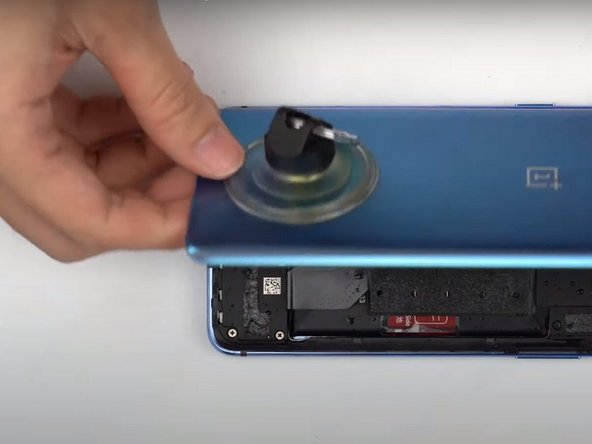
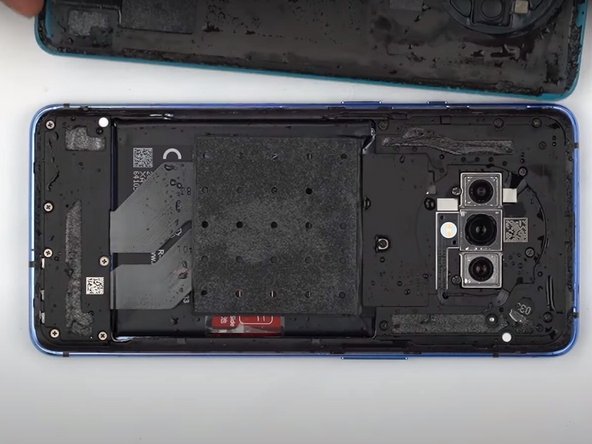
Снимите заднюю крышку телефона.
Если у вас есть запасные клейкие полоски, удалите остатки клея с рамки устройства с помощью инструмента Jimmy.
Шаг 6

С помощью крестовой отвертки открутите 11 винтов с пластиковой крышки материнской платы.
Шаг 7


Подденьте пластиковую крышку материнской платы с помощью пробки.
Снимите пластиковую крышку материнской платы.
Шаг 8


С помощью плоского конца лопатки отсоедините все гибкие кабели, идущие к материнской плате.
Шаг 9


Возьмитесь пальцами за красный выступ батареи.
Потяните за выступ вверх и извлеките батарею.
Шаг 10


Пинцетом возьмитесь за концы гибких кабелей, которые только что были отсоединены.
Аккуратно потяните кабели назад, чтобы они остались отогнутыми от материнской платы телефона.
Шаг 11


С помощью тепловой пушки слегка нагрейте края экрана телефона, чтобы размягчить клей, соединяющий дисплей с остальной частью рамки.
Для нагрева краев можно также использовать iFixit iOpener, фен или горячую пластину. При использовании теплового пистолета, фена или горячей пластины металлическая рамка будет довольно горячей на ощупь, поэтому обращайтесь с ней осторожно.
Будьте осторожны и не перегревайте устройство — OLED-дисплей, аккумулятор и другие внутренние детали могут быть повреждены чрезмерным нагревом. Примерно одной минуты достаточно, чтобы клей размягчился.
Для нагрева краев можно также использовать iFixit iOpener, фен или горячую плиту. Инструкции по использованию iOpener для нагрева приведены в руководстве iOpener.
Шаг 12


Приложите присоску к нижней части дисплея телефона и сильно потяните, чтобы образовалась трещина между экраном и остальной частью телефона.
Вставьте под край дисплея телефона инструмент Джимми, отвертку или пластиковую карту.
С помощью пластиковой карты или инструмента Jimmy проведите по шву телефона, прорезая клей.
Шаг 13


Осторожно снимите дисплей телефона.
Гибкий кабель по-прежнему прикреплен к задней части дисплея телефона. Убедитесь, что кабель не зацепился при снятии дисплея.
