
Введение
Используйте это руководство для замены разбитого экрана на смартфоне OnePlus 7 Pro.
Прежде чем разбирать устройство, убедитесь, что аккумулятор заряжен менее чем на 25 %. При случайном проколе или повреждении аккумулятор может загореться и/или взорваться; при разрядке ниже 25 % вероятность возгорания/взрыва снижается.
Перед началом разборки обязательно выключите устройство.
Следуйте руководству по использованию iOpener Heating для получения инструкций по использованию iOpener.
Шаг 1 Замена экрана OnePlus 7 Pro


Вставьте инструмент для извлечения SIM-карты (или развернутую скрепку) в небольшое отверстие на левой стороне верхнего края телефона и аккуратно надавите на него.
Осторожно нажмите, чтобы извлечь лоток SIM-карты.
Извлеките лоток SIM-карты из устройства.
Чтобы вставить лоток для SIM-карты, сориентируйте SIM-карту так, чтобы золотые контакты были направлены вверх, а выемка находилась внизу справа. Установите SIM-карту на место, аккуратно вдавив ее в слот для SIM-карты.
Шаг 2


С помощью теплового пистолета слегка нагрейте края задней панели, чтобы размягчить клей, соединяющий заднюю крышку с остальной частью рамки.
При использовании теплового пистолета, фена или горячей плиты металлическая рамка будет очень горячей на ощупь, поэтому обращайтесь с ней осторожно.
Будьте осторожны, чтобы не перегреть устройство — OLED-дисплей, аккумулятор и другие внутренние детали могут быть повреждены чрезмерным нагревом. Примерно одной минуты достаточно, чтобы клей размягчился.
Для нагрева краев можно также использовать iFixit iOpener, фен или горячую пластину. Инструкции по использованию iOpener см. в руководстве по нагреву iOpener.
Шаг 3

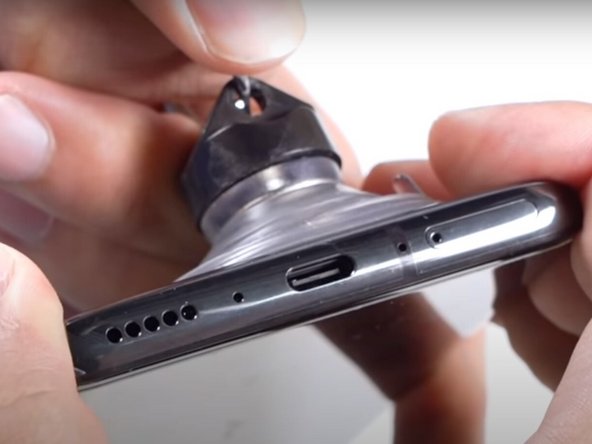

Приложите присоску к нижней части задней крышки телефона и сильно потяните, чтобы образовалась трещина между задней крышкой и остальной частью телефона.
Вставьте под край задней крышки инструмент Джимми, ковырялку или пластиковую карту.
Шаг 4


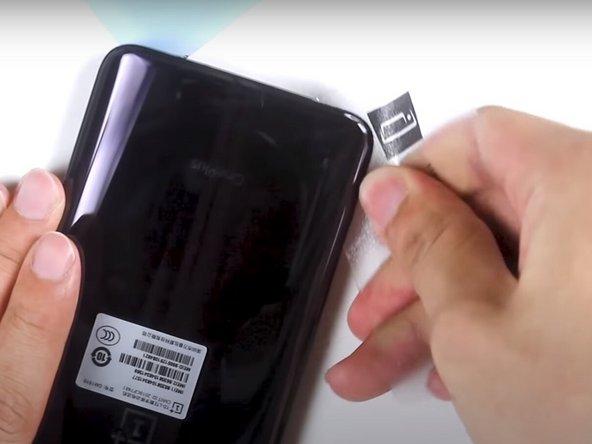
С помощью пластиковой карты или инструмента Jimmy проведите по шву телефона, прорезая клей.
Шаг 5


Снимите заднюю крышку телефона.
Если у вас есть запасные клейкие полоски, удалите остатки клея с рамки устройства с помощью инструмента Jimmy.
Шаг 6


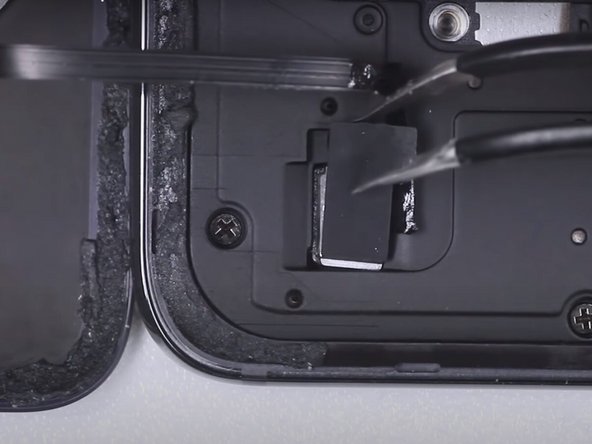
Пинцетом подденьте кусок черной ленты, закрывающей лазерный автофокус и гибкий кабель вспышки.
Пинцетом подденьте и снимите покрытие с кабеля лазерного автофокуса и гибкого кабеля вспышки.
Шаг 7

С помощью плоского конца пробки отсоедините кабель лазерного автофокуса и вспышки.
Шаг 8

С помощью отвертки Phillips #000 выкрутите четырнадцать винтов из пластиковой крышки материнской платы.
Шаг 9

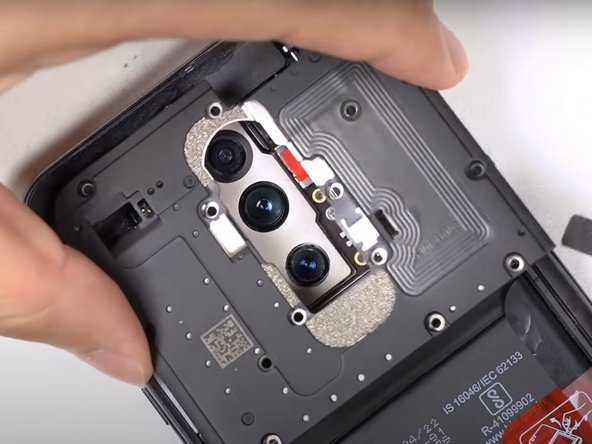
Подденьте пластиковую крышку материнской платы плоским концом пробки.
Снимите пластиковую крышку материнской платы.
Шаг 10

С помощью плоского конца лопатки отсоедините гибкий кабель питания.
Шаг 11


Плоским концом пассатижей отсоедините длинный черный коаксиальный кабель.
Плоским концом шила отсоедините белый коаксиальный кабель.
Плоским концом шпателя отсоедините более короткий черный коаксиальный кабель.
Шаг 12

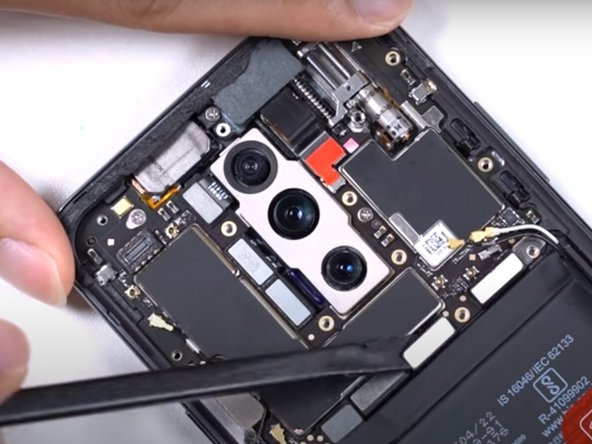
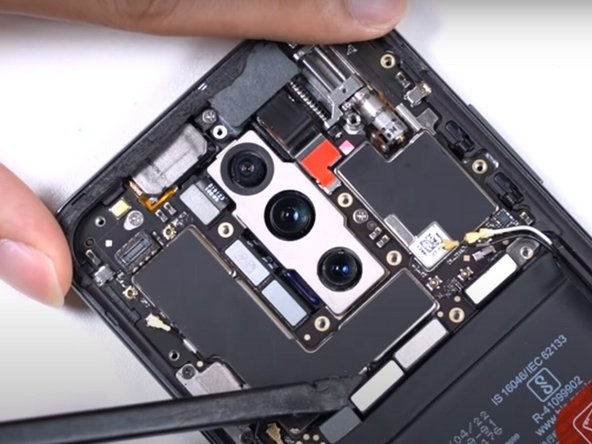
Плоским концом шила отсоедините гибкий кабель дисплея и сенсорного экрана, основной гибкий кабель и кабель USB-порта.
Шаг 13

Плоским концом шила отсоедините черный кабель на левой стороне телефона.
Шаг 14

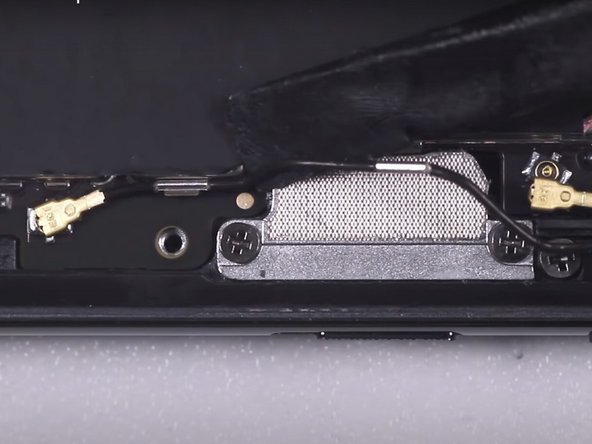
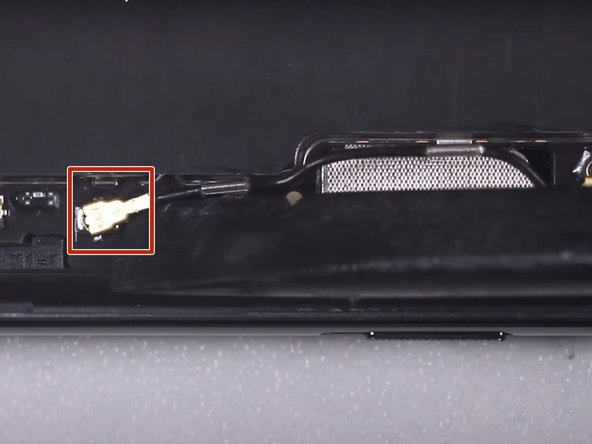
Плоским концом лопатки подденьте длинный черный кабель на левой стороне телефона.
С помощью плоского конца лопатки отсоедините конец длинного черного кабеля.
Шаг 15

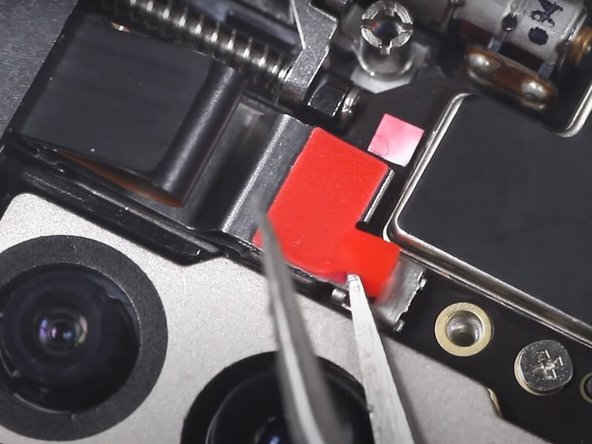
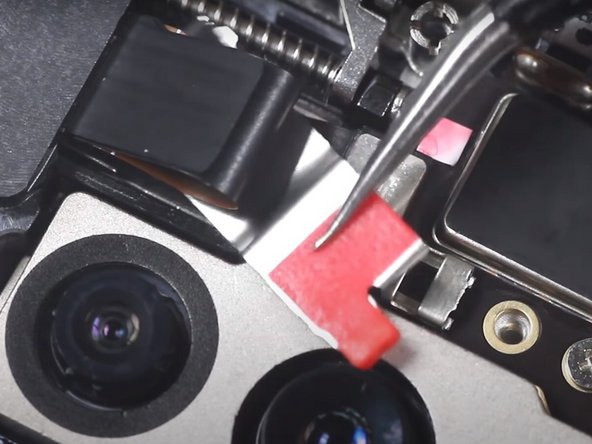
Пинцетом подденьте красный пластиковый выступ.
С помощью пинцета снимите узел, подключенный к красному пластиковому язычку.
Шаг 16

С помощью плоского конца пассатижей отсоедините разъем, который находился под красным пластиковым выступом.
Шаг 17


С помощью отвертки Phillips #000 открутите оставшиеся два винта, крепящие материнскую плату.
Шаг 18


Подденьте материнскую плату телефона с помощью плоского конца лопатки.
Снимите материнскую плату.
Шаг 19


С помощью отвертки Phillips #000 открутите два коротких винта.
Отверткой Phillips #000 выкрутите один винт.
Шаг 20

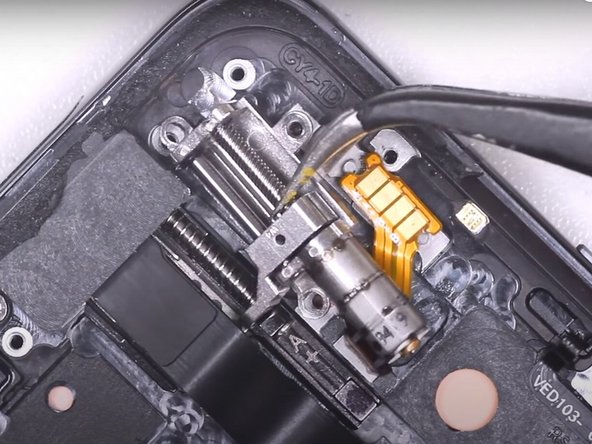

С помощью пинцета извлеките элеватор камеры в сборе.
Шаг 21

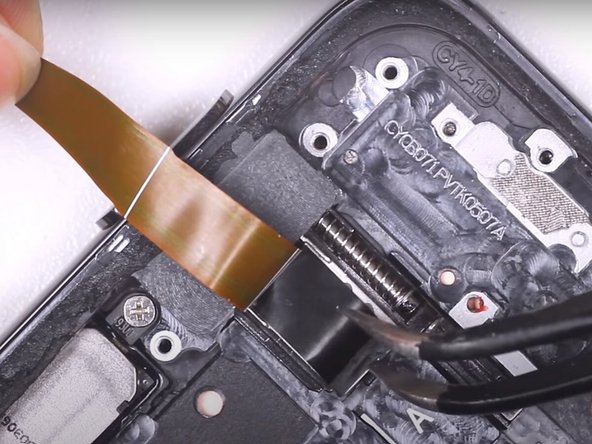

Пальцами поднимите большой гибкий кабель.
Пинцетом снимите черную пластиковую крышку винта.
Шаг 22

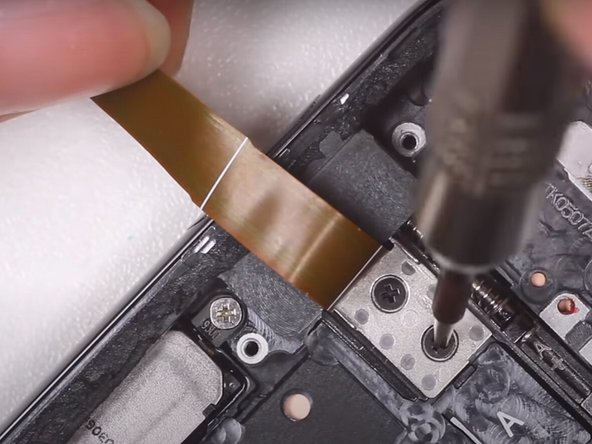
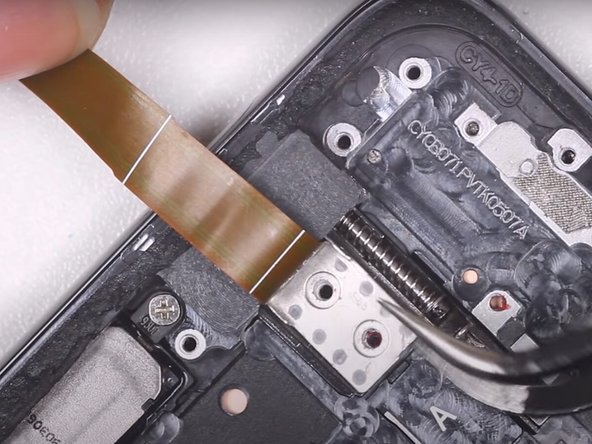
С помощью крестообразной отвертки #000 выкрутите два маленьких винта из металлической крышки.
Снимите металлическую крышку.
Шаг 23

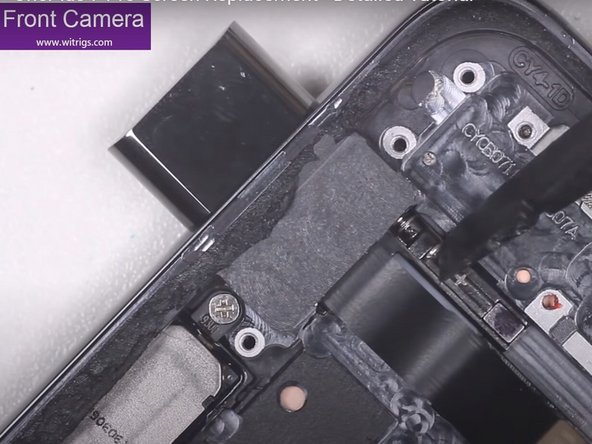
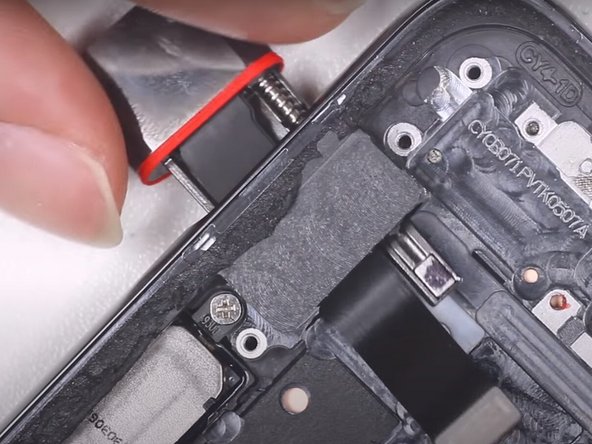
С помощью плоского конца лопатки или пальцев аккуратно снимите блок передней камеры.
Шаг 24

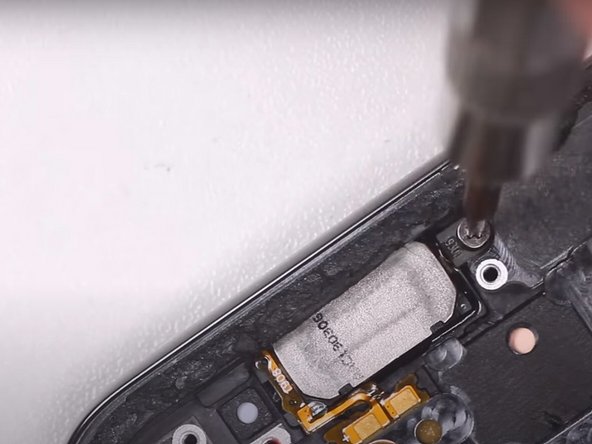
С помощью отвертки Phillips #000 выкрутите один винт в левом верхнем углу.
Шаг 25

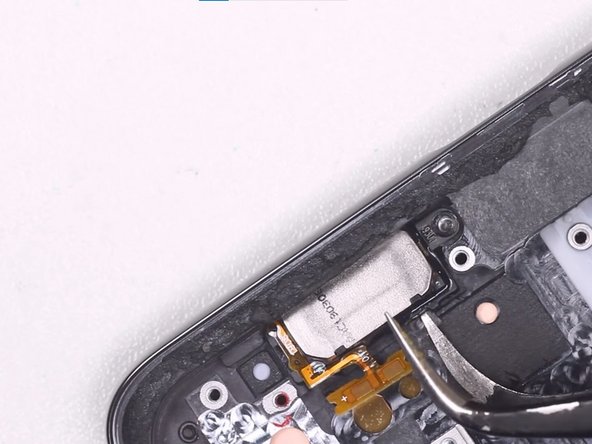
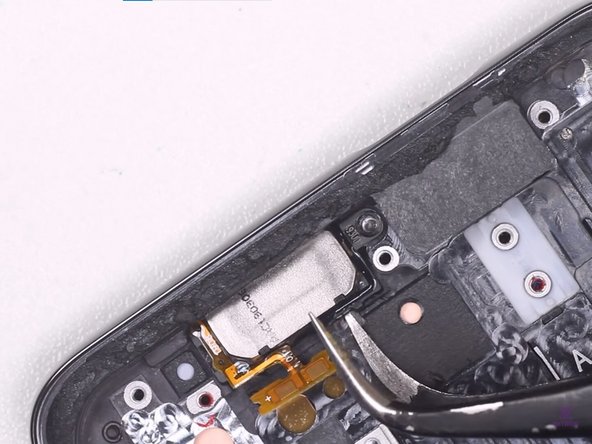
С помощью пинцета отсоедините желтый гибкий кабель наушника.
С помощью пинцета снимите наушник.
Шаг 26

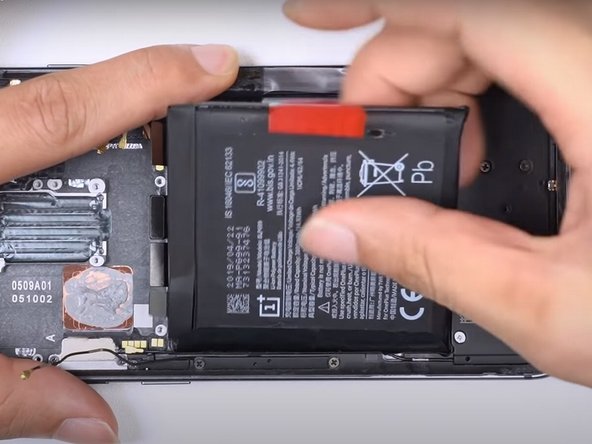
Пальцами потяните за красную наклейку с надписью «Потяните вверх с этой стороны».
Извлеките батарею.
Шаг 27


Пальцами возьмитесь за черный выступ и снимите пластик, который находился под батареей.
Шаг 28

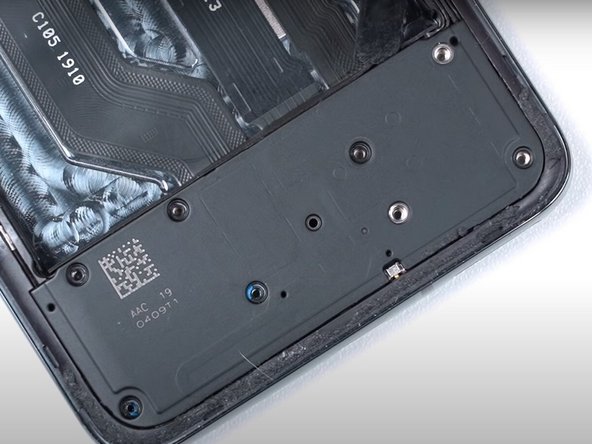
С помощью отвертки Phillips #000 открутите восемь винтов с нижней панели.
Подденьте нижнюю крышку плоским концом пассатижей.
Снимите нижнюю крышку.
Шаг 29

С помощью плоского конца лопатки отсоедините датчик отпечатков пальцев, гибкий кабель LED, гибкий кабель CED, гибкий кабель дисплея и сенсорный кабель.
Шаг 30

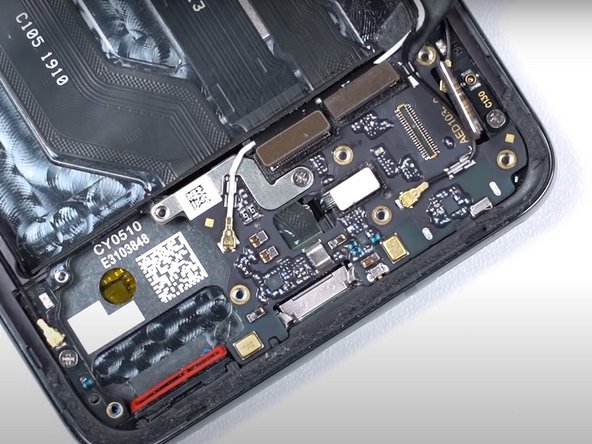
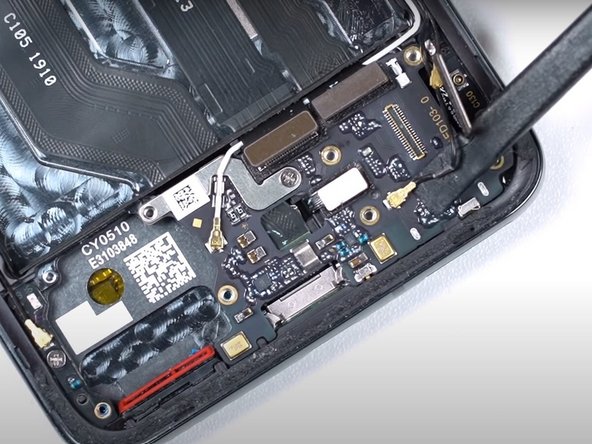
С помощью плоского конца шила отсоедините три коаксиальных кабеля в нижней части телефона.
Чтобы отсоединить более длинный коаксиальный кабель, необходимо выдернуть провод из зажимов.
Шаг 31

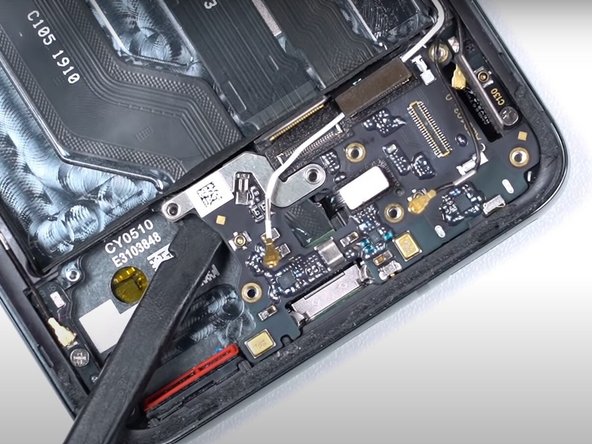
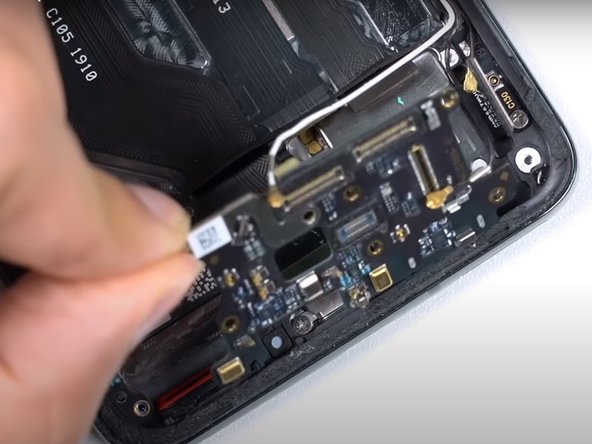
Отверткой Phillips #000 выкрутите один винт.
С помощью плоского конца лопатки подденьте субплату.
Снимите дополнительную плату телефона.
Шаг 32
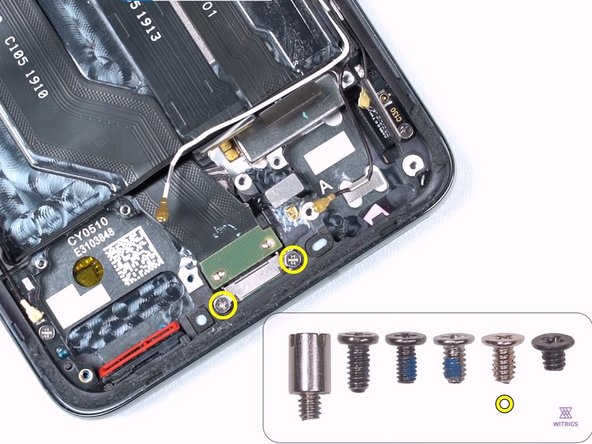
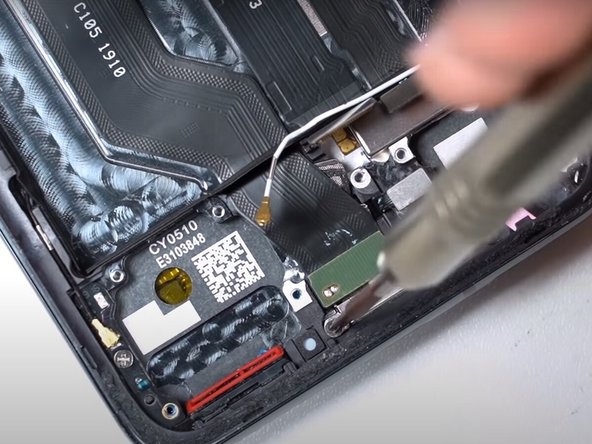
С помощью отвертки Phillips #000 выкрутите два винта.
Шаг 33

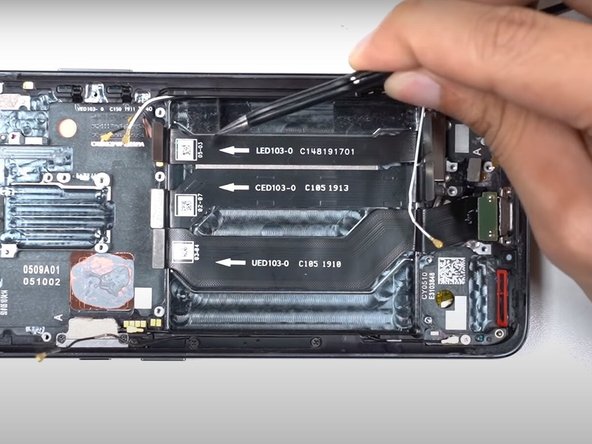
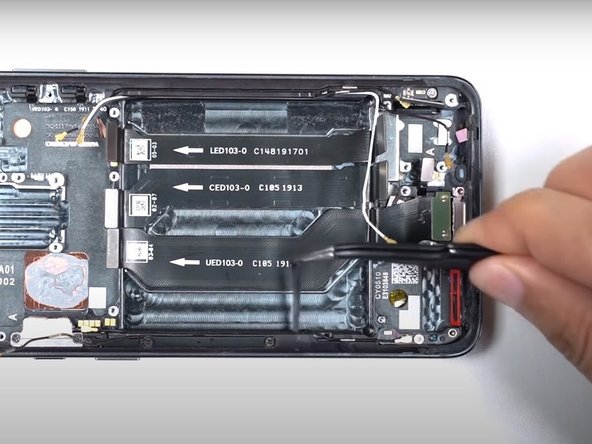
Пинцетом отклейте черные наклейки с боковых и нижней сторон аккумуляторного отсека.
Шаг 34

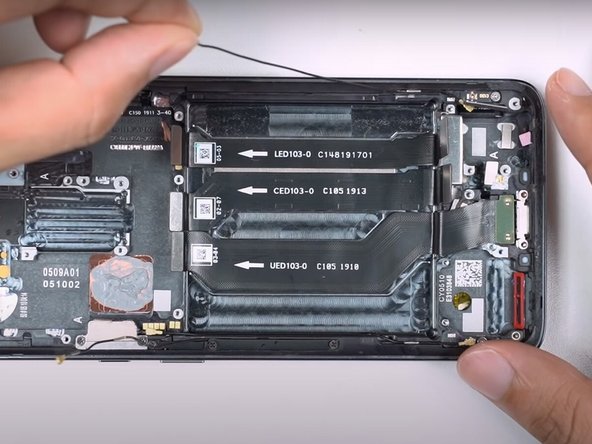
Пальцами отсоедините три сигнальных кабеля.
Шаг 35

С помощью плоского конца лопатки отсоедините гибкий кабель USB-порта.
Шаг 36

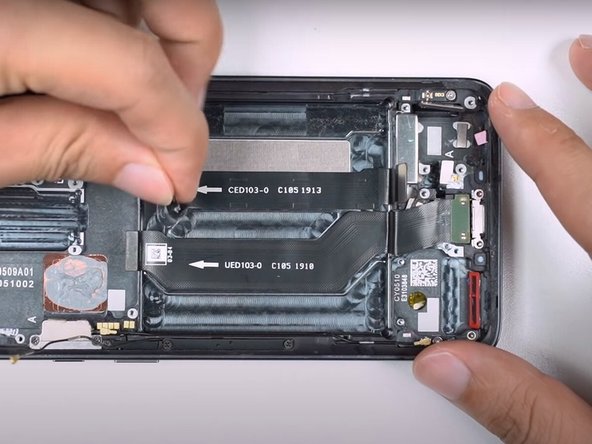
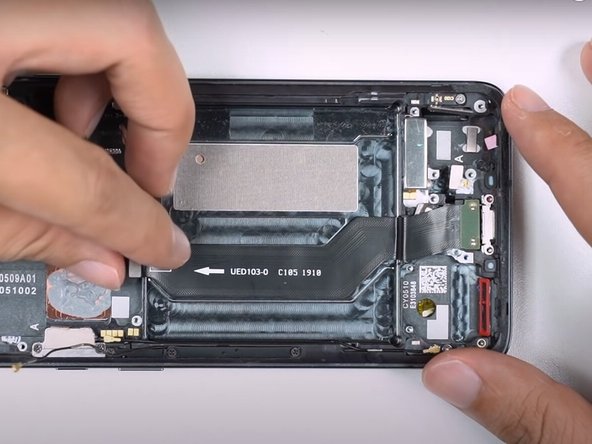
Пальцами отсоедините гибкий кабель светодиода, гибкий кабель CED и кабель порта USB.
Шаг 37

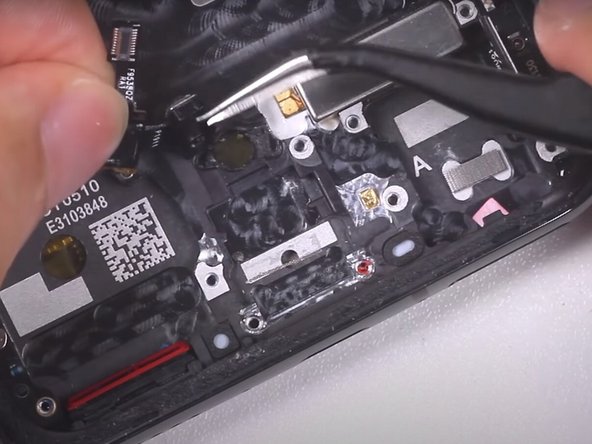
С помощью пинцета отсоедините датчик отпечатков пальцев.
Шаг 38

Извлеките датчик вибрации с помощью пинцета.
Шаг 39

Отсоедините коаксиальный кабель в левом нижнем углу с помощью плоского конца лопатки.
Шаг 40

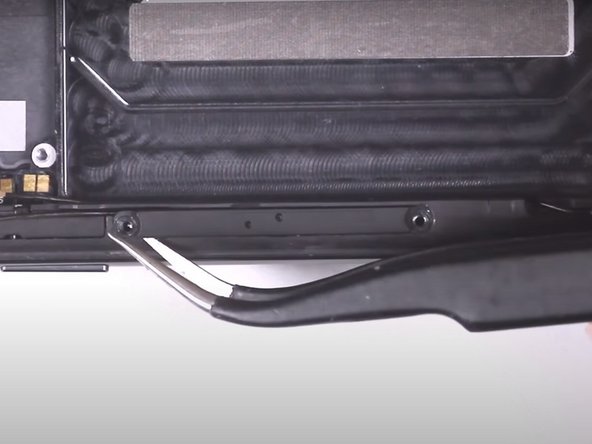
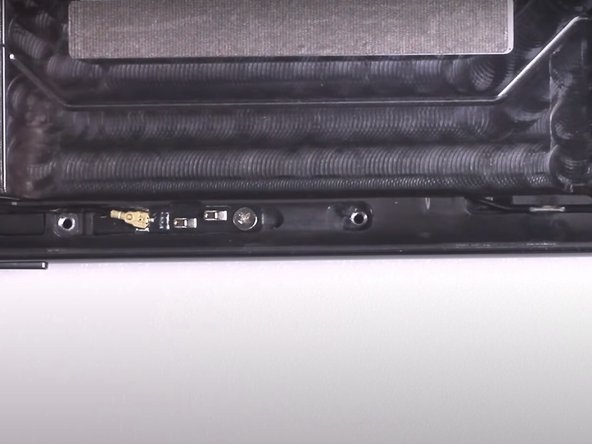
С помощью отвертки Phillips #000 открутите два винта на левой стороне рамки телефона.
С помощью пинцета снимите пластиковую деталь, которая была закреплена двумя предыдущими винтами.
Шаг 41

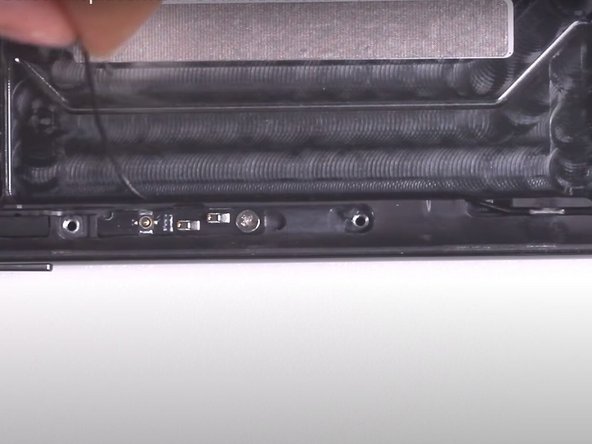
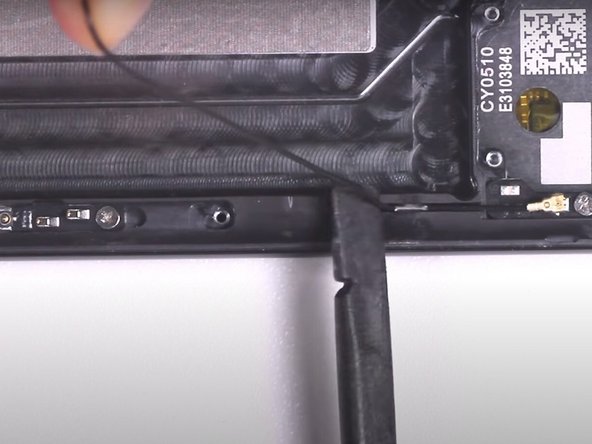
Извлеките коаксиальный кабель с помощью плоского конца шила.
Извлеките коаксиальный кабель с левой стороны в области аккумулятора.
