
Введение
Если экран вашего OnePlus 6 треснул, разбился или получил другие повреждения, в этом руководстве вы узнаете, как заменить его и вернуть телефону былую славу.
Если дисплей сильно треснул, накройте его слоем прозрачной упаковочной ленты, чтобы присоска могла приклеиться. Также вместо присоски можно использовать очень прочный скотч. Если ничего не помогает, можно приклеить присоску к разбитому экрану.
Перед началом работы разрядите аккумулятор не менее чем на 25 % и выключите устройство.
Шаг 1 Задняя панель

Включите тепловую пушку на слабый нагрев и осторожно нагрейте изогнутые края на задней панели телефона.
Будьте осторожны, чтобы не перегреть и не расплавить пластик; тепловые пушки могут быстро выйти из-под контроля!
Вставьте открывающиеся щипцы между передней и задней панелями и проведите ими по периметру, чтобы снять клей, фиксирующий заднюю крышку.
Повторяйте действия, пока задняя панель не будет полностью освобождена.
Шаг 2


Аккуратно поднимите заднюю панель, стараясь не повредить ленточный кабель датчика отпечатков пальцев.
Шаг 3


С помощью пинцета аккуратно потяните за красный язычок и отсоедините кабель от устройства.
Полностью снимите заднюю панель с устройства.
Шаг 4 Батарея


Возьмитесь за зеленый выступ, соединенный с батареей, и потяните батарею вверх и наружу.
Шаг 5 Динамик

С помощью крестообразной отвертки #000 открутите восемь винтов.
Осторожно поднимите динамик вверх и выньте из корпуса.
Если вы выполняете замену экрана, перейдите к шагу 9.
Шаг 6

Правильно сориентируйте новый динамик и с помощью отвертки Phillips #000 установите на место восемь винтов, выкрученных на предыдущем шаге.
Шаг 7

Поместите аккумулятор обратно в телефон и подключите его к тому же порту, не забыв плотно прижать соединение.
Поместите красную крышку обратно на верхнюю часть порта.
Шаг 8

Удалите имеющийся клей и нанесите новый клей по всему периметру задней крышки.
Установите заднюю крышку на место и удерживайте ее около минуты, чтобы клей застыл.
Шаг 9 Экран

С помощью пинцета аккуратно отодвиньте выступ, крепящий аудиоразъем к блоку динамика.
Шаг 10

Сняв ленту, аккуратно извлеките аудиоразъем из телефона.
Шаг 11

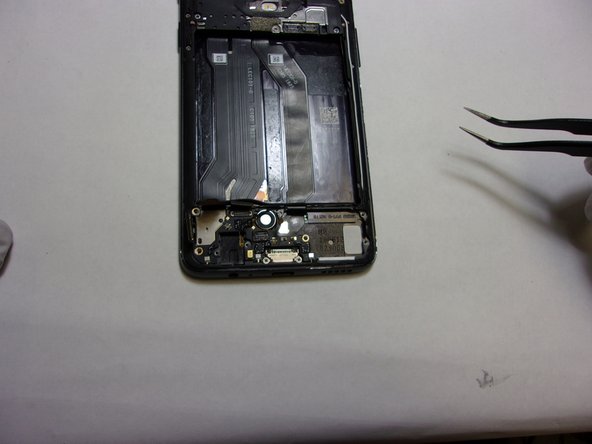
Отсоедините белый и черный провода, аккуратно подцепив их пинцетом.
Поднимите пинцетом вверх ленточный разъем на левой стороне сборки, чтобы отсоединить его.
Поднимите пинцетом вверх ленточный разъем в верхней части сборки, чтобы отсоединить его.
Шаг 12

С помощью пинцета поднимите печатную плату из узла и извлеките ее.
Шаг 13

С помощью тепловой пушки, установленной на минимальную температуру, осторожно нагрейте экран по периметру, чтобы ослабить клей.
Просуньте медиатор между экраном и корпусом, а затем проведите им по всему периметру экрана, чтобы снять клей.
Аккуратно отделите экран от шасси.
При необходимости снова подогрейте периметр.
Шаг 14

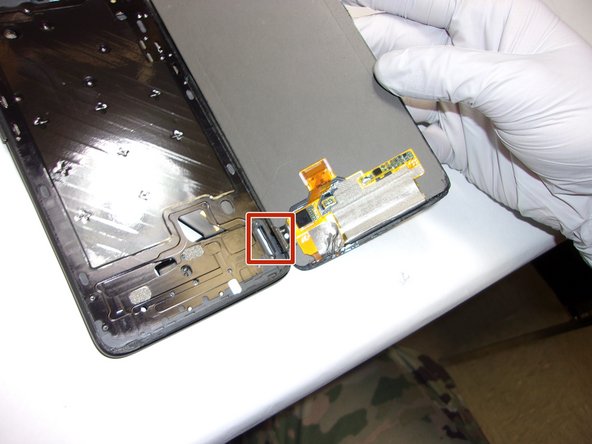
Осторожно отделив экран от рамки, аккуратно проденьте выступ через кронштейн, чтобы снять экран с телефона.
