
Введение
Используйте это руководство для замены разбитого экрана на телефоне Nokia G42 5G.
Данное руководство предназначено для оригинального экрана Nokia G42 5G в сборе. В сборке экран и средняя рамка представляют собой единую деталь. Перед началом ремонта убедитесь, что у вас есть нужная деталь.
Примечание: Эта процедура требует переноса внутренних компонентов телефона в новую сборку.
В целях безопасности перед началом этой процедуры включите телефон и дайте аккумулятору разрядиться ниже 25 %. Это снизит риск возгорания, если батарея будет случайно повреждена во время ремонта. Если батарея выглядит опухшей или вздутой, примите дополнительные меры предосторожности.
Шаг 1 Извлеките лоток для SIM-карты


Выключите телефон и отсоедините все кабели.
Вставьте инструмент для извлечения SIM-карт, биту или распрямленную скрепку в маленькое отверстие на лотке SIM-карт, расположенном на верхнем левом краю телефона.
Сильно нажмите, чтобы извлечь лоток.
Шаг 2 Извлеките лоток для SIM-карты


Извлеките лоток для SIM-карты.
При установке SIM-карты или карты microSD убедитесь, что они имеют правильную ориентацию и расположены заподлицо с краями лотка, прежде чем вставлять лоток в телефон.
Шаг 3 Вставьте открывающийся медиатор


Задняя крышка удерживается на месте с помощью пластиковых зажимов.
Вставьте медиатор под небольшую выемку в слоте лотка SIM-карты.
Шаг 4 Освободите пластиковые зажимы


Расположите медиатор под крутым углом вниз между задней крышкой и экраном.
Сдвиньте медиатор вниз по левому краю телефона, чтобы освободить пластиковые зажимы.
Шаг 5


Поверните медиатор за угол и продолжайте скользить им вдоль нижнего края, чтобы освободить пластиковые зажимы.
Шаг 6


Сдвиньте открывающий медиатор вверх по правому краю, чтобы продолжить освобождение пластиковых зажимов.
Шаг 7


Сдвиньте открывающую кирку вдоль верхнего края, чтобы освободить оставшиеся пластиковые зажимы.
Не пытайтесь пока полностью снять заднюю крышку, поскольку она все еще соединена кабелем.
Шаг 8 Откройте заднюю крышку


Положив телефон экраном вниз, осторожно поднимите правый край задней крышки, открыв ее как книгу.
Будьте осторожны, чтобы не перетянуть и не порвать подключенный кабель считывателя отпечатков пальцев во время этой процедуры.
Положите заднюю крышку рядом с телефоном.
Шаг 9 Открепите кронштейн считывателя отпечатков пальцев

С помощью крестовой отвертки выкрутите винт длиной 3,8 мм, крепящий кронштейн считывателя отпечатков пальцев.
Шаг 10 Снимите кронштейн считывателя отпечатков пальцев


С помощью пинцета или пальцев снимите кронштейн считывателя отпечатков пальцев.
Следите за тем, чтобы не проколоть батарею острыми инструментами — проколотая или помятая батарея может вытечь опасные химические вещества или вызвать пожар.
При сборке убедитесь, что край кронштейна вставлен обратно в паз под крышкой материнской платы.
Шаг 11 Отсоедините считыватель отпечатков пальцев


С помощью заостренного конца палочки отсоедините считыватель отпечатков пальцев, выдернув разъем из гнезда.
Чтобы снова присоединить такие разъемы, как этот, аккуратно выровняйте и надавите на одну сторону до щелчка, затем повторите с другой стороны. Не нажимайте на середину. Если разъем будет неправильно выровнен, контакты могут погнуться и привести к необратимым повреждениям.
Снимите заднюю крышку.
Шаг 12 Снимите крышку материнской платы

Один из верхних винтов может быть закрыт белой наклейкой. Подденьте ее кончиком отвертки или подцепите пинцетом.
С помощью крестообразной отвертки выкрутите десять винтов длиной 3,8 мм, крепящих крышку материнской платы.
Шаг 13 Подденьте крышку материнской платы


Крышка материнской платы удерживается на месте пластиковыми зажимами.
Вставьте медиатор для открывания под правый край крышки материнской платы.
Поверните медиатор, чтобы освободить пластиковые фиксаторы.
Шаг 14 Снимите крышку материнской платы


С помощью пинцета или пальцев снимите крышку материнской платы.
Шаг 15 Отсоедините кабель аккумулятора


С помощью плоского конца шила отсоедините кабель аккумулятора, поддев разъем прямо вверх из гнезда.
Шаг 16 Отсоедините громкоговоритель

Один из верхних винтов может быть закрыт белой наклейкой. Подденьте ее кончиком отвертки или подцепите пинцетом.
С помощью крестообразной отвертки открутите восемь винтов длиной 3,8 мм, крепящих громкоговоритель.
Шаг 17 Подденьте громкоговоритель


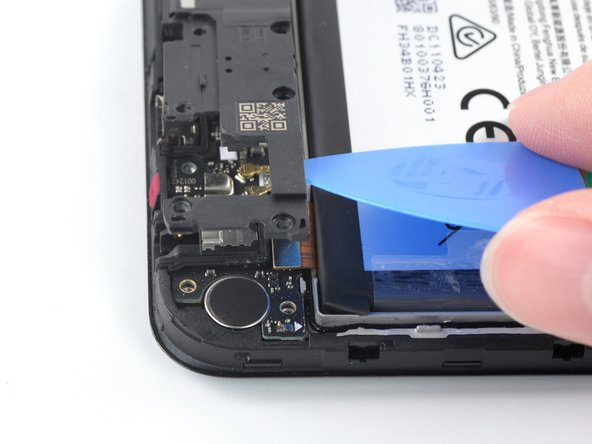
Вставьте медиатор под правый верхний край громкоговорителя.
Не нажимайте под острым углом, иначе вы рискуете повредить расположенный под ним межблочный ленточный кабель.
Поверните медиатор, чтобы освободить громкоговоритель от пластиковых зажимов, удерживающих его на месте.
Шаг 18 Извлеките громкоговоритель
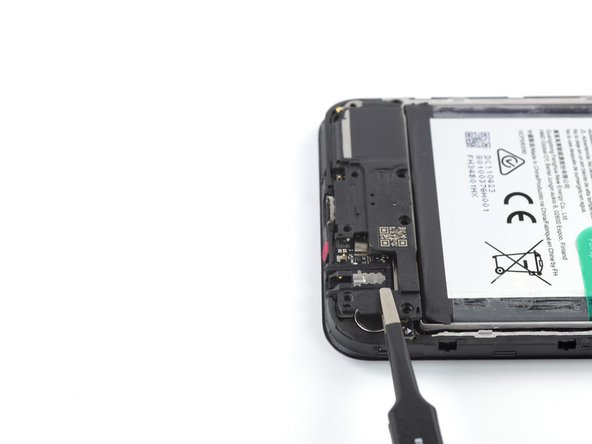
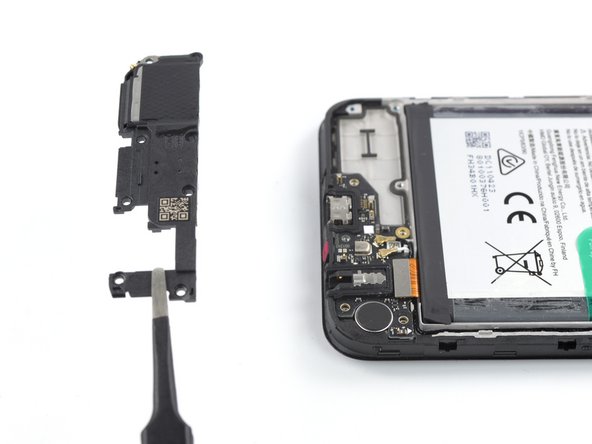
С помощью пинцета или пальцев извлеките громкоговоритель.
Шаг 19 Отсоедините кабель дисплея


С помощью плоского конца шила отсоедините кабель, выведя разъем из гнезда.
Шаг 20 Отсоедините антенные кабели


С помощью палочки отсоедините оба антенных кабеля, вытащив их разъемы прямо из гнезд на материнской плате.
Шаг 21 Извлеките антенные кабели

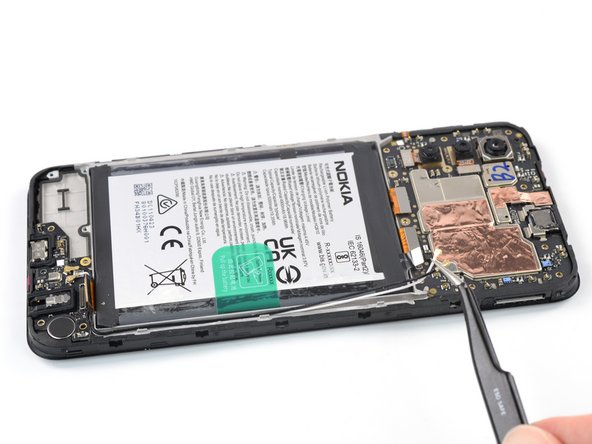

С помощью пинцета или пальцев извлеките антенные кабели из их углубления в рамке.
При сборке подключите белый антенный кабель к материнской плате, прежде чем подключать черный антенный кабель. Затем установите антенные кабели в их углубления.
Шаг 22 Подденьте узел порта зарядки


Узел порта зарядки держится на месте с помощью слабого клея.
Вставьте плоский конец лопатки под правый верхний край блока порта зарядки.
Поверните узел порта зарядки вверх, пока не сможете захватить его пальцами.
Шаг 23 Извлеките узел порта зарядки


Используйте пинцет или пальцы, чтобы извлечь узел порта зарядки.
Шаг 24 Подденьте вибромотор
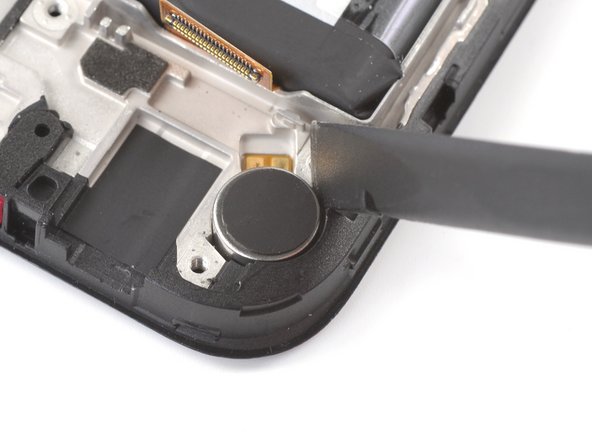
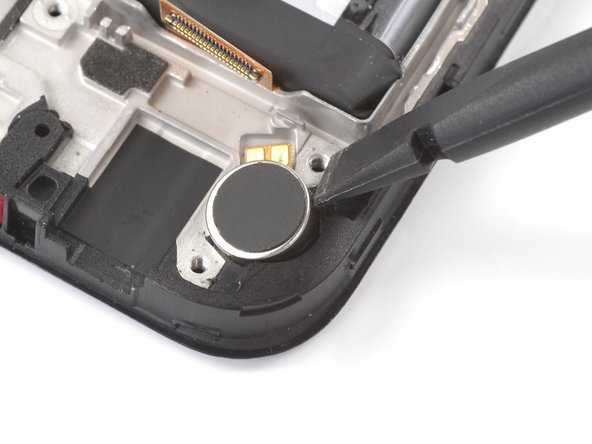
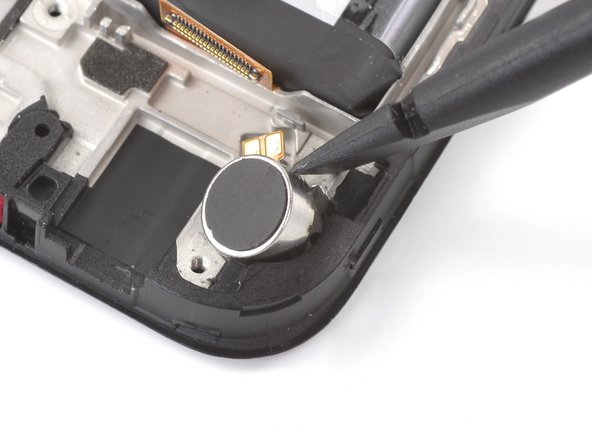

Вибромотор держится на месте с помощью слабого клея.
Вставьте плоский конец пробки в небольшое углубление на верхней правой стороне вибромотора.
Поверните пробойник вверх, чтобы поддеть вибромотор и снять с него клей.
При сборке вы можете использовать старый клей, если он еще липкий. Если нет, замените его новым клеем, вырезанным по индивидуальному заказу, например Tesa Tape.
Шаг 25 Извлеките вибрационный двигатель
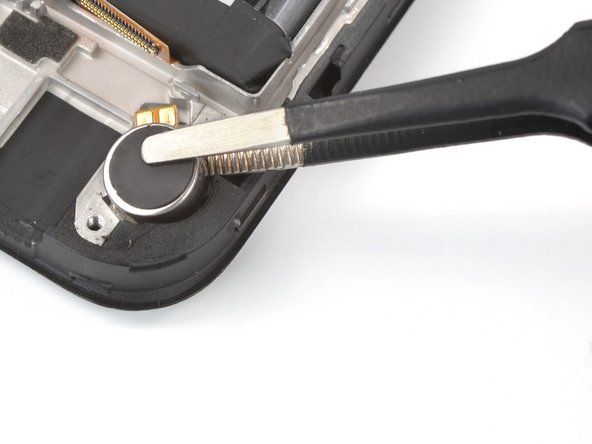
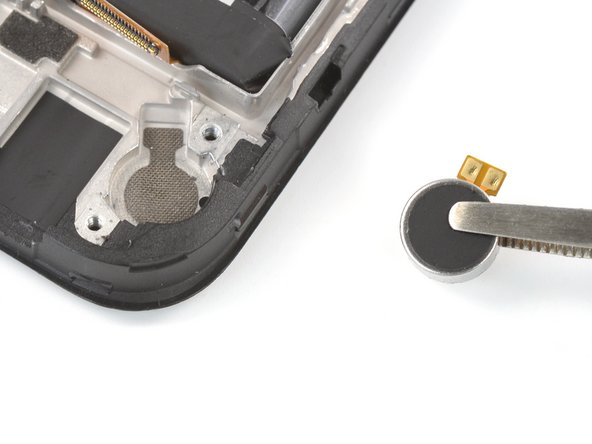
С помощью пинцета или пальцев снимите вибромотор.
Шаг 26 Отсоедините кабель дисплея
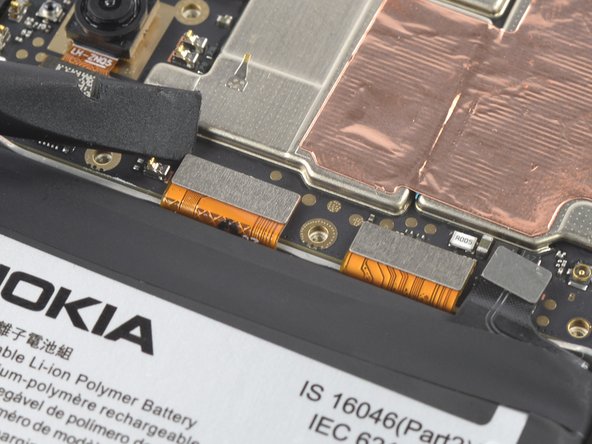
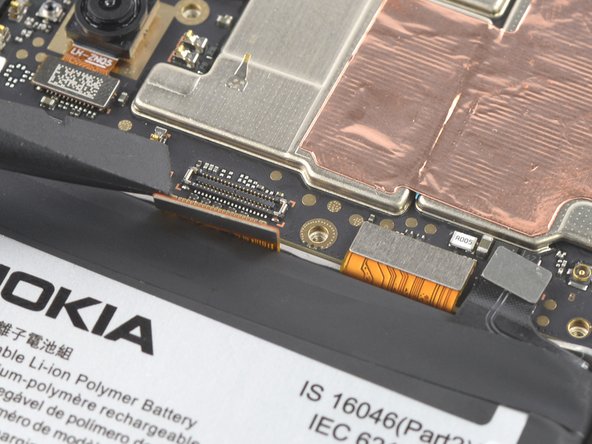
С помощью плоского конца шила отсоедините кабель дисплея, выдернув разъем из гнезда.
Шаг 27 Отсоедините межблочный кабель
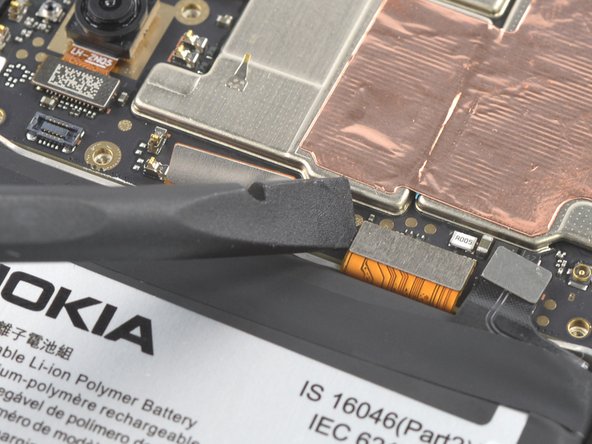
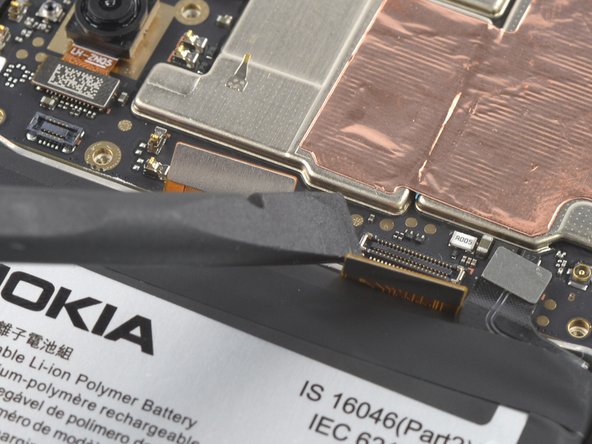
С помощью плоского конца шила отсоедините кабель, выведя разъем из гнезда.
Шаг 28 Отсоедините материнскую плату
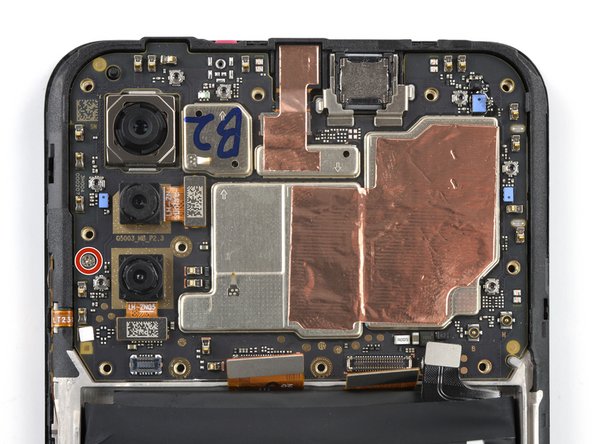
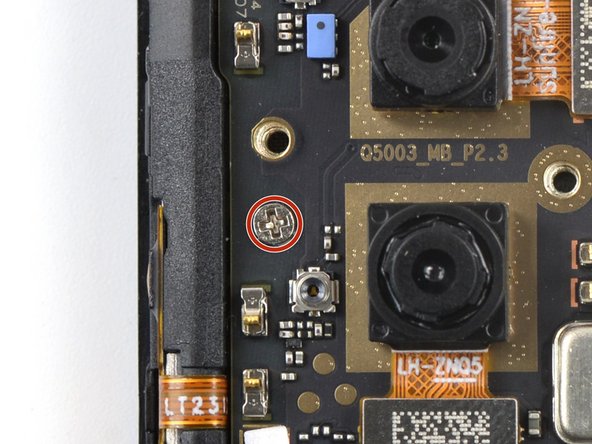
С помощью крестообразной отвертки выкрутите один винт длиной 2,8 мм, крепящий материнскую плату.
Шаг 29 Подденьте материнскую плату
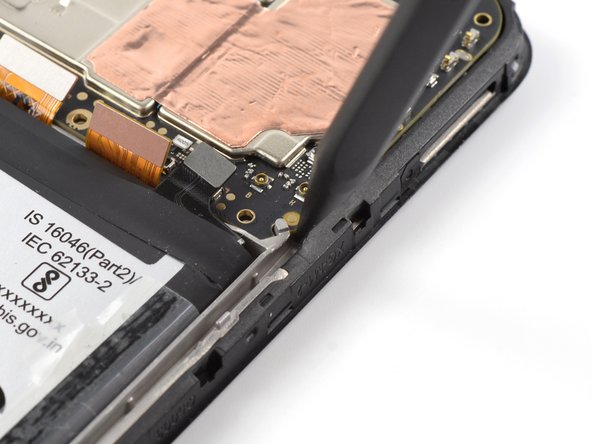
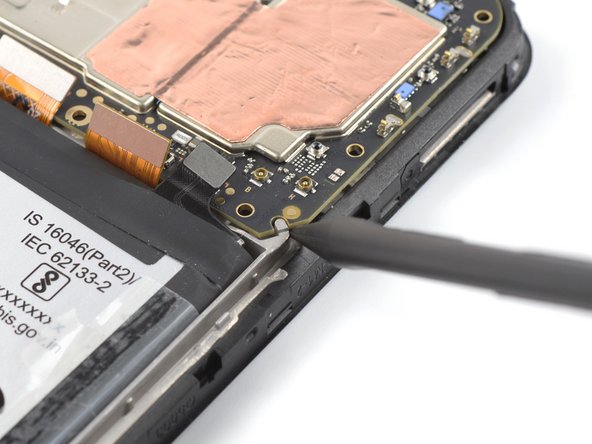
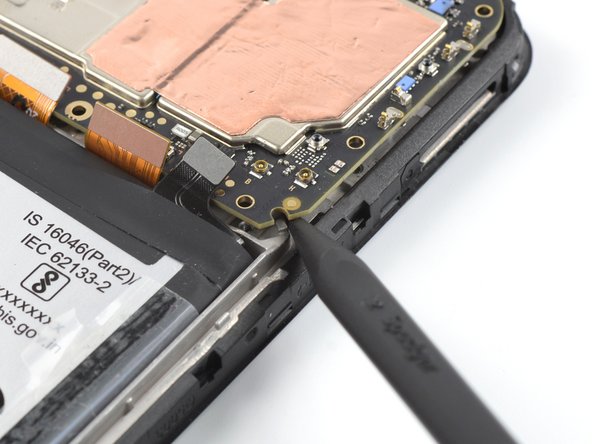
Вставьте заостренный конец лопатки под правый нижний угол материнской платы.
Поднимите материнскую плату вверх, пока не сможете захватить ее пальцами.
Шаг 30 Извлеките материнскую плату
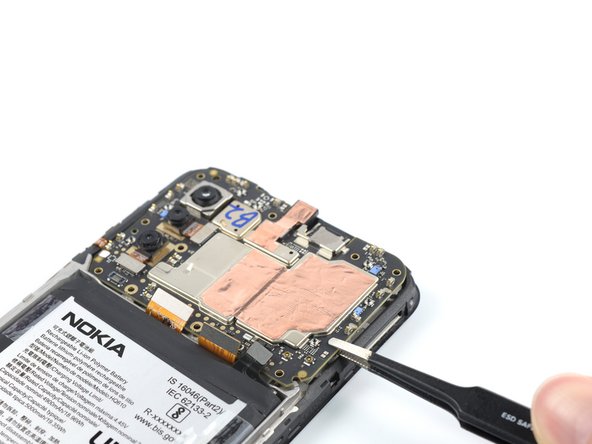
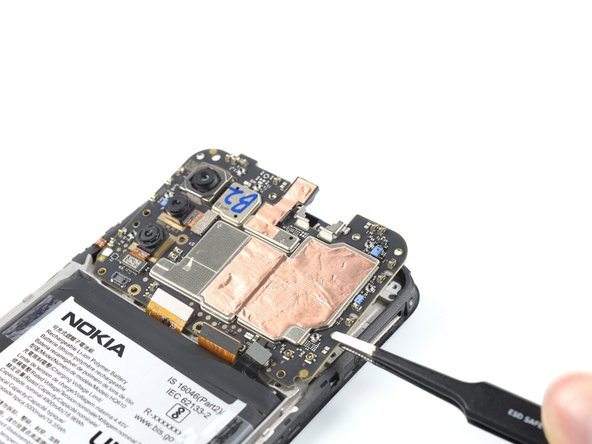
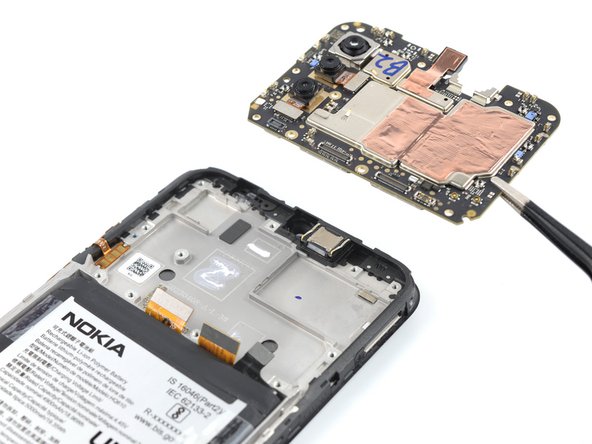
Возьмите материнскую плату за правый край с помощью пинцета или пальцев.
Извлеките материнскую плату.
При сборке нанесите небольшие капли термопасты на отмеченные места на новом экране. Следуйте этому руководству, чтобы подготовить материнскую плату и нанести пасту.
Шаг 31 Извлеките динамик наушника


Динамик наушника прикреплен к рамке с помощью слабого клея.
Подведите плоский конец пассатижей под левый нижний угол динамика наушника и вытолкните его из углубления.
Снимите динамик наушника.
При сборке убедитесь, что золотые контактные пружины на динамике наушника направлены вверх и расположены ближе к нижнему краю.
Шаг 32 Ослабьте выступы аккумулятора


Будьте особенно осторожны, чтобы не проткнуть, не согнуть и не деформировать аккумулятор во время следующих шагов — поврежденный аккумулятор может вытечь опасные химические вещества или вызвать пожар.
Пальцами отделите два внешних клейких язычка от аккумулятора.
Шаг 33 Извлеките аккумулятор


Батарея прикреплена к раме с помощью клея. Чтобы отделить клей и извлечь батарею, можно потянуть за язычки.
Пальцами отделите центральный зеленый выступ от аккумулятора.
Удерживая телефон одной рукой, другой рукой медленно и уверенно поднимите центральный зеленый выступ вверх, чтобы отделить клей, закрепляющий аккумулятор под ним.
Если зеленый язычок порвался, используйте вместо него внешние прозрачные язычки.
Если у вас возникли трудности с неподатливым клеем для батареи, вы можете обратиться в службу поддержки телефонов Nokia.
Шаг 34 Извлеките аккумулятор


Отделите аккумулятор от клейкой пленки и извлеките его.
Не устанавливайте поврежденную или деформированную батарею, так как это может представлять угрозу безопасности. Замените его новым аккумулятором.
Шаг 35 Удалите клейкую пленку с аккумулятора


Возьмитесь за правый нижний край оставшейся клейкой пленки.
Потяните пленку к верхней части телефона, чтобы снять ее.
Установите батарею в новый блок экрана:
Снова прикрепите клейкую пленку к батарее.
Совместите нижний край батареи (край без клея) с нижним краем углубления.
Опустите батарею вниз и плотно прижмите, чтобы зафиксировать ее на месте.
Шаг 36 Извлечение соединительного кабеля


Межблочный кабель слегка приклеен к раме.
Возьмитесь за нижнюю часть соединительного кабеля и потяните его вверх к верхней части телефона, чтобы извлечь его.
Шаг 37 Остался только экран

Остался только экран в сборе.
Сравните новый узел с оригинальной деталью — возможно, вам потребуется перенести оставшиеся компоненты или удалить клейкую основу с новой детали перед ее установкой.
Если вы используете оригинальный аккумулятор, внимательно осмотрите его на наличие следов физических повреждений. Если она погнута, помята, имеет вмятины или царапины, замените ее новой. Установка поврежденного аккумулятора представляет собой угрозу безопасности.
