
Введение
Вы можете использовать это руководство для замены неисправного или треснувшего экрана планшета Nobis NB07. Для этого вам потребуется полностью разобрать планшет, используя в процессе паяльные инструменты.
Шаг 1 Открытие корпуса

Посмотрите на верхнюю сторону планшета, где находится кнопка питания.
Вставьте пластиковый инструмент для открывания в щель между двумя частями корпуса.
Аккуратно двигайте его вперед-назад, чтобы открыть корпус.
Шаг 2


Вставив пластиковый инструмент в щель между двумя сторонами корпуса, проведите им вдоль границы планшета, чтобы полностью разделить две стороны.
Будьте осторожны при разделении двух половинок. Откройте корпус с противоположной стороны камеры, там находится кабель, соединяющий обе половины корпуса.
Шаг 3 Замена аккумулятора


Снимите ленту, удерживающую батарею на месте.
Шаг 4

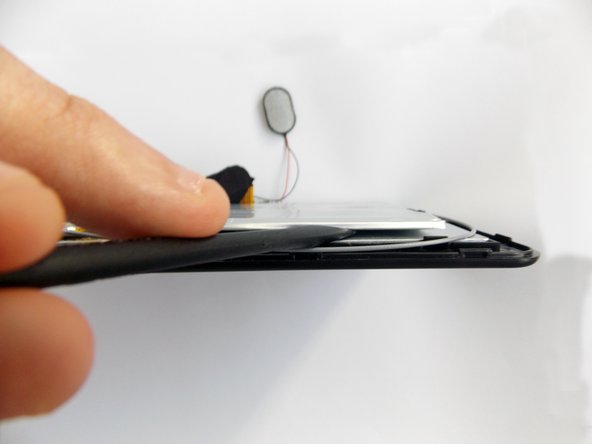
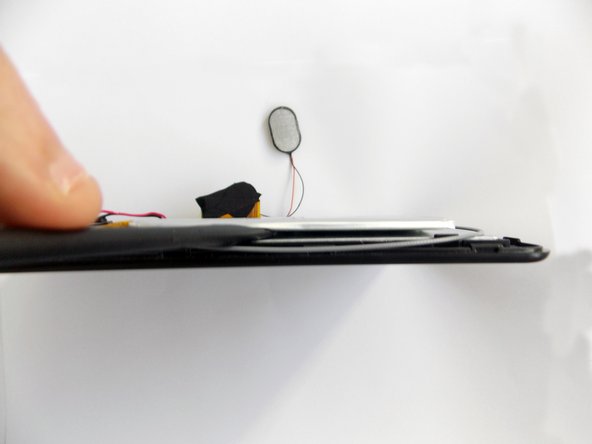
Вставьте плоский конец инструмента для вдавливания в трещину под батареей.
Осторожно перемещайте инструмент из стороны в сторону, чтобы удалить клей, удерживающий батарею на месте.
Это мягкий аккумулятор, поэтому его можно немного погнуть.
Шаг 5

После того как батарея отсоединена, найдите кабели, соединяющие ее с материнской платой.
Отметьте, куда идет каждый цвет, чтобы облегчить сборку.
Шаг 6


Отпаяйте кабели паяльником и удалите припой с помощью паяльной косы.
Если вам нужна помощь в пайке, изучите руководство по пайке Ifixit.
Теперь можно извлечь аккумулятор.
Шаг 7 Извлечение динамика


Снимите ленту, удерживающую динамик в гнезде.
Шаг 8


После удаления ленты извлеките динамик из гнезда. Вы можете расположить динамик с одной стороны планшета, чтобы получить больше свободы.
Найдите место, где кабели динамика соединяются с материнской платой.
Отметьте, где какой цвет, чтобы облегчить сборку.
Шаг 9


С помощью паяльника отпаяйте кабели и удалите припой с помощью паяльной косы.
Если вам нужна помощь в пайке, изучите руководство по пайке Ifixit.
Теперь можно снять динамик.
Шаг 10 Извлечение камер

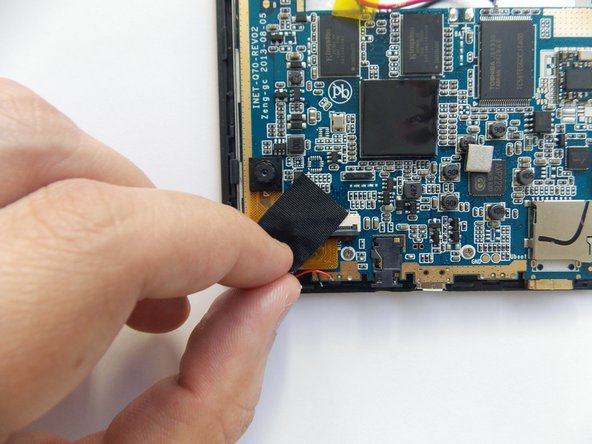
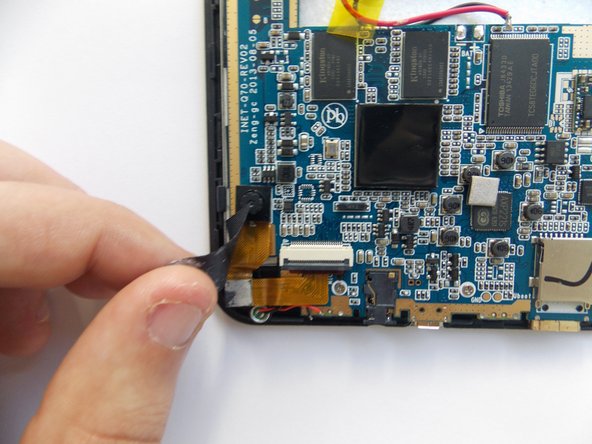
Снимите черную ленту, закрывающую кабель питания камеры.
Шаг 11


С помощью инструмента Spudger подденьте разъем ZIF и освободите кабель питания.
Шаг 12


При отсоединении кабеля питания камера на задней стороне свободна. Однако обе камеры последовательно подключены через кабель питания; передняя камера приклеена к материнской плате.
С помощью пинцета осторожно возьмите переднюю камеру и медленно поверните.
Камера должна легко отсоединиться, не крутите слишком сильно.
Теперь вы можете снять камеры.
Шаг 13 Извлечение микрофона

Найдите кабели микрофона перед разъемом ZIF камер.
Отметьте, куда идет каждый цвет, чтобы облегчить сборку.
Шаг 14

Отпаяйте кабели паяльником и удалите припой с помощью паяльной косы.
Если вам нужна помощь в пайке, изучите руководство по пайке Ifixit.
Шаг 15

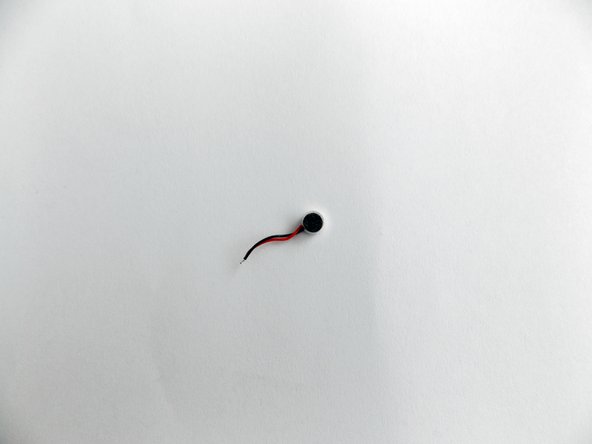
Используйте острый конец пинцета, чтобы извлечь микрофон из гнезда.
Теперь вы можете извлечь микрофон.
Шаг 16 Экран


С помощью отвертки T4 Torx выкрутите винты T4 Torx диаметром 4,0 мм.
Шаг 17

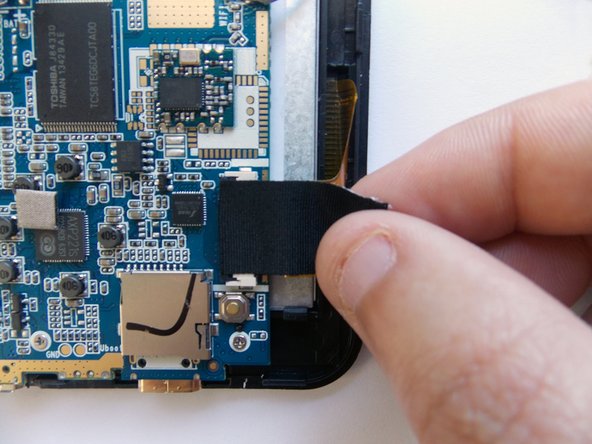
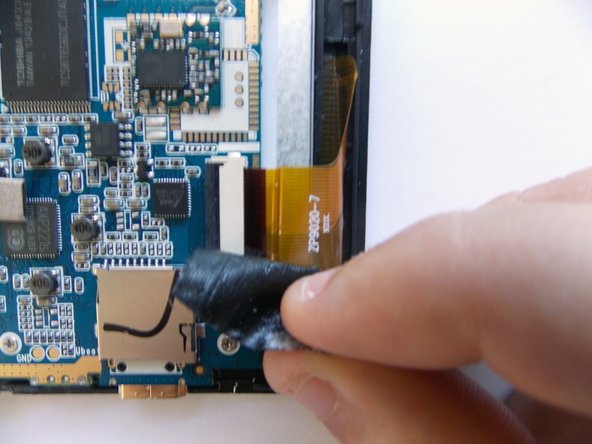
Снимите черную ленту, закрывающую один из кабелей питания экрана.
Шаг 18

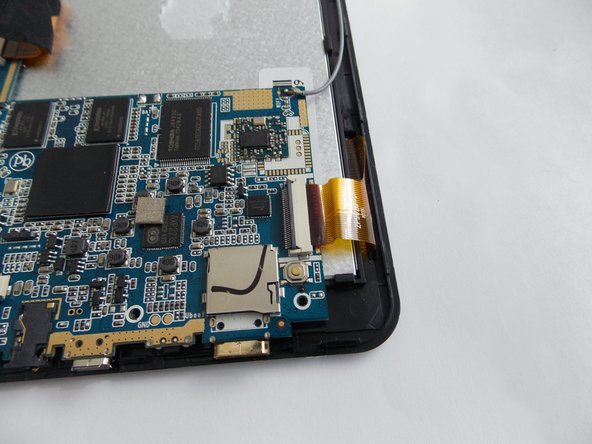
С помощью инструмента Spudger подденьте разъем ZIF, чтобы освободить кабель питания.
Шаг 19


Возьмитесь за кабель питания и аккуратно потяните его назад.
Шаг 20


Подденьте разъем ZIF на другой стороне планшета инструментом для поддевания, чтобы освободить кабель питания.
Шаг 21


Возьмитесь за кабель питания и аккуратно потяните его назад.
Шаг 22


Возьмите освободившуюся материнскую плату и переместите ее на любую сторону корпуса.
Остался один кабель, соединяющий материнскую плату с экраном. Поскольку он не мешает процессу, вы можете оставить его до конца. Если вы хотите удалить его сейчас, перейдите к шагу 25, а затем вернитесь обратно.
Шаг 23


Вставьте пластиковый инструмент для открывания между экраном и корпусом, чтобы освободить застежки, удерживающие экран.
Шаг 24

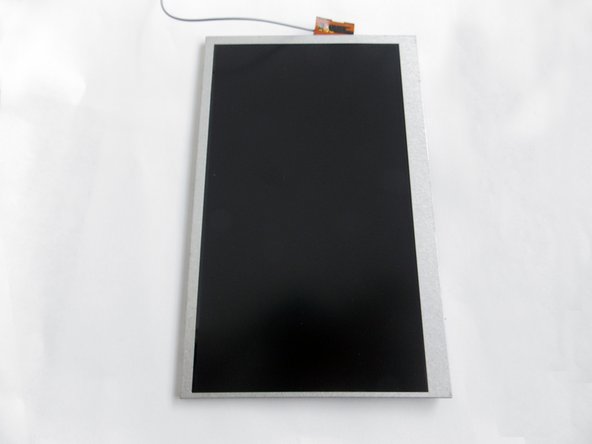
Извлеките экран из корпуса.
Шаг 25


Отсоедините приклеенный кабель от экрана.
Теперь вы можете снять экран.
