
Введение
Следуя этому руководству, вы сможете заменить разбитый или неисправный экран на игровой консоли Nintendo Switch. В ходе этой процедуры заменяются ЖК-панель и дигитайзер как единое целое. Чтобы заменить только дигитайзер, следуйте этому руководству. Чтобы заменить только ЖК-панель, следуйте этому руководству.
В переключателе используются винты JIS, но в крайнем случае можно воспользоваться крестовой отверткой. Будьте очень осторожны, чтобы не сорвать винты. Насадки Phillips от iFixit разработаны таким образом, чтобы быть совместимыми с винтами JIS.
Примечание: При снятии защитной пластины необходимо заменить термопасту между пластиной и радиатором. Поскольку обычная термопаста не предназначена для заполнения больших зазоров, ближайшей заменой является вязкая термопаста K5 Pro. Однако вам понадобится обычная термопаста для замены процессора.
Вы можете выполнить этот ремонт, не снимая радиатор и устройство чтения игровых карт, но это значительно усложнит отсоединение и повторное подключение ленточного кабеля ЖК-панели. Имейте это в виду при выполнении данного ремонта.
Примечание: Данное руководство и продаваемая нами деталь совместимы с оригинальной моделью Nintendo Switch, выпущенной в 2017 году, а также с новой обновленной моделью, выпущенной в 2019 году (номера моделей HAC-001 и HAC-001(-01) соответственно).
Шаг 1 Освободите фиксирующие выступы контроллера Joy Con
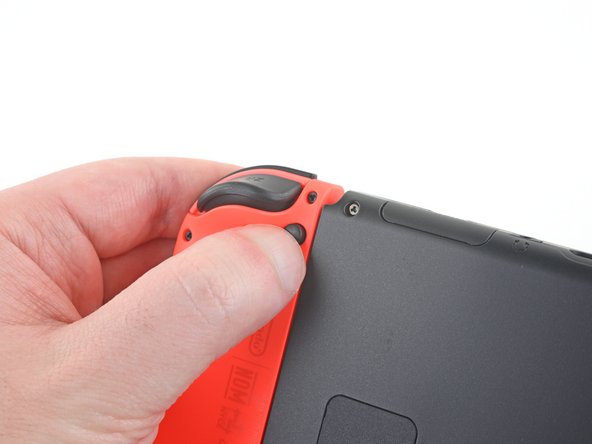


Прежде чем приступить к ремонту, убедитесь, что устройство полностью выключено.
Нажмите и удерживайте маленькую круглую кнопку на задней панели контроллера Joy Con.
Удерживая кнопку, сдвиньте контроллер вверх.
Шаг 2 Извлеките контроллеры Joy Con


Продолжайте сдвигать контроллер Joy Con вверх, пока он полностью не будет извлечен из консоли.
Повторите этот же процесс для другого контроллера Joy Con.
Шаг 3 Открутите винты на задней стороне


С помощью отвертки Y00 открутите четыре винта длиной 6,3 мм, крепящие заднюю панель.
На протяжении всего ремонта следите за каждым винтом и убедитесь, что он возвращается туда, откуда был взят.
Шаг 4 Открутите верхний и нижний винты


Используйте драйвер JIS 000 или официальный драйвер iFixit PH 000, чтобы открутить следующие винты, крепящие заднюю панель:
Один винт длиной 2,5 мм на верхней грани устройства
Два винта длиной 2,5 мм на нижнем краю устройства
Чтобы не сорвать затянутые винты, приложите усилие вниз, работайте медленно и попробуйте использовать другой драйвер JIS 000 или PH 000, если винты не выходят.
Шаг 5


С помощью отвертки JIS 000 или официального драйвера iFixit PH 000 открутите два центральных винта диаметром 3,8 мм по бокам устройства (по одному с каждой стороны).
Шаг 6


Подденьте пальцем подставку на задней панели устройства.
Если в слоте для карт microSD находится карта памяти, извлеките ее, прежде чем переходить к следующему шагу.
Шаг 7

С помощью отвертки JIS 000 или официального драйвера iFixit PH 000 выкрутите винт диаметром 1,6 мм в отверстии подставки для ног.
Закройте подставку для ног.
Шаг 8


Откройте крышку картриджа с игровой картой.
Откидная крышка картриджа для игровых карт крепится к другой половине пластикового корпуса, не позволяя полностью поднять заднюю панель, если она закрыта.
Поднимите заднюю панель с нижней части устройства и снимите ее.
Шаг 9 Извлеките устройство чтения карт памяти microSD

С помощью отвертки JIS 000 или официального драйвера iFixit PH 000 открутите 3,1 мм винт, крепящий устройство для чтения карт памяти microSD к устройству.
Шаг 10


Пальцами или пинцетом поднимите устройство для чтения карт памяти microSD прямо вверх, чтобы отсоединить и извлечь его.
При сборке убедитесь, что прижимной разъем под поролоновой прокладкой надежно подключен к материнской плате. Возможно, перед установкой кардридера потребуется снять поролоновую прокладку.
Шаг 11 Снимите защитную пластину

С помощью отвертки JIS 000 или официального драйвера iFixit PH 000 открутите шесть винтов диаметром 3 мм, крепящих защитную пластину к устройству.
Шаг 12


Пальцами или пинцетом отклейте кусок пенопласта на верхней грани устройства возле вытяжного отверстия вентилятора.
Если пенопласт не отслаивается легко, не давите на него, так как он может порваться. Осторожно отделите пену в разных местах.
Шаг 13


Вставьте палец под защитную пластину вдоль края устройства.
Подденьте, чтобы приподнять защитную пластину и снять ее с устройства.
Вы можете почувствовать небольшое сопротивление. Это нормально, поскольку защитная пластина слегка приклеена к радиатору с помощью термопасты.
Густая розовая термопаста перекрывает зазор между пластиной экрана и расположенным под ней медным радиатором. Это помогает предотвратить перегрев коммутатора.
Розовую термопасту можно использовать повторно, если соблюдать осторожность. Следите за чистотой компаунда и убедитесь, что при сборке он обеспечивает плотный контакт между радиатором и экраном.
Если вам нужно заменить его, обратитесь к нашему руководству по термопасте, чтобы удалить старую термопасту и заменить ее на подходящую, например K5 Pro, во время сборки.
Шаг 14 Отсоедините аккумулятор


С помощью острия шила подденьте разъем батареи и выньте его из гнезда на материнской плате.
Шаг 15 Снимите радиатор

С помощью отвертки JIS 000 или официального драйвера iFixit PH 000 открутите три винта диаметром 3 мм, крепящих радиатор к материнской плате.
Шаг 16
Осторожно отделите два кусочка пенопласта, приклеенных к радиатору и вентилятору.
Пенопласт нужно отклеить только настолько, чтобы освободить вентилятор.
Пенопласт очень хрупкий и легко рвется. Чтобы отклеить пену, воспользуйтесь следующей техникой:
Вставьте острие шпателя под ту часть пены, которая ни к чему не прилегает,
Нажмите пальцем на верхнюю часть пены, чтобы удержать ее на месте.
Проведите кончиком шпателя под пеной до другого конца пены, чтобы освободить ее.
Шаг 17


С помощью лопатки или пальцев поднимите радиатор вверх и снимите его с материнской платы.
Вы можете почувствовать небольшое сопротивление. Это нормально, поскольку радиатор слегка приклеен к процессору термопастой.
Очистите старую термопасту с радиатора и процессора с помощью изопропилового спирта высокой концентрации (90% или выше) и салфетки из микрофибры. Перед сборкой нанесите новую термопасту на процессор.
Нанесите термопасту на все поверхности, на которые ранее была нанесена термопаста. В том числе между тепловыми трубками и алюминиевым экраном, который используется в Switch в качестве дополнительного радиатора.
Шаг 18 Извлеките разъем для наушников и устройство чтения игровых карт


С помощью инструмента для открывания или ногтя подденьте маленькую откидную защелку на разъеме ZIF кабеля дигитайзера.
Шаг 19


С помощью пинцета горизонтально выведите кабель дигитайзера из разъема на плате устройства чтения игровых карт.
Прежде чем вставлять кабель при сборке, убедитесь, что крышка фиксации разъема ZIF откинута вверх.
Расположив кабель параллельно плате, аккуратно вставьте его в разъем.
Не вставляйте кабель в разъем с силой. Если он не вставляется, убедитесь, что защелка откинута, переместите кабель и повторите попытку.
Если после ремонта не работает сенсорный экран, но работает устройство чтения игровых карт, убедитесь, что этот кабель вставлен правильно. Если устройство чтения игровых карт также не работает, проверьте разъем игровой карты в следующем шаге.
Шаг 20


С помощью острия шила подденьте разъем для наушников и картридера прямо вверх, чтобы отсоединить его от материнской платы.
Чтобы снова присоединить такие разъемы, аккуратно выровняйте и надавите на одну сторону до щелчка, затем повторите с другой стороны. Не нажимайте на середину. Если разъем неправильно выровнен, контакты могут погнуться и привести к необратимым повреждениям.
Если после сборки сенсорный экран не работает и/или игровые карты не определяются, возможно, вы не полностью подсоединили этот пресс-разъем. Осторожно отсоедините его и попробуйте снова.
Шаг 21

С помощью отвертки JIS 000 или официального драйвера iFixit PH 000 открутите три винта диаметром 3,1 мм, крепящие разъем для наушников и плату считывания игровых карт к устройству.
Шаг 22


С помощью пинцета или пальцев снимите кронштейн разъема для наушников.
Шаг 23


С помощью пинцета или пальцев снимите разъем для наушников и плату считывания игровых карт.
Шаг 24 Экран


С помощью инструмента для открывания, шила или ногтя подденьте маленькую откидную защелку на разъеме ZIF ленточного кабеля ЖК-дисплея.
Шаг 25


С помощью пинцета вытащите ленточный кабель из разъема на материнской плате.
Шаг 26


С помощью инструмента для открывания, шила или ногтя подденьте маленькую откидную защелку на меньшем ZIF-разъеме ленточного кабеля ЖК-дисплея.
Шаг 27


С помощью пинцета вытащите ленточный кабель из разъема на материнской плате.
Шаг 28

Нагрейте iOpener и приложите его к нижнему краю экрана примерно на две минуты, чтобы размягчить клей.
Можно также использовать фен, тепловой пистолет или горячую пластину, но будьте осторожны и не перегревайте устройство — дисплей и внутренняя батарея могут повредиться от высокой температуры.
Шаг 29


Приложите присоску к левому нижнему углу экрана.
Потяните присоску вверх с сильным и постоянным усилием, чтобы образовался зазор.
В зависимости от возраста вашего устройства это может быть сложно. Если у вас возникли проблемы, приложите больше тепла и повторите попытку.
Вставьте острие открывающегося резца в зазор, следя за тем, чтобы он был вставлен только на 5 мм.
Шаг 30


Проведите открывающим резцом вдоль нижнего края экрана, чтобы срезать клей.
Оставьте резцы вставленными, чтобы предотвратить повторное прилипание клея к раме.
Шаг 31

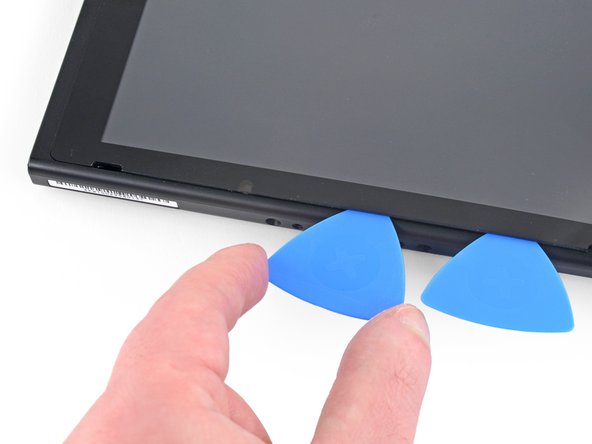
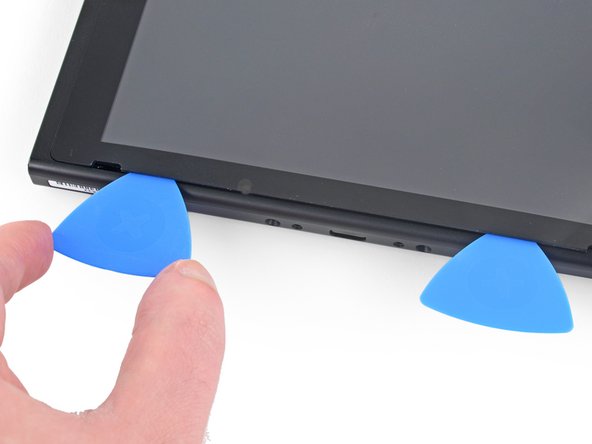
Вставьте второй открывающий резчик в щель слева от первого резца.
Сдвиньте открывающий резчик назад к левой стороне устройства.
Оставьте открывающий резчик вставленным.
Шаг 32

Нагревайте левый край экрана около двух минут, чтобы размягчить клей.
Шаг 33


Продолжайте скользить резцом по левому нижнему углу, чтобы срезать клей.
Шаг 34


Продолжайте скользить резцом по левому краю экрана, чтобы прорезать клей.
Шаг 35

Нагревайте верхний край экрана около двух минут, чтобы размягчить клей.
Шаг 36


Продолжайте скользить открывающим резцом по левому верхнему углу экрана, чтобы срезать клей.
Шаг 37


Продолжайте скользить резцом по верхнему краю экрана, чтобы срезать клей.
Шаг 38


Нагревайте правый край экрана около двух минут, чтобы размягчить клей.
Поместите плоский конец шпателя в щель вдоль левого края экрана.
Осторожно и медленно поднимите левый край экрана, раскрывая его как книгу.
Шаг 39
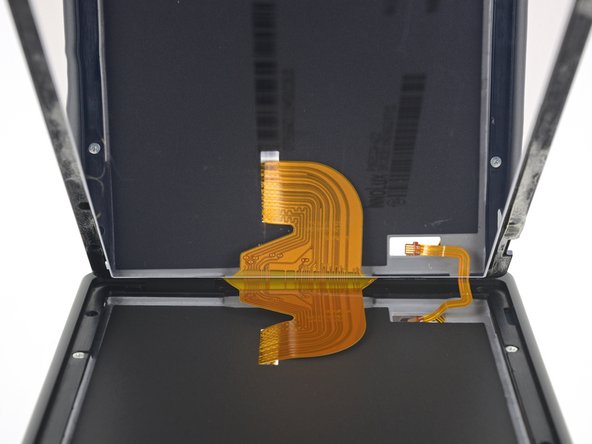


Поднимите правый край экрана прямо с устройства, продевая при этом ленточные кабели через рамку.
Следите за тем, чтобы ленточные кабели не зацепились за рамку при снятии экрана.
Клей для экрана можно использовать повторно, если он все еще липкий. В противном случае замените клей двухсторонней лентой, например лентой Tesa.
