No Image

Замена экрана Nikon Coolpix 775

77 просмотров
09 декабря 2023

Введение

Экран вашей камеры стал черным? Это руководство поможет вам разобраться с процессом удаления этого ЖК-экрана для Nikon Coolpix 775.

Шаг 1 Батарея

Nikon Coolpix 775 Screen Replacement, Battery: step 1, image 1 of 3Nikon Coolpix 775 Screen Replacement, Battery: step 1, image 2 of 3Nikon Coolpix 775 Screen Replacement, Battery: step 1, image 3 of 3

Переверните камеру так, чтобы нижняя часть была обращена вверх.

Шаг 2

Nikon Coolpix 775 Screen Replacement: step 2, image 1 of 2Nikon Coolpix 775 Screen Replacement: step 2, image 2 of 2

Сдвиньте серую защелку к открытому символу «человечка-пакмена».

Шаг 3

Nikon Coolpix 775 Screen Replacement: step 3, image 1 of 3Nikon Coolpix 775 Screen Replacement: step 3, image 2 of 3Nikon Coolpix 775 Screen Replacement: step 3, image 3 of 3

Откиньте крышку и извлеките аккумулятор из слота.

Шаг 4 Материнская плата

Nikon Coolpix 775 Screen Replacement, Motherboard: step 4, image 1 of 3Nikon Coolpix 775 Screen Replacement, Motherboard: step 4, image 2 of 3Nikon Coolpix 775 Screen Replacement, Motherboard: step 4, image 3 of 3

Выкрутите восемь винтов JIS №00 длиной 4 мм снизу, с правой и левой стороны.

Шаг 5

Nikon Coolpix 775 Screen Replacement: step 5, image 1 of 3Nikon Coolpix 775 Screen Replacement: step 5, image 2 of 3Nikon Coolpix 775 Screen Replacement: step 5, image 3 of 3

Возьмитесь за камеру обеими руками спереди и сзади.

Потяните две части в стороны.

Возможно, вам придется потянуть под разными углами, чтобы разделить две части, но не тяните слишком сильно, так как внутри находится проводное соединение.

Шаг 6

Nikon Coolpix 775 Screen Replacement: step 6, image 1 of 3Nikon Coolpix 775 Screen Replacement: step 6, image 2 of 3Nikon Coolpix 775 Screen Replacement: step 6, image 3 of 3

Переверните камеру назад, чтобы была видна верхняя часть.

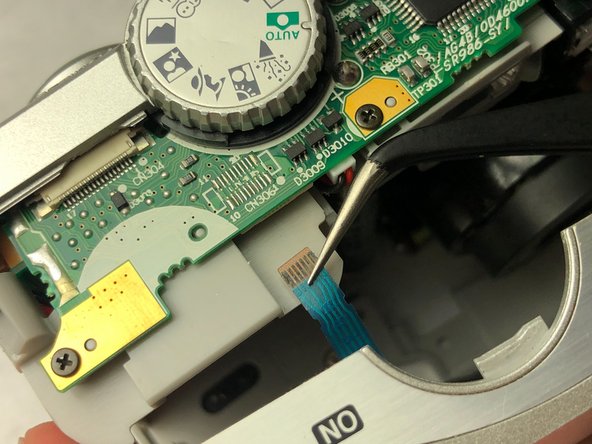
Руками или пинцетом вытащите ленточный кабель из разъема, соединяющего его с материнской платой.

Будьте осторожны, чтобы не проткнуть и не порвать ленточный кабель.

Шаг 7

Nikon Coolpix 775 Screen Replacement: step 7, image 1 of 3Nikon Coolpix 775 Screen Replacement: step 7, image 2 of 3Nikon Coolpix 775 Screen Replacement: step 7, image 3 of 3

Посмотрите назад на верхнюю часть камеры.

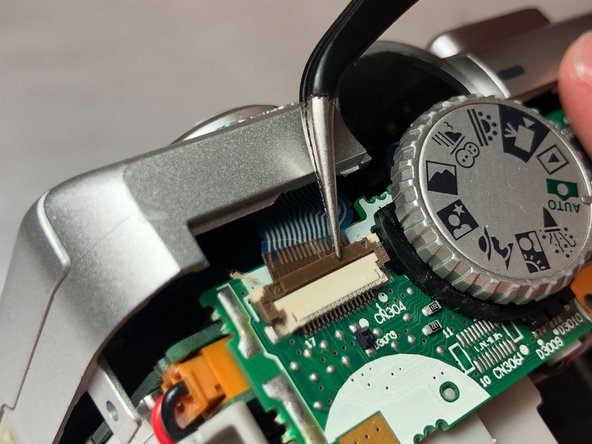
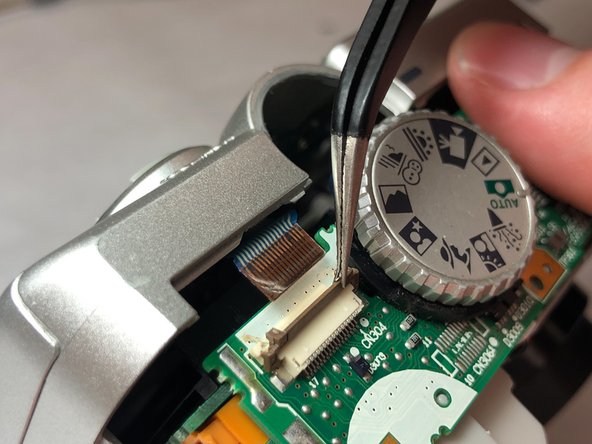
Поднимите пинцетом выступ, который находится прямо у циферблата.

Освободите ленту, чтобы можно было отделить верхнюю часть задней панели камеры.

Будьте осторожны, чтобы не порвать ленточный кабель.

Шаг 8

Nikon Coolpix 775 Screen Replacement: step 8, image 1 of 3Nikon Coolpix 775 Screen Replacement: step 8, image 2 of 3Nikon Coolpix 775 Screen Replacement: step 8, image 3 of 3

Посмотрите на верхнюю сторону камеры.

Открутите два 4-миллиметровых винта Phillips #00.

Открутите также 2-миллиметровый винт JIS #00.

Шаг 9

Nikon Coolpix 775 Screen Replacement: step 9, image 1 of 3Nikon Coolpix 775 Screen Replacement: step 9, image 2 of 3Nikon Coolpix 775 Screen Replacement: step 9, image 3 of 3

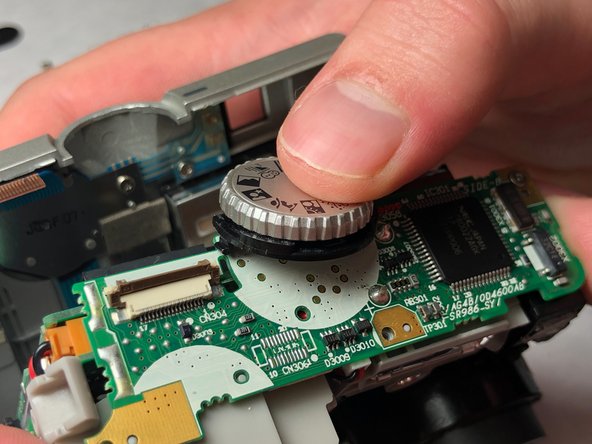
Нажмите или сдвиньте верхний диск в сторону задней стороны камеры, чтобы отсоединить его от материнской платы.

Шаг 10

Nikon Coolpix 775 Screen Replacement: step 10, image 1 of 2Nikon Coolpix 775 Screen Replacement: step 10, image 2 of 2

Вытащите красный и черный провод из гнезда на материнской плате.

Вытяните материнскую плату вверх из камеры.

Шаг 11

Nikon Coolpix 775 Screen Replacement: step 11, image 1 of 3Nikon Coolpix 775 Screen Replacement: step 11, image 2 of 3Nikon Coolpix 775 Screen Replacement: step 11, image 3 of 3

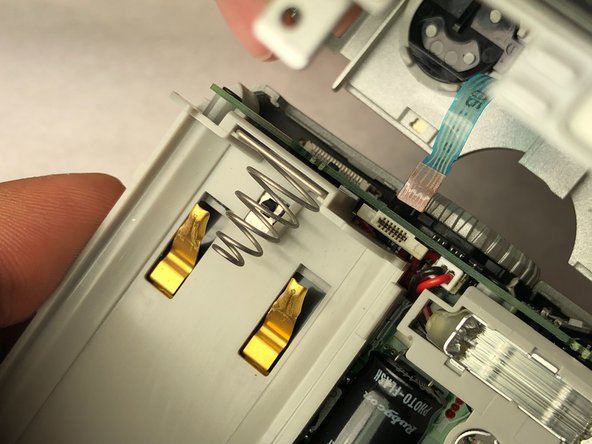
Потяните ленту, подключенную к циферблату, с материнской платы.

Будьте осторожны, чтобы не порвать ленточный кабель.

Шаг 12 Экран

Nikon Coolpix 775 Screen Replacement, Screen: step 12, image 1 of 2Nikon Coolpix 775 Screen Replacement, Screen: step 12, image 2 of 2

Отсоедините оранжевый ленточный кабель от разъема, сильно, но аккуратно потянув его.

Шаг 13

Nikon Coolpix 775 Screen Replacement: step 13, image 1 of 2Nikon Coolpix 775 Screen Replacement: step 13, image 2 of 2

Вытащите розовый разъем кабеля.

Если он не отсоединяется, используйте плоскогубцы с игольчатым носом, чтобы хорошо захватить разъем.

Шаг 14

Nikon Coolpix 775 Screen Replacement: step 14, image 1 of 3Nikon Coolpix 775 Screen Replacement: step 14, image 2 of 3Nikon Coolpix 775 Screen Replacement: step 14, image 3 of 3

Возьмитесь за заднюю часть экрана и осторожно приподнимите его.

Он держится только на клею, поэтому должен выниматься довольно легко.

Комментировать
77 просмотров
Комментариев нет, будьте первым кто его оставит

Это интересно
No Image Гайды
0 комментариев
No Image Гайды
0 комментариев
No Image Гайды
0 комментариев