
Введение
Чтобы снять заднюю крышку, вам понадобится тонкий инструмент. Если пластиковый инструмент для открывания недоступен, отлично подойдет гитарный медиатор. Соблюдайте осторожность при снятии задней крышки и внутренних деталей.
Шаг 1 Аккумулятор


С помощью пластикового инструмента для открывания снимите заднюю крышку. Осторожно просуньте инструмент между передним стеклом и задней крышкой.
Проведите инструментом вдоль края, чтобы снять заднюю крышку.
Полезно иметь дополнительный инструмент, чтобы вставить его в зазор и удерживать заднюю крышку отдельно от стекла, пока вы вставляете другой инструмент.
Шаг 2


Снимите ленту, закрывающую материнскую плату.
Снимите серебристую ленту, прикрепляющую белые ленточные кабели к батарее.
Шаг 3


С помощью шила аккуратно отсоедините разъем аккумулятора от материнской платы.
При работе с электроникой важно выбрать инструмент, безопасный с точки зрения электростатического разряда, чтобы избежать случайного повреждения устройства. По возможности следует использовать обычную черную нейлоновую лопатку или пластиковый инструмент для открывания.
Шаг 4

Подденьте черную планку на двух разъемах ZIF, расположенных над батареей, с помощью пробойника.
Вытащите ленточные кабели из разъемов с помощью пинцета или двух пальцев.
Шаг 5


Используя плоский конец лопатки, осторожно подденьте аккумулятор и снимите его с устройства.
Батарея очень податлива, поэтому не пытайтесь вытащить ее сразу всю.
Шаг 6 Экран

Снимите серебристо-золотистую наклейку в нижней части устройства.
Придерживайте коричневую печатную плату пальцем, пока снимаете наклейку.
Шаг 7


Подденьте черные язычки на трех разъемах ZIF с помощью шила.
С помощью безопасного для электростатического разряда пинцета вытащите ленточные кабели из трех разъемов.
Шаг 8

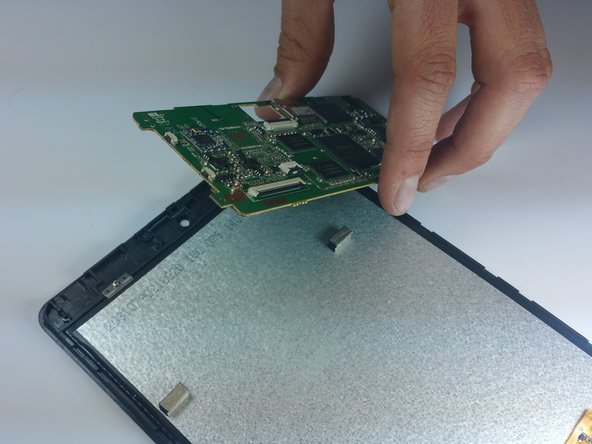
Открутите 5 черных винтов на материнской плате.
Осторожно поднимите материнскую плату с устройства и снимите ее.
Шаг 9


Выкрутите два винта, которые удерживают кронштейны на месте.
Снимите два серебристых кронштейна, удерживающих экран на месте.
Шаг 10


Открутите один серебристый винт на маленькой зеленой печатной плате в нижней части устройства.
Пока отложите маленькую печатную плату в сторону.
Шаг 11

Выкрутите два серебристых винта из нижней части устройства.
Шаг 12


Положив устройство лицевой стороной вниз, подденьте экран со стекла с правой стороны.
