No Image

Замена экрана NEC LCD1770NX

СОДЕРЖАНИЕ
68 просмотров
17 декабря 2023

Введение

Замена экрана — не столько сложный, сколько длительный процесс. Придется откручивать много винтов и снимать много деталей, поэтому следите за всем.

Шаг 1 Подставка

NEC LCD1770NX Screen Replacement, Stand: step 1, image 1 of 2NEC LCD1770NX Screen Replacement, Stand: step 1, image 2 of 2

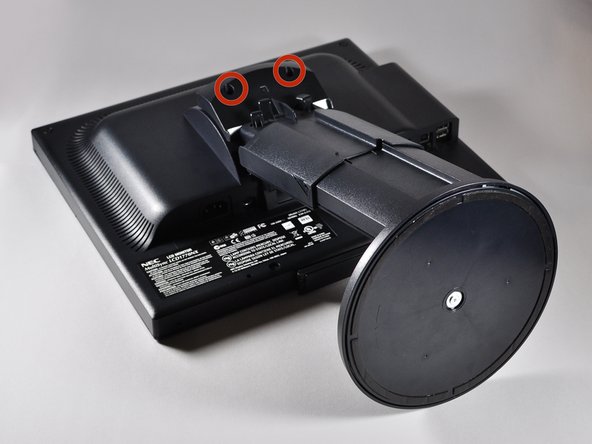
Положите монитор лицевой стороной вниз на чистую ровную поверхность.

Шаг 2

NEC LCD1770NX Screen Replacement: step 2, image 1 of 2NEC LCD1770NX Screen Replacement: step 2, image 2 of 2

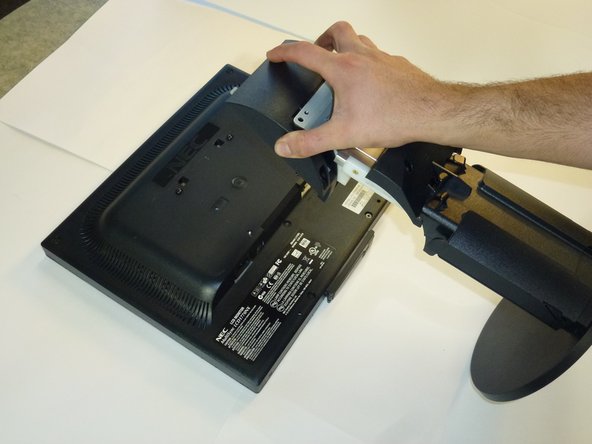
С усилием снимите заднюю панель подставки, потянув ее вверх и в сторону от монитора.

Шаг 3

NEC LCD1770NX Screen Replacement: step 3, image 1 of 2NEC LCD1770NX Screen Replacement: step 3, image 2 of 2

Выкрутите два 6-миллиметровых винта Phillips PH2, чтобы отсоединить корпус подставки от нее.

Шаг 4

NEC LCD1770NX Screen Replacement: step 4, image 1 of 2NEC LCD1770NX Screen Replacement: step 4, image 2 of 2

Крепко возьмитесь рукой за корпус подставки и сдвиньте его к основанию подставки.

Шаг 5

NEC LCD1770NX Screen Replacement: step 5, image 1 of 1

Открутите два винта Phillips PH2 диаметром 14,5 мм, которыми подставка крепится к монитору.

Шаг 6

NEC LCD1770NX Screen Replacement: step 6, image 1 of 2NEC LCD1770NX Screen Replacement: step 6, image 2 of 2

Поднимите подставку прямо вверх, чтобы снять ее.

Шаг 7 Корпус монитора

NEC LCD1770NX Screen Replacement, Monitor Enclosure: step 7, image 1 of 3NEC LCD1770NX Screen Replacement, Monitor Enclosure: step 7, image 2 of 3NEC LCD1770NX Screen Replacement, Monitor Enclosure: step 7, image 3 of 3

Поместите экран монитора лицевой стороной вверх.

Снимите рамку, положив пальцы на внутреннюю сторону рамки и потянув ее наружу и вверх, рамка должна отщелкнуться.

Продолжайте двигаться вокруг экрана.

Шаг 8

NEC LCD1770NX Screen Replacement: step 8, image 1 of 3NEC LCD1770NX Screen Replacement: step 8, image 2 of 3NEC LCD1770NX Screen Replacement: step 8, image 3 of 3

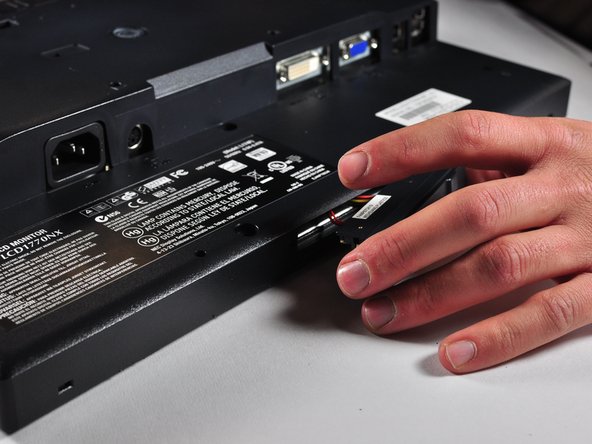
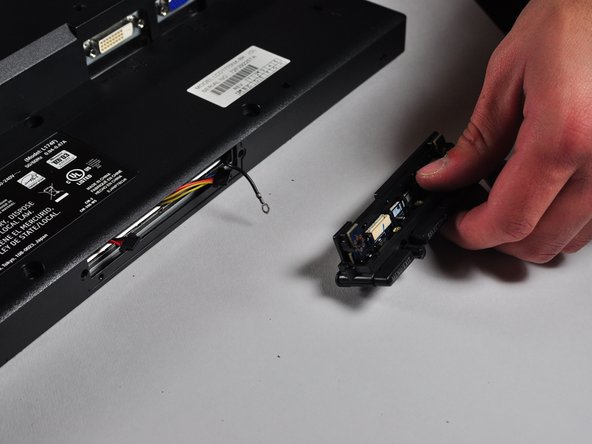
Открутите два 7-миллиметровых винта в нижней части блока кнопок.

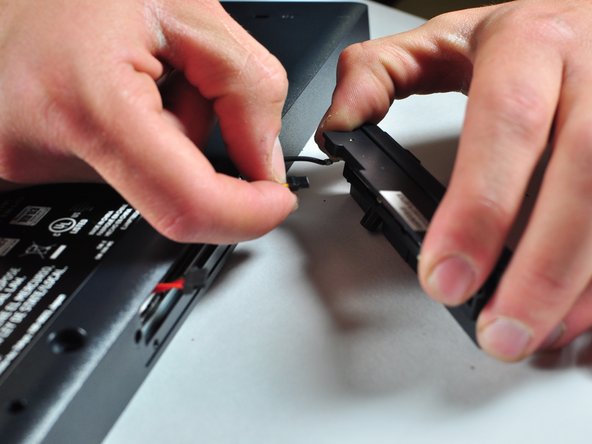
Не вытаскивайте блок кнопок слишком быстро или с большим усилием! Можно повредить провода.

Вытяните блок кнопок на несколько сантиметров и отсоедините цветные кабели.

Шаг 9

NEC LCD1770NX Screen Replacement: step 9, image 1 of 2NEC LCD1770NX Screen Replacement: step 9, image 2 of 2

Выкрутите 7-миллиметровый винт Phillips PH000 золотого цвета, крепящий блок кнопок к монитору.

Снимите блок кнопок с монитора.

Шаг 10

NEC LCD1770NX Screen Replacement: step 10, image 1 of 1

Положив монитор лицевой стороной вниз, открутите 5 7-миллиметровых винтов Phillips PH2 с внешней стороны корпуса.

Шаг 11

NEC LCD1770NX Screen Replacement: step 11, image 1 of 3NEC LCD1770NX Screen Replacement: step 11, image 2 of 3NEC LCD1770NX Screen Replacement: step 11, image 3 of 3

Открутите 2 винта Phillips PH2 диаметром 14,5 мм, расположенные на приподнятой центральной части корпуса.

Осторожно снимите корпус с монитора.

Шаг 12

NEC LCD1770NX Screen Replacement: step 12, image 1 of 2NEC LCD1770NX Screen Replacement: step 12, image 2 of 2

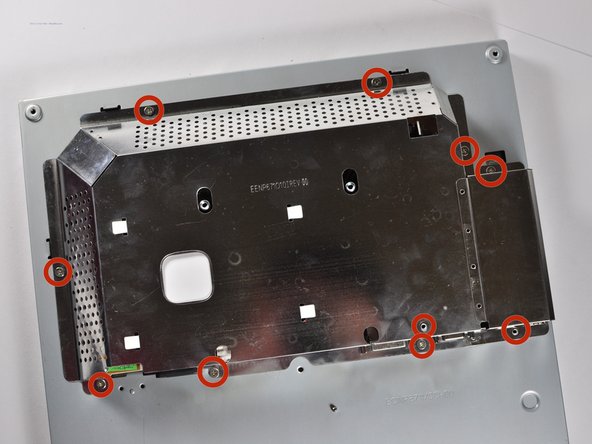
Выкрутите 10 5-миллиметровых винтов Philips PH2, крепящих металлический корпус к монитору.

Шаг 13

NEC LCD1770NX Screen Replacement: step 13, image 1 of 2NEC LCD1770NX Screen Replacement: step 13, image 2 of 2

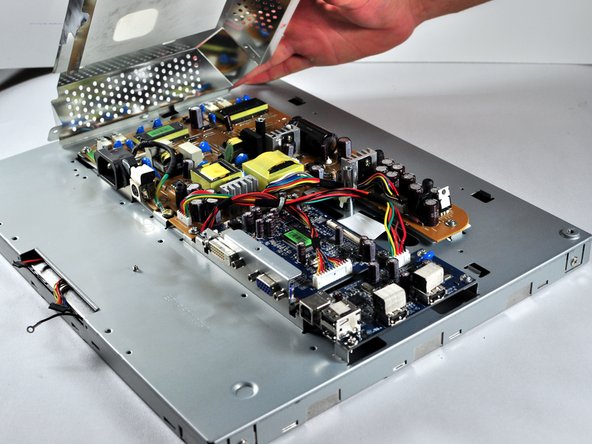
Потяните металлический корпус с монитора, чтобы открыть материнские платы.

Шаг 14 Экран

NEC LCD1770NX Screen Replacement, Screen: step 14, image 1 of 2NEC LCD1770NX Screen Replacement, Screen: step 14, image 2 of 2

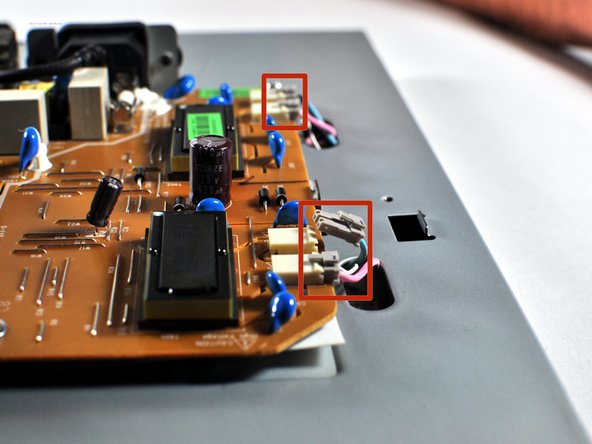
Отсоедините розовый и светло-голубой штекеры от боковой части коричневой платы, потянув за язычки и аккуратно вытащив шнур.

Пометьте, куда идут штекеры.

Шаг 15

NEC LCD1770NX Screen Replacement: step 15, image 1 of 2NEC LCD1770NX Screen Replacement: step 15, image 2 of 2

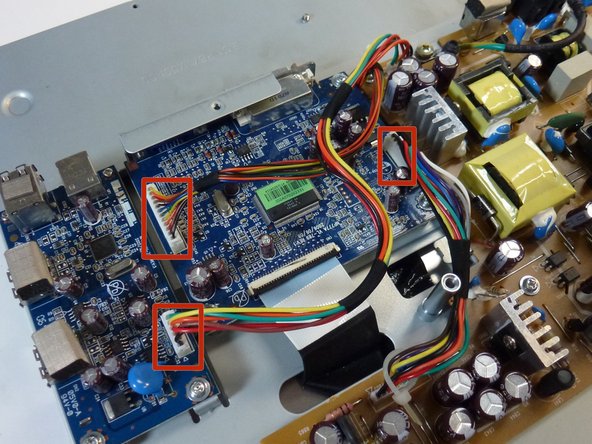
Отсоедините 3 разноцветных кабеля от синей платы, аккуратно пошевелив их взад-вперед и потянув вверх.

Шаг 16

NEC LCD1770NX Screen Replacement: step 16, image 1 of 2NEC LCD1770NX Screen Replacement: step 16, image 2 of 2

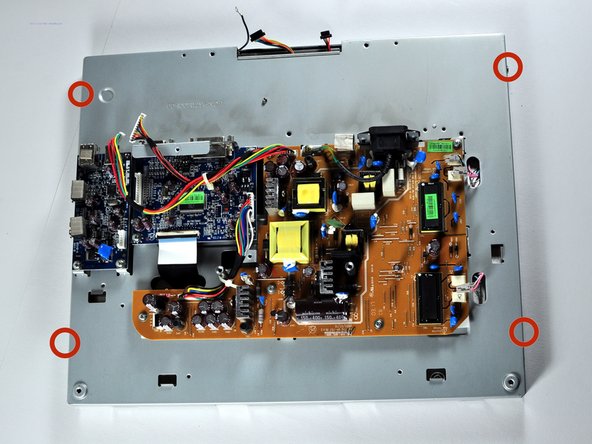
Открутите 4 5 мм винта Phillips PH2 по бокам монитора.

Шаг 17

NEC LCD1770NX Screen Replacement: step 17, image 1 of 3NEC LCD1770NX Screen Replacement: step 17, image 2 of 3NEC LCD1770NX Screen Replacement: step 17, image 3 of 3

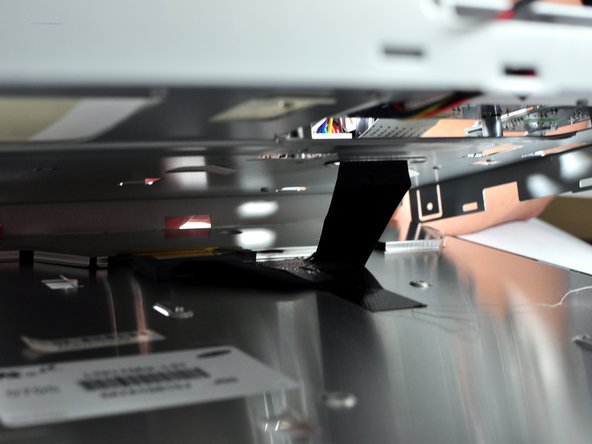
Начните открывать корпус, медленно потянув вверх заднюю панель монитора.

Корпус должен быть прикреплен кабелем; этот кабель удерживается скотчем. Снимите эту ленту.

Шаг 18

NEC LCD1770NX Screen Replacement: step 18, image 1 of 3NEC LCD1770NX Screen Replacement: step 18, image 2 of 3NEC LCD1770NX Screen Replacement: step 18, image 3 of 3

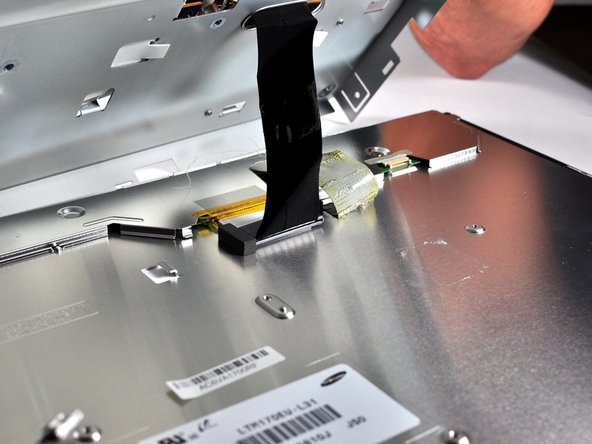
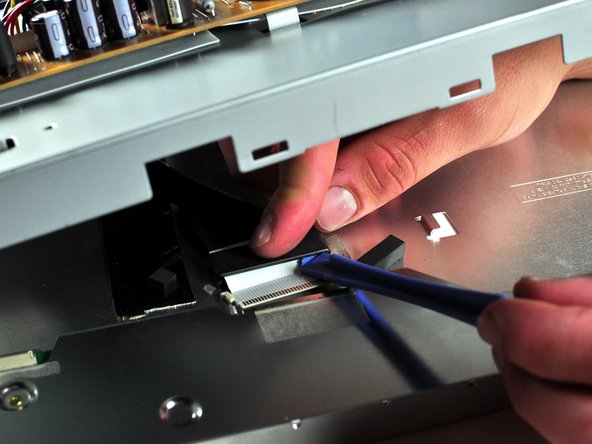
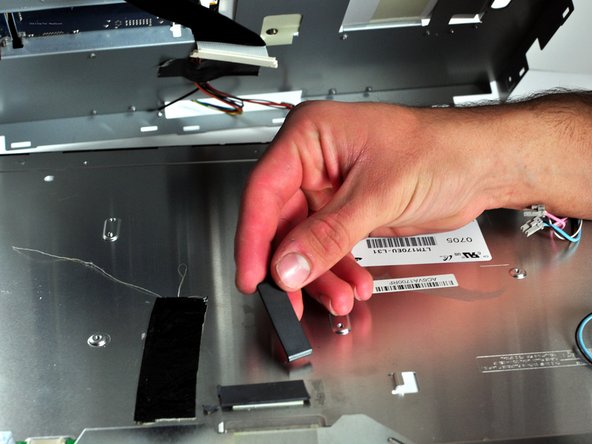
Отсоедините кабель от экрана. Он по-прежнему прикреплен проворным черным ремнем.

Разбейте черный керамический ремень с помощью лопатки, чтобы освободить экран от остальной части и заменить его.

Комментировать
68 просмотров
Комментариев нет, будьте первым кто его оставит

Это интересно
No Image Гайды
0 комментариев
No Image Гайды
0 комментариев
No Image Гайды
0 комментариев