
Введение
Это одна из самых сложных процедур для руководства по замене lapdock. Для начала необходимо снять нижнюю часть корпуса lapdock. Затем следует извлечь батарею lapdock и отсоединить разъемы от материнской платы, как указано в руководстве. После этого снимите верхний корпус лэпдока и отсоедините экран, открутив четыре винта, которые удерживают экран на месте.
Шаг 1 Нижний корпус


Чтобы снять клавиатуру, в верхней части клавиатуры в местах, показанных на рисунке, есть три выступа, которые нужно нажать и отсоединить. Они расположены за каждой из снимаемых клавиш.
Чтобы отсоединить клавиатуру, не нужно снимать никакие клавиши. Мы сделали это только в целях фотографии.
Шаг 2

Чтобы не поцарапать клавиатуру, можно нажать на каждый выступ с помощью небольшой металлической лопатки.
Шаг 3

Приподнимите клавиатуру так, чтобы был виден ленточный кабель, подключенный к контакту.
Шаг 4

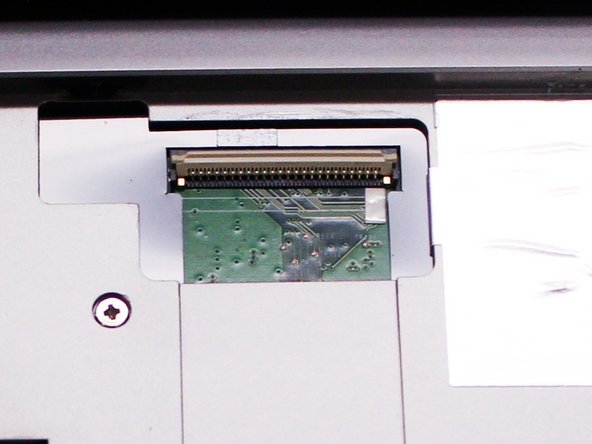
Переверните разъем ZIF, удерживая ленточный кабель на контакте, как показано на двух рисунках, а затем аккуратно отсоедините ленточный кабель.
Шаг 5

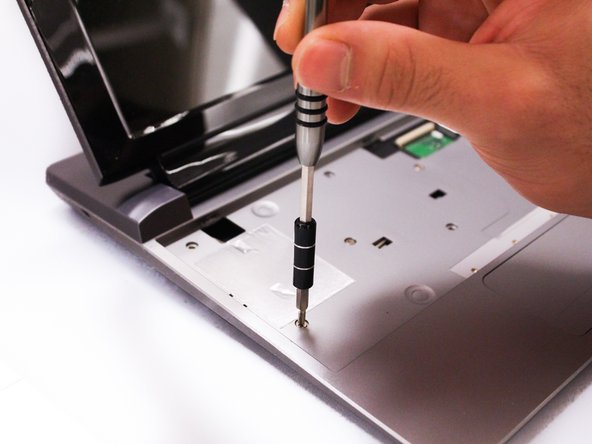
Сняв клавиатуру, вы сможете увидеть винты под ней. Выкрутите десять винтов с крестообразной головкой длиной 3 мм.
Шаг 6

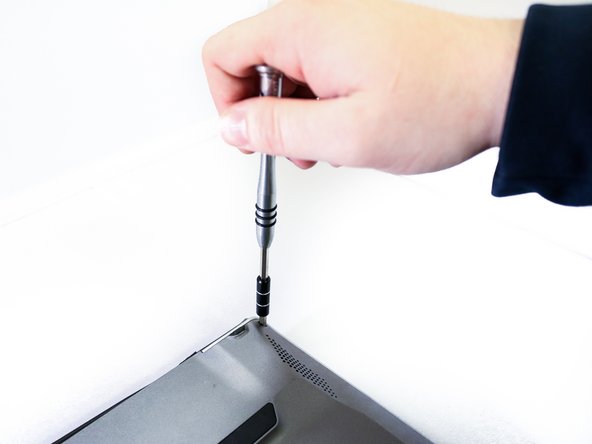
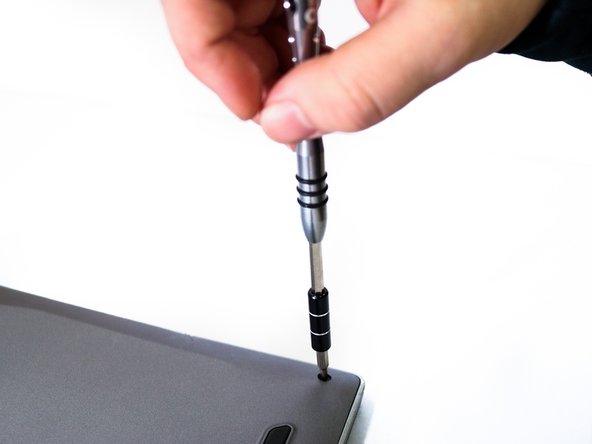
Переверните Lapdock и открутите четыре винта с крестообразной головкой длиной 3,5 мм снизу.
Шаг 7

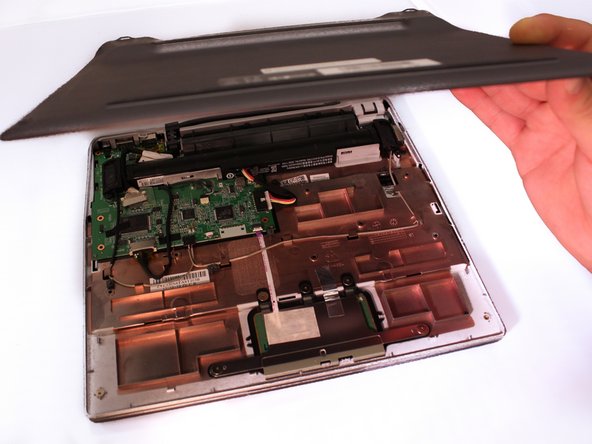
С помощью пластиковой выколотки снимите нижний корпус. Убедитесь, что все зажимы отстегнуты, прежде чем пытаться снять корпус.
Шаг 8 Батарея

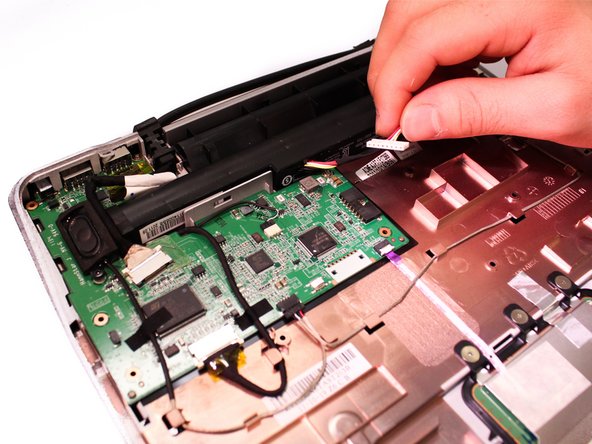
Отсоедините аккумулятор от материнской платы.
Шаг 9

Извлеките батарею.
Шаг 10 Экран


Отсоедините два провода, которые крепятся к экрану.
Шаг 11

Теперь переверните лэпдок на спину. С помощью пластикового инструмента для поддевания отстегните и снимите небольшую пластиковую крышку в верхней части лэпдока.
Шаг 12

Вставьте сюда мудрый ключ.
Шаг 13

Вставьте сюда мудрый ключ.
Шаг 14

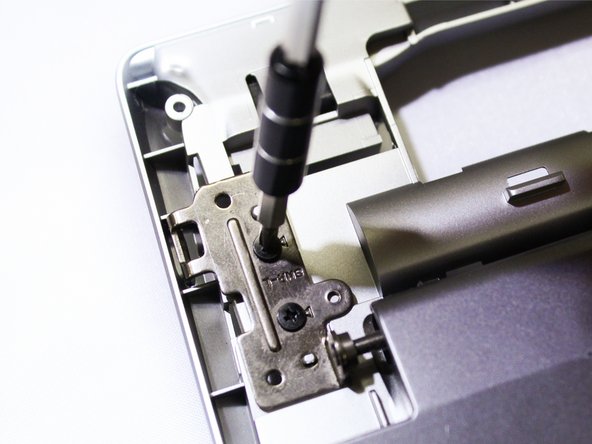
Выкрутите четыре винта с крестообразной головкой длиной 3,5 мм из двух фланцев, удерживающих экран.
После выполнения предыдущего шага экран должен быть свободен от лэпдока.
