
Введение
Следуйте этому руководству, чтобы снять и заменить экран на Motorola Edge.
Перед началом работы загрузите приложение Rescue и Smart Assistant, чтобы создать резервную копию устройства и определить, является ли проблема программной или аппаратной.
В это руководство входят дисплей в сборе, кабель экрана, средняя рамка, кнопки регулировки громкости, кнопка питания и датчик отпечатков пальцев. Если вы заменяете только панель дисплея, следуйте этому руководству.
Этот ремонт требует извлечения аккумулятора. Если аккумулятор деформирован, имеет вмятины или какие-либо повреждения, не устанавливайте его обратно. Установка поврежденного аккумулятора представляет потенциальную угрозу безопасности. Замените ее на новую.
В целях безопасности перед разборкой телефона разрядите аккумулятор ниже 25 %. Это снизит риск возгорания, если батарея будет случайно повреждена во время ремонта. Если батарея вздулась, примите соответствующие меры предосторожности.
Шаг 1 Найдите лоток SIM-карты

Найдите лоток SIM-карты, расположенный в верхней части телефона.
Шаг 2 Извлеките лоток SIM-карты


Вставьте инструмент для извлечения SIM-карты или насадку для извлечения SIM-карты в небольшое отверстие в лотке SIM-карты.
Если используемый инструмент не подходит, не применяйте силу. Нажатие на инструмент может привести к его застреванию или поломке в отверстии для выброса.
Нажмите, чтобы извлечь лоток.
Шаг 3 Извлеките лоток SIM-карты в сборе


Извлеките лоток SIM-карты из телефона.
Шаг 4 Нагрев нижней кромки

Перед началом работы полностью выключите телефон.
Нагрейте iOpener и приложите его к нижнему краю задней крышки на две минуты.
Можно также использовать фен, тепловой пистолет или горячую пластину, но будьте осторожны и не перегревайте телефон, так как дисплей и внутренняя батарея могут повредиться от высокой температуры.
Шаг 5 Отделите нижний клей


Приложите присоску к задней панели телефона, как можно ближе к центру нижнего края.
Потяните за присоску с сильным и постоянным усилием, чтобы создать зазор между задней крышкой и рамкой.
В зависимости от возраста вашего телефона это может быть непросто. Если у вас возникли проблемы, приложите больше тепла к краю и попробуйте снова.
Вставьте в зазор шило.
Шаг 6 Отрежьте нижний клей


Проведите резцом вперед-назад вдоль нижнего края, чтобы прорезать клей.
Оставьте медиатор внутри, чтобы предотвратить повторное заклеивание.
Шаг 7 Нагрейте правый край

Приложите нагретый iOpener к правому краю задней обложки на две минуты.
Шаг 8 Отделите угловой клей


Поверните медиатор для открывания вокруг правого нижнего угла телефона.
Шаг 9 Отделите правый клей


Вставьте новый открывающий медиатор в образовавшуюся щель.
Проведите резцом вдоль правого края телефона, чтобы отделить клей.
Повторите нагрев, нарезку и оставление открывающихся резцов для остальных краев устройства.
Шаг 10 Снимите заднюю крышку


Снимите заднюю крышку, стараясь не повредить компоненты внутри телефона.
Шаг 11 Открутите винты материнской платы

С помощью отвертки T5 Torx открутите двенадцать винтов длиной 3,4 мм, крепящих крышку материнской платы.
Шаг 12 Снимите крышку материнской платы


С помощью тупого пинцета или пальцев подденьте и снимите крышку материнской платы.
В крышке материнской платы также находится вспышка телефона.
Шаг 13 Отсоедините прижимной разъем кабеля аккумулятора


Подденьте и отсоедините прижимной разъем кабеля аккумулятора от материнской платы с помощью шила.
Чтобы снова прикрепить пресс-разъемы, подобные этому, аккуратно выровняйте и надавите на одну сторону до щелчка, затем повторите с другой стороны. Не нажимайте на середину. Если разъем будет неправильно выровнен, контакты могут погнуться, что приведет к необратимым повреждениям.
Шаг 14 Выкрутите винты t5 дочерней платы


С помощью отвертки T5 Torx открутите девять винтов диаметром 3,4 мм, крепящих дочернюю плату.
Шаг 15 Снимите крышку дочерней платы


Подденьте пластиковую крышку дочерней платы и отсоедините ее от остальной части телефона.
Шаг 16 Отсоедините межблочный кабель от дочерней платы


С помощью пробки подденьте и отсоедините пресс-разъем межблочного кабеля от дочерней платы.
Шаг 17 Отсоедините межблочный кабель от материнской платы


Подденьте и отсоедините прижимной разъем межблочного кабеля от материнской платы с помощью пробки.
Шаг 18 Извлеките межблочный кабель


Отсоедините межблочный кабель от материнской и дочерней плат с помощью пальцев.
Шаг 19 Отсоедините прижимной разъем ленточного кабеля экрана


Подденьте и отсоедините прижимной разъем ленточного кабеля экрана от материнской платы с помощью пробки.
Шаг 20 Удалите медную ленту


С помощью тупого пинцета подденьте и снимите медную ленту, покрывающую ленточный кабель передней камеры.
Шаг 21 Отсоедините прижимной разъем кабеля передней камеры


Подденьте прижимной разъем кабеля передней камеры и отсоедините его от материнской платы.
Снимите переднюю камеру.
Шаг 22 Отсоедините прижимной разъем широкоугольной камеры


Подденьте прижимной разъем кабеля широкоугольной камеры и отсоедините его от материнской платы с помощью пробки.
Снимите широкоугольную камеру.
Шаг 23 Извлеките прижимной разъем кабеля основной камеры


Подденьте прижимной разъем кабеля основной камеры и отсоедините его от материнской платы с помощью пробки.
Извлеките основную камеру.
Шаг 24 Извлеките прижимной разъем телекамеры


Подденьте и отсоедините прижимной разъем кабеля телефотокамеры от материнской платы с помощью пробки.
Извлеките телекамеру.
Шаг 25 Отсоедините черный коаксиальный кабель


Подденьте черный коаксиальный кабель и отсоедините его от материнской платы с помощью пробки.
Шаг 26 Отсоедините белый коаксиальный кабель


Подденьте белый коаксиальный кабель и отсоедините его от материнской платы с помощью пробки.
Шаг 27 Извлеките материнскую плату


Подденьте и извлеките материнскую плату с помощью пробки.
При сборке убедитесь, что кабели не застряли под материнской платой.
Шаг 28 Ослабьте клей динамика наушников

Нанесите каплю или две изопропилового спирта, чтобы ослабить клей, крепящий динамик наушника.
Подождите тридцать секунд, чтобы изопропиловый спирт ослабил клей.
Клей находится как под ленточным кабелем, так и под динамиком наушника.
Шаг 29 Отсоедините кабель динамика наушника


С помощью медиатора отсоедините кабель динамика наушника от средней рамки.
Шаг 30 Извлеките динамик наушника


Подденьте край динамика наушников с помощью пробки, чтобы отсоединить его от рамки.
Если в телефоне остался спиртовой раствор, аккуратно вытрите его безворсовой салфеткой или дайте ему высохнуть на воздухе, прежде чем устанавливать динамик наушника.
При сборке следуйте этому руководству, если для установки динамика наушников вы используете предварительно вырезанную клейкую карточку.
Шаг 31 Отсоедините пресс-разъем кабеля датчика отпечатков пальцев


Подденьте прижимной разъем кабеля датчика отпечатков пальцев и отсоедините его от дочерней платы.
Шаг 32 Выкрутите винт дочерней платы


С помощью отвертки T5 Torx открутите один винт диаметром 3,2 мм, крепящий дочернюю плату.
Шаг 33 Отсоедините черный коаксиальный кабель


Подденьте черный коаксиальный кабель и отсоедините его от дочерней платы с помощью пробки.
Шаг 34 Отсоедините белый коаксиальный кабель


Подденьте белый коаксиальный кабель и отсоедините его от дочерней платы с помощью пробки.
Шаг 35 Извлеките дочернюю плату


Подденьте дочернюю плату и отделите ее от остальной части телефона.
При снятии и замене дочерней платы будьте осторожны, чтобы не повредить подключенные к ней кабели.
Шаг 36 Ослабьте клей вибратора

Капните пару капель изопропилового спирта, чтобы ослабить клей, прикрепляющий вибратор к корпусу телефона.
Подождите тридцать секунд, чтобы изопропиловый спирт ослабил клей под вибратором.
Шаг 37 Отсоедините ленточный кабель вибратора


С помощью медиатора аккуратно отделите ленточный кабель вибратора от рамки телефона.
Шаг 38 Извлеките вибратор

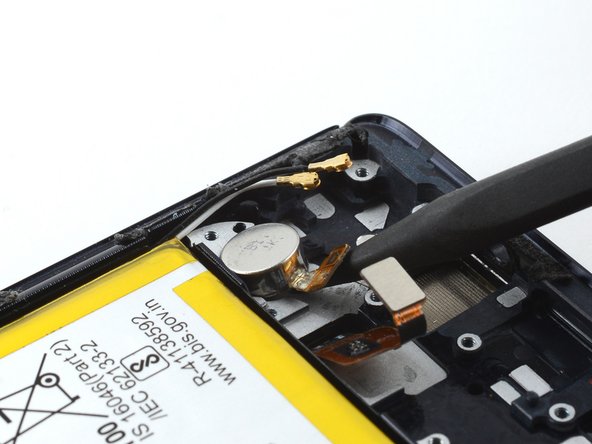

С помощью пробки аккуратно отделите и извлеките вибратор.
Если в телефоне остался спиртовой раствор, аккуратно вытрите его безворсовой тканью или дайте ему высохнуть на воздухе перед установкой вибратора.
При сборке следуйте этому руководству, если для установки вибратора используется предварительно вырезанная клейкая карточка.
Шаг 39 Вставьте пробойник за прокладку микрофона


Вставьте заостренный конец шпателя за красную прокладку микрофона в верхней части средней рамки.
В прокладке микрофона есть небольшое отверстие. Осторожно подденьте его, чтобы снять прокладку со средней рамки.
Шаг 40 Снимите прокладку микрофона
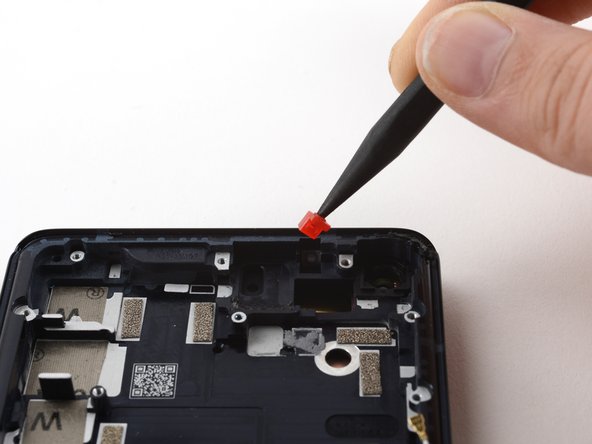
С помощью пробки выбейте и снимите красную прокладку микрофона с верхней части средней рамы.
Шаг 41 Вставьте пробойник за прокладку микрофона


Вставьте заостренный конец шпателя за красную прокладку микрофона в нижней части средней рамы.
В прокладке микрофона есть небольшое отверстие. Осторожно подденьте его, чтобы снять прокладку со средней рамки.
Шаг 42 Снимите прокладку микрофона


Вставьте заостренный конец пробки за прокладку микрофона в нижней части средней рамки.
Шаг 43 Ослабьте клей батареи

Нагрейте iOpener и положите его на экран на две минуты, чтобы ослабить клей на батарее.
Возможно, вам придется несколько раз нагреть и снова приложить iOpener, чтобы телефон достаточно нагрелся. Следуйте инструкциям iOpener, чтобы избежать перегрева.
Шаг 44 Создайте зазор между батареей и рамкой


Просуньте заостренный конец медиатора между правой стороной аккумулятора и средней рамкой.
Следите за тем, чтобы не проткнуть и не согнуть аккумулятор — проткнутый или согнутый аккумулятор может выпустить опасные химические вещества или вызвать пожар.
Будьте осторожны, чтобы не повредить ленточный кабель экрана, который находится под батареей.
Шаг 45 Переход на пластиковую карту


После создания зазора между батареей и рамой замените открывающуюся пику пластиковой картой.
Пластиковая карта поможет не погнуть и не повредить батарею во время извлечения.
Шаг 46 Срежьте клей с аккумулятора


Осторожно подведите пластиковую карту под батарею, чтобы срезать клей.
Шаг 47 Извлеките батарею


Подсуньте пластиковую карту под батарею, затем осторожно приподнимите батарею, пока клей не ослабнет настолько, чтобы можно было извлечь батарею.
Шаг 48


Отделите и извлеките аккумулятор из средней рамки.
Если аккумулятор деформирован, имеет вмятины или какие-либо повреждения, не устанавливайте его обратно. Установка поврежденного аккумулятора представляет потенциальную угрозу безопасности. Замените его новым.
При сборке следуйте этому руководству, если для установки аккумулятора используется предварительно вырезанная клейкая карточка.
Шаг 49 Замените экран в сборе

Остальные компоненты телефона входят в сборку экрана. Теперь можно повторно собрать устройство.
