
Введение
Используйте это руководство, чтобы снять или заменить экран на вашем Motorola Edge (2022).
Это руководство предназначено для официальной запасной части Motorola.
Перед началом работы загрузите приложение Rescue and Smart Assistant, чтобы создать резервную копию устройства и определить, связана ли проблема с программным или аппаратным обеспечением.
Примечание: Следуйте этому руководству, чтобы заменить экран, предварительно установленный в новую рамку (также известную как шасси). Вам нужно будет пересадить все внутренние компоненты телефона на новый экран. Если вы заменяете только панель дисплея, следуйте этому руководству.
Для вашей безопасности перед разборкой телефона разрядите аккумулятор ниже 25 %. Это снизит риск опасного теплового удара, если батарея будет случайно повреждена во время ремонта. Если батарея вздулась, примите соответствующие меры предосторожности.
Для выполнения этого ремонта вам понадобится сменный клей. Если вы купили набор iFixit Fix Kit, в него входит дополнительный клей для кронштейна антенны, который не нужен для этой конкретной модели.
Примечание: На некоторых фотографиях в этом руководстве динамик наушников снят, что приводит к визуальным расхождениям. Это не повлияет на порядок действий.
Шаг 1 Извлеките лоток для SIM-карты


Вставьте инструмент для извлечения SIM-карты, биту или выпрямленную скрепку в отверстие лотка SIM-карты на нижней грани телефона.
Нажмите на инструмент для извлечения SIM-карты в отверстии лотка SIM-карты, чтобы извлечь лоток SIM-карты.
Пальцами или пинцетом извлеките лоток SIM-карты.
Шаг 2 Нагрев правого края

Перед началом работы полностью выключите телефон.
Нагрейте iOpener и приложите его к правому краю задней крышки на две минуты.
Можно также использовать фен, тепловой пистолет или горячую пластину, но будьте осторожны, не перегрейте телефон — дисплей и внутренняя батарея могут повредиться от высокой температуры.
Шаг 3 Подберите подходящий клей


Приложите присоску к задней панели телефона, как можно ближе к середине правого края.
Потяните за присоску с сильным и уверенным усилием, чтобы создать зазор между задней крышкой и рамкой.
В зависимости от возраста вашего телефона это может быть непросто. Если у вас возникли проблемы, приложите больше тепла к краю и попробуйте снова.
Вставьте в щель медиатор.
Шаг 4 Нарежьте правый клей


Проведите резцом вдоль правого края, чтобы срезать клей.
Оставьте пику в правом нижнем крае, чтобы предотвратить повторное схватывание клея.
Шаг 5 Нагрейте нижний край

Приложите нагретый iOpener к нижнему краю задней крышки на две минуты.
Шаг 6 Нарежьте клей в правом нижнем углу


Поверните медиатор вокруг правого нижнего угла, чтобы срезать клей.
Шаг 7


Проведите медиатором вдоль нижнего края, чтобы срезать клей.
Оставьте медиатор в левом нижнем углу, чтобы предотвратить повторное схватывание клея.
Шаг 8

Приложите нагретый iOpener к левому краю задней крышки на две минуты.
Шаг 9


Поверните медиатор в левом нижнем углу, чтобы срезать клей.
Шаг 10


Проведите резцом вдоль края, чтобы срезать клей.
Оставьте медиатор в верхнем левом углу, чтобы предотвратить повторное схватывание клея.
Шаг 11

Приложите нагретый iOpener к верхнему краю задней крышки на две минуты.
Шаг 12


Поверните медиатор в левом верхнем углу, чтобы срезать клей.
Шаг 13


Проведите резцом вдоль верхнего края, чтобы срезать клей.
Шаг 14 Снимите заднюю крышку


Поднимите заднюю крышку с телефона и снимите ее.
Если задняя крышка все еще приклеена к средней рамке, проведите медиатором по краям телефона, пока крышка не отделится полностью.
Шаг 15 Отделите клей от ободка камеры
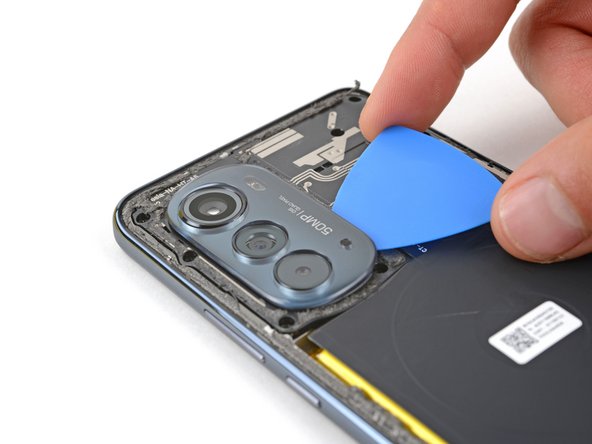

Вставьте медиатор между правым краем ободка камеры и крышкой системной платы.
Проведите резцом вперед-назад вдоль края, чтобы срезать клей.
Шаг 16


Вставьте открывающийся медиатор между левым краем ободка камеры и крышкой материнской платы.
Проведите резцом вперед-назад вдоль края, чтобы срезать клей.
Шаг 17 Снимите ободок камеры


Поднимите ободок камеры с телефона и снимите его.
Во время сборки:
Это хороший момент для проверки работоспособности телефона перед его герметизацией. Воспользуйтесь этим руководством для проведения аппаратного тестирования. Не забудьте полностью отключить питание телефона, прежде чем продолжать работу.
Если вы заменяете датчик отпечатков пальцев или экран в сборе, воспользуйтесь этим руководством для калибровки датчика отпечатков пальцев.
Чтобы заменить заднюю крышку и клей для ободка камеры, следуйте этому руководству.
Шаг 18 Отсоедините левую ленту катушки беспроводной зарядки.


Вставьте заостренный конец лопатки под ленту, соединяющую катушку беспроводной зарядки с динамиком в левой нижней части телефона.
Медленно приподнимите пробоотборник, пока лента не отсоединится от динамика.
Шаг 19 Отсоедините правую ленту катушки беспроводной зарядки


Вставьте пробойник под ленту, соединяющую катушку беспроводной зарядки с крышкой дочерней платы в правой нижней части телефона.
Медленно поднимите пробойник вверх, пока лента не отсоединится.
Шаг 20


С помощью крестовой отвертки открутите 10 4-миллиметровых винтов, крепящих крышку материнской платы.
Шаг 21


Клей прикрепляет крышку материнской платы к самой материнской плате.
Приложите нагретый iOpener к нижнему краю крышки материнской платы на две минуты.
Шаг 22


Вставьте инструмент для открывания между крышкой материнской платы и средней рамкой.
Поднимите инструмент для открывания, пока не сможете захватить крышку материнской платы пальцами.
При сборке надавите по периметру крышки материнской платы, чтобы защелкнуть фиксаторы.
Шаг 23 Снимите крышку системной платы


Медленно потяните крышку системной платы вверх и в сторону от телефона и снимите ее.
Шаг 24 Сдвиньте графитовую пленку


Пальцами сдвиньте графитовую пленку, закрывающую аккумулятор, с места.
Шаг 25 Отсоедините аккумулятор


Подденьте и отсоедините пресс-разъем аккумулятора с помощью заостренного конца шила.
Чтобы снова присоединить пресс-разъемы, подобные этому, аккуратно выровняйте и надавите на одну сторону до щелчка, затем повторите с другой стороны. Не нажимайте на середину. Если разъем будет неправильно выровнен, контакты могут погнуться, что приведет к необратимым повреждениям.
Шаг 26 Снимите крышку дочерней платы


С помощью крестовой отвертки открутите пять винтов, крепящих крышку дочерней платы:
Четыре винта 4,1 мм
Один винт 3 мм
Шаг 27 Освободите зажимы крышки системной платы


Вставьте пробойник под крышку дочерней платы в правом нижнем углу телефона.
Подденьте ее, чтобы освободить зажимы, фиксирующие крышку.
Шаг 28 Снимите крышку дочерней платы


Пальцами или пинцетом снимите крышку дочерней платы.
Шаг 29 Отсоедините межблочный кабель


Заостренным концом пробки подденьте и отсоедините пресс-разъем межблочного кабеля от дочерней платы.
Шаг 30


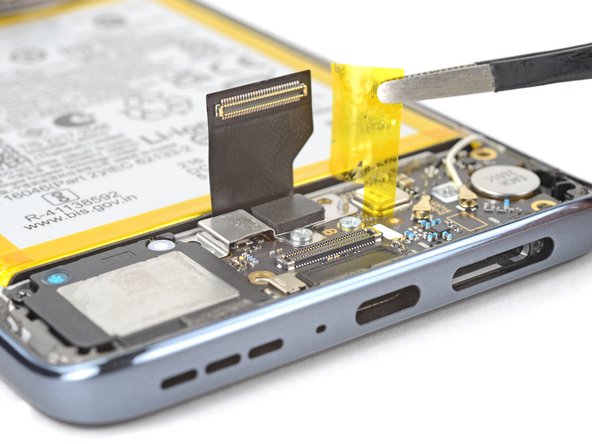
Пальцами или пинцетом отклейте и снимите ленту с крышки датчика отпечатков пальцев.
Отложите ленту в сторону для повторной сборки.
Шаг 31 Отсоедините дочернюю плату


С помощью крестовой отвертки открутите два винта диаметром 3 мм:
Один винт, крепящий крышку датчика отпечатков пальцев.
Один винт, крепящий дочернюю плату.
Шаг 32


Пальцами или пинцетом снимите крышку датчика отпечатков пальцев.
Шаг 33


Заостренным концом палочки подденьте и отсоедините пресс-разъем датчика отпечатков пальцев.
Шаг 34

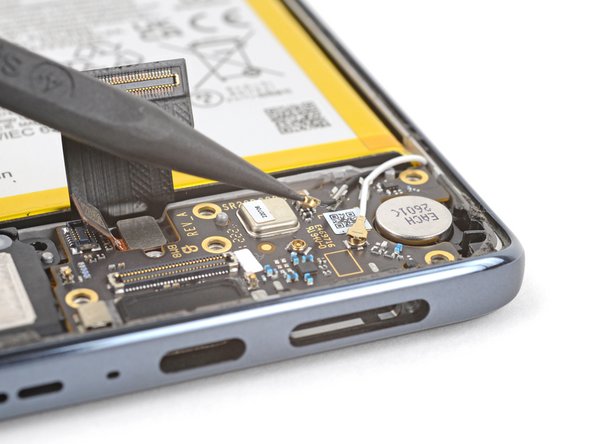
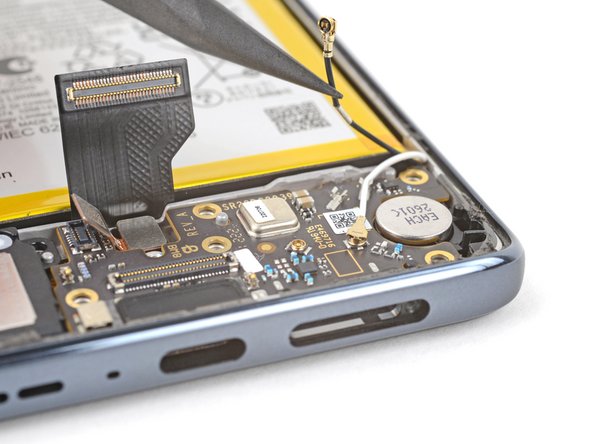
Подденьте и отсоедините коаксиальный разъем черной антенны с помощью заостренного конца лопатки.
Подденьте закругленный край коаксиального разъема, а не прямой. Если поддеть прямой край, можно сорвать разъем с дочерней платы.
С помощью пробки подтолкните антенну вверх и в сторону от телефона, пока кабель не освободится от зажима, крепящего его к дочерней плате.
При сборке убедитесь, что металлическая полоса кабеля соединена с зажимом заземления на дочерней плате.
Чтобы снова подключить коаксиальные разъемы, как в этом случае, удерживайте их на месте и аккуратно надавите на них пальцем или заостренным концом шила.
Шаг 35


Повторите предыдущий шаг для белого антенного кабеля.
Во время сборки не забудьте вернуть кабель в его зажим на дочерней плате.
Шаг 36


Перед выполнением этого шага убедитесь, что вы извлекли лоток SIM.
Вставьте заостренный конец палочки в щель между дочерней платой и рамкой возле правого края телефона.
Аккуратно подденьте, чтобы освободить зажимы, фиксирующие дочернюю плату.
Шаг 37 Извлеките дочернюю плату


Пальцами или пинцетом поднимите дочернюю плату из углубления и извлеките ее.
Во время сборки убедитесь, что все кабели, подключаемые к дочерней плате (межсоединения, датчик отпечатков пальцев и антенны), находятся в стороне, чтобы они не застряли под дочерней платой, когда она будет установлена на место.
Шаг 38 Подденьте и извлеките датчик отпечатков пальцев


С помощью плоской стороны лопатки подденьте датчик отпечатков пальцев и извлеките его из рамки.
Небольшое количество клея прикрепляет датчик отпечатков пальцев к рамке, поэтому может потребоваться несколько попыток и некоторое усилие.
Пальцами или пинцетом снимите датчик отпечатков пальцев с телефона.
Перед установкой датчика отпечатков пальцев нанесите на рамку новый клей.
Шаг 39 Нанесите изопропиловый спирт
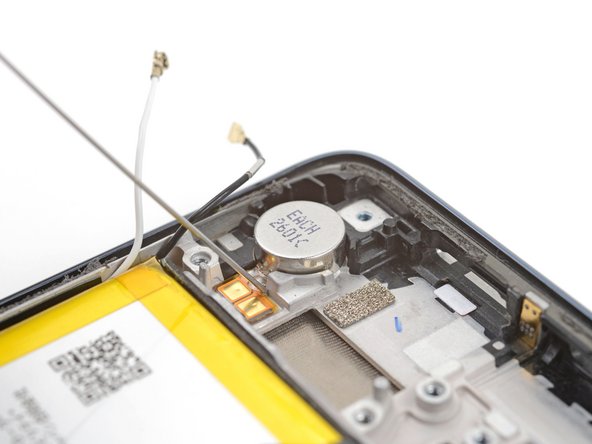
Нанесите несколько капель изопропилового спирта высокой концентрации (90% или выше) под вибромотор и его контактную площадку, чтобы ослабить клей, закрепляющий их.
Подождите одну минуту, чтобы изопропиловый спирт проник в клей.
Шаг 40 Подденьте вибромотор


Вставьте заостренный конец пробки в щель между вибромотором и рамой.
Подденьте его, чтобы отделить вибромотор от рамы.
Шаг 41 Снимите вибрационный двигатель


Пальцами или пинцетом снимите вибромотор.
Гибкий кабель вибромотора очень хрупкий. Работайте медленно, чтобы не порвать кабель.
Если остался спирт, протрите его безворсовой тканью или дайте спирту высохнуть перед установкой нового вибромотора.
Нанесите новый клей на вибромотор перед установкой его в раму.
Шаг 42 Отсоедините межблочный кабель


Подденьте заостренным концом пассатижей и отсоедините пресс-разъем межблочного кабеля.
Шаг 43 Отсоедините кабель экрана

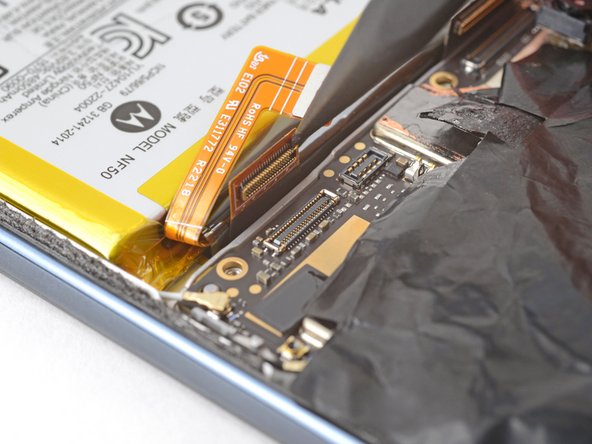
Подденьте и отсоедините прижимной разъем экрана заостренным концом пробки.
Шаг 44 Отсоедините кабель блока кнопок

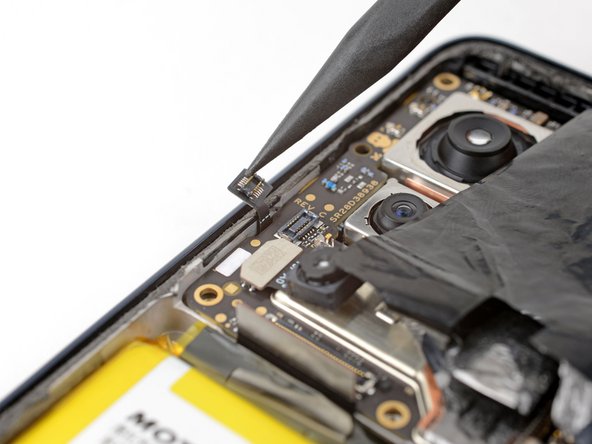
Подденьте и отсоедините пресс-разъем блока кнопок заостренным концом пробки.
Шаг 45 Отсоедините белый коаксиальный кабель


Подденьте и отсоедините коаксиальный разъем белой антенны заостренным концом шила.
Поддевайте закругленный край коаксиального разъема, а не прямой. Если поддеть прямой край, можно оторвать разъем от материнской платы.
При сборке не забудьте вернуть кабель в его зажим на материнской плате.
Чтобы снова подключить коаксиальные разъемы, как в этом случае, удерживайте их на месте и аккуратно надавите на них пальцем или заостренным концом шила.
Шаг 46


Повторите предыдущий шаг с коаксиальным разъемом черной антенны.
При сборке не забудьте вернуть кабель в его зажим на материнской плате.
Шаг 47
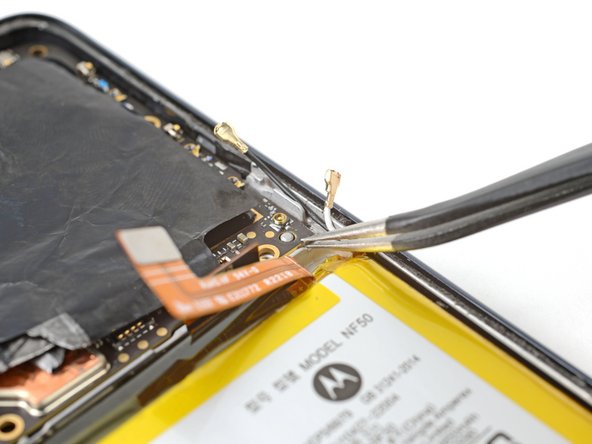

Следите за тем, чтобы не проколоть и не погнуть аккумулятор пинцетом — из проколотого или погнутого аккумулятора могут вытечь опасные химические вещества или возникнуть пожар.
Возьмитесь пинцетом за правый нижний угол материнской платы возле штифта на правом краю телефона.
Медленно и уверенно потяните материнскую плату вверх и за штифт. Это должно освободить несколько зажимов, фиксирующих материнскую плату.
Для этого может потребоваться несколько попыток и значительное усилие, так как штифт очень плотно фиксирует материнскую плату.
Шаг 48


Вставьте заостренный конец лопатки под середину нижнего края материнской платы.
Аккуратно подденьте материнскую плату, чтобы освободить фиксирующие ее зажимы.
Шаг 49

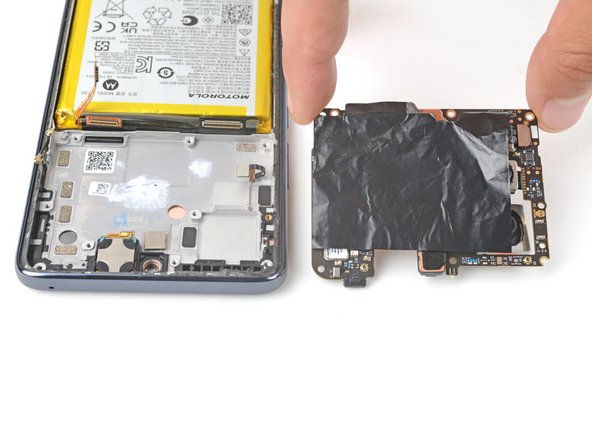
Извлеките материнскую плату из телефона.
Во время сборки:
Очистите среднюю рамку и материнскую плату от старой термопасты с помощью изопропилового спирта и салфетки из микрофибры. Перед сборкой нанесите новую термопасту.
Убедитесь, что все кабели, подключаемые к материнской плате (соединительные, аккумуляторные, антенные, дисплейные и кнопочные), убраны в сторону, чтобы они не застряли под материнской платой при установке на место.
Шаг 50 Отсоедините громкоговоритель

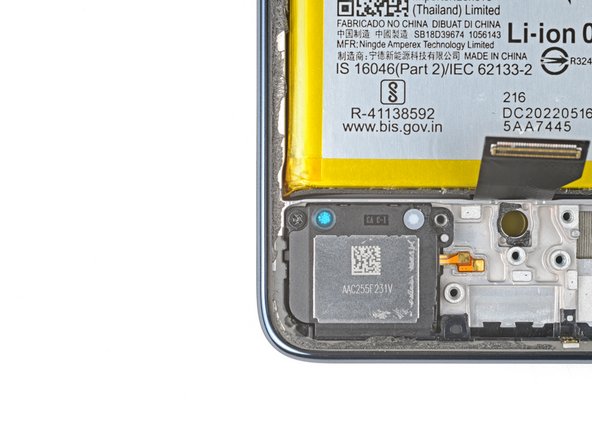
С помощью крестовой отвертки открутите винт диаметром 4,1 мм, крепящий громкоговоритель.
Шаг 51 Нанесите изопропиловый спирт

Нанесите несколько капель изопропилового спирта высокой концентрации (90% или выше) на контактную площадку громкоговорителя, чтобы ослабить клей, закрепляющий ее.
Шаг 52 Извлеките громкоговоритель


Пальцами или пинцетом извлеките громкоговоритель.
Гибкий кабель громкоговорителя очень хрупкий. Работайте медленно, чтобы не порвать кабель.
Если остался спирт, вытрите его безворсовой салфеткой или дайте спирту высохнуть перед установкой нового громкоговорителя.
Шаг 53 Применение изопропилового спирта

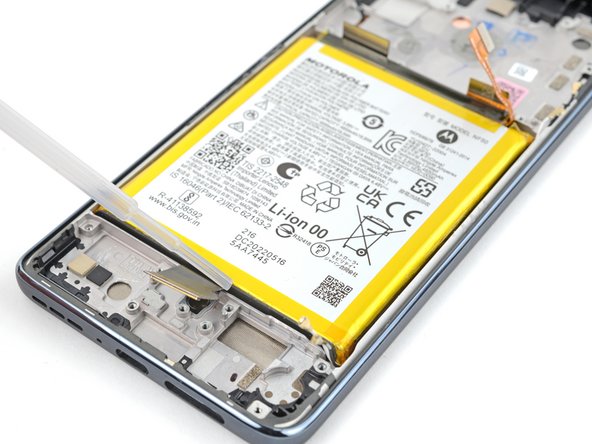
Нанесите несколько капель изопропилового спирта высокой концентрации (90% или выше) на зазоры по краям батареи.
Наклоняйте устройство, когда наносите спирт, чтобы он попал под батарею.
Подождите одну минуту, чтобы изопропиловый спирт проник в клей.
Вначале нанесите всего несколько капель, а при необходимости добавьте еще.
Шаг 54


Следите за тем, чтобы не проколоть и не погнуть батарею в процессе извлечения — проколотая или погнутая батарея может выпустить опасные химические вещества или вызвать пожар.
Приложите присоску к батарее.
Потяните за присоску с сильным и постоянным усилием, чтобы отделить аккумулятор от рамы.
Если батарея не сдвигается с места, нанесите еще несколько капель изопропилового спирта и повторите попытку.
Вставьте в щель медиатор.
Продолжайте тянуть за присоску с сильным и постоянным усилием, одновременно двигая открывающийся медиатор вперед-назад, чтобы срезать клей. Продолжайте этот процесс, пока аккумулятор не отделится от средней рамки.
Шаг 55


Извлеките аккумулятор из средней рамки.
Не используйте батарею повторно, если она деформирована или повреждена, так как это представляет потенциальную угрозу безопасности. Замените его новым аккумулятором.
Следуйте этому руководству, чтобы заменить клей для батареи.
Шаг 56 Перенесите пенопластовую полоску аккумулятора


Если вы используете старый аккумулятор, пропустите этот шаг.
Пинцетом или пальцами снимите поролоновую полоску с нижнего края батареи.
Перед установкой новой батареи наклейте на нее поролоновую полоску.
Шаг 57

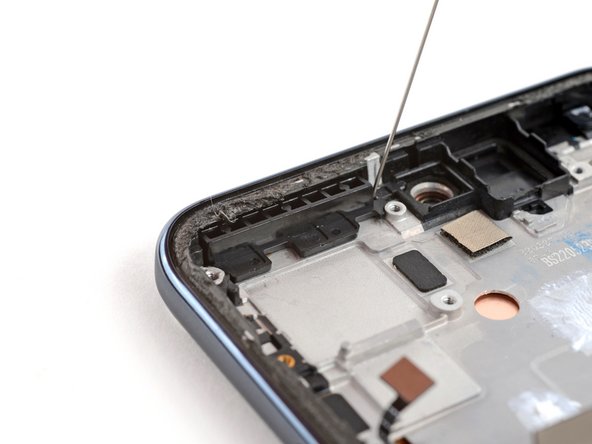
Нанесите несколько капель изопропилового спирта высокой концентрации (90% или выше) по обе стороны от пластикового буфера в верхней левой части телефона.
Шаг 58


Возьмите буфер пинцетом.
Наклоните буфер к нижней части телефона, чтобы отсоединить его от губы в средней части корпуса.
Потяните вверх и извлеките буфер.
Шаг 59


Пальцами медленно отделите ленточный кабель платы от средней рамки.
Если вам трудно отделить клей, приложите нагретый iOpener на 30 секунд и повторите попытку.
Шаг 60 Информация о сборке

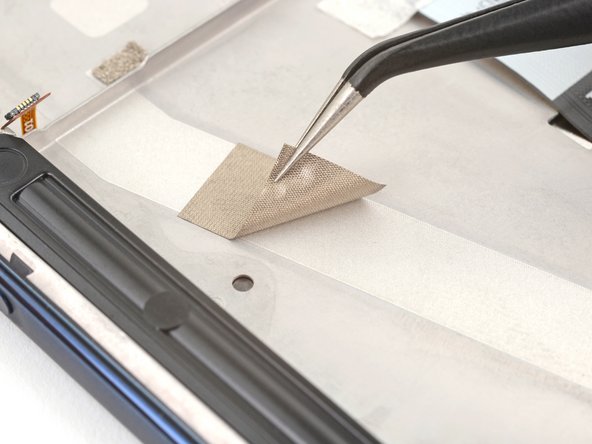
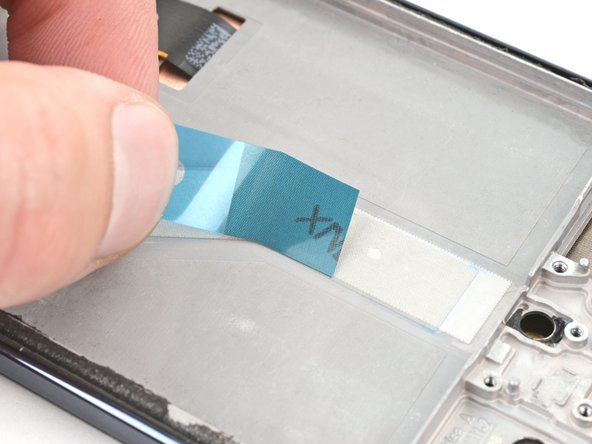
В этом шаге показано, как заменить токопроводящий клей для кабеля платы во время сборки. Если в вашей раме этот клей уже установлен, пропустите этот шаг.
При необходимости подрежьте блоки клея, чтобы они соответствовали контурам кабельного канала. Клей не обязательно должен идеально прилегать к контурам.
Отделите клеевые блоки от листа с клеем.
Поместите клей в кабель-канал плиты. Расположите их равномерно по всему каналу.
Удалите все оставшиеся пластиковые накладки, чтобы обнажить клей.
Шаг 61

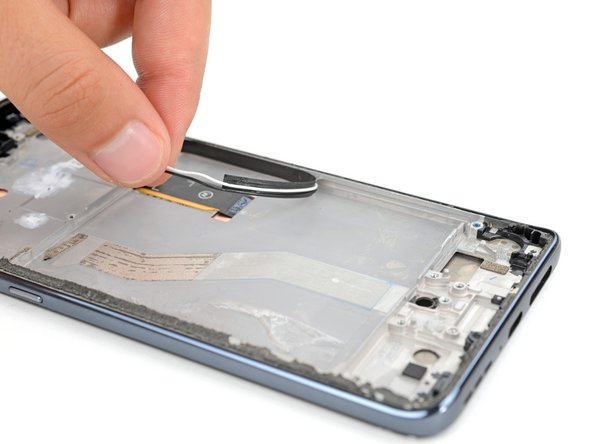
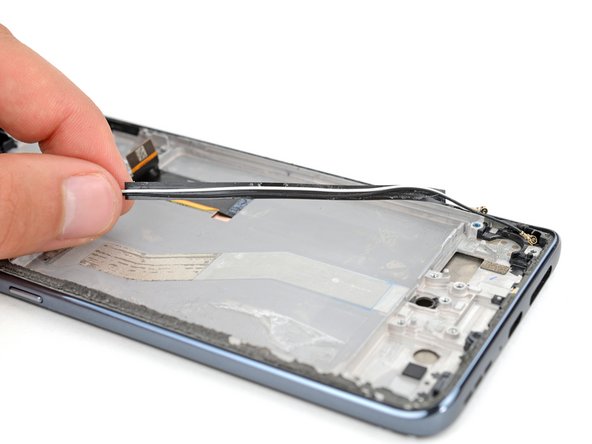
Пальцами медленно отделите антенные кабели от правой стороны средней рамки.
Если вам трудно отделить клей, приложите нагретый iOpener на 30 секунд и повторите попытку.
При сборке выровняйте верхний конец антенных кабелей так, чтобы они выходили из своих пазов возле материнской платы.
На внутренней правой стороне средней рамки есть паз для кабелей. Убедитесь, что они находятся в канавке, прежде чем снова установить клей, крепящий их к средней рамке.
Шаг 62

Теперь вам осталось собрать экран.
Шаг 63 Сборка динамика наушника

Если ваш сменный экран в сборе включает динамик наушника, выполните следующие действия для его установки.
С помощью пинцета отделите большую прямоугольную накладку.
Установите динамик в правильной ориентации в углубление и надавите, чтобы закрепить его.
С помощью пинцета снимите накладку с гибкого кабеля динамика.
Вставьте гибкий кабель в паз на раме и нажмите вниз, чтобы закрепить его.
