
Введение
В этом руководстве вы узнаете, как заменить экран. Для этого вам придется полностью разобрать планшет. Вам понадобится инструмент для открывания пластика и отвертка с насадкой PH 00.
Шаг 1 Экран


С помощью инструмента для открывания пластика потяните экран в сторону от задней панели. Как только экран будет извлечен, полностью снимите заднюю панель.
Шаг 2


Отделив заднюю панель и экран, извлеките аккумулятор, аккуратно потянув его за липкие накладки. После того как вы сняли аккумулятор с липких накладок, отсоедините его от гнезда и отложите в сторону.
Шаг 3

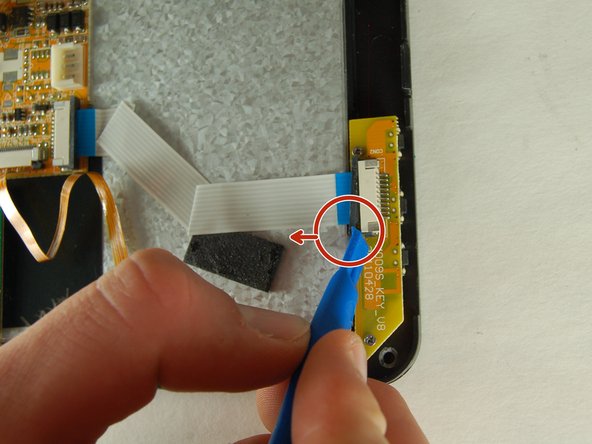
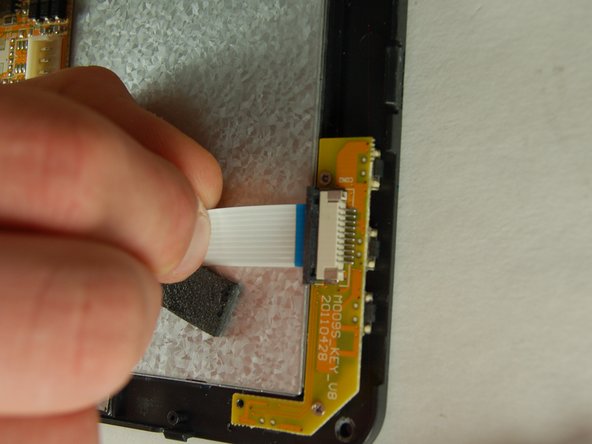
Далее необходимо снять белую изоленту с синими концами с печатной платы в углу. С помощью пластикового инструмента для открывания потяните назад за стопорный механизм с обеих сторон гнезда. После того как вы потянули назад обе стороны механизма блокировки, вы можете аккуратно вытащить белую проволочную ленту.
Шаг 4

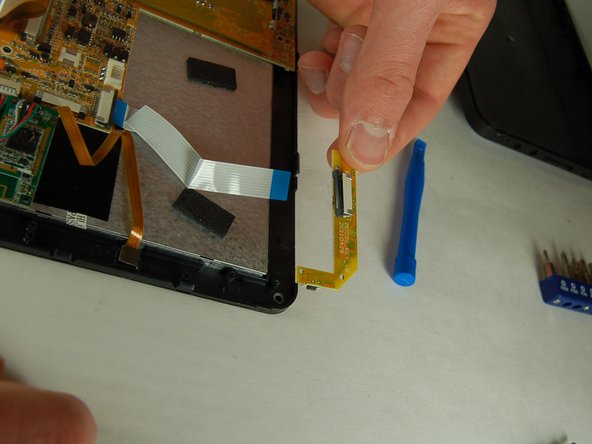
На следующем этапе с помощью маленькой крестообразной отвертки с насадкой PH00 открутите три винта на маленькой оранжевой плате.
Шаг 5

Используя пластиковый инструмент для открывания, снимите камеру с крепления.
Шаг 6

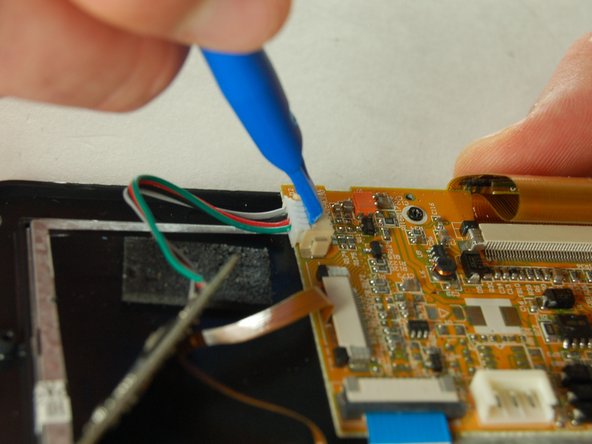
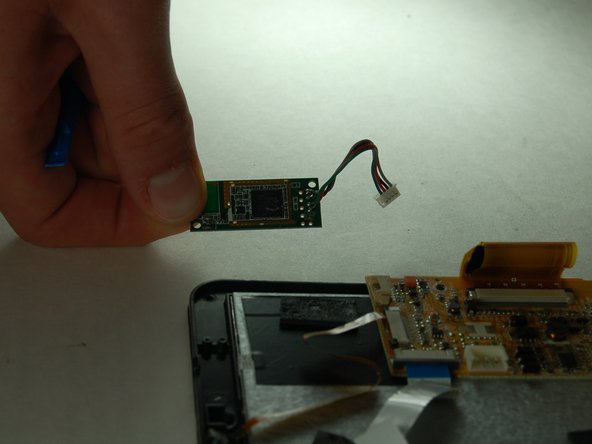
Напротив места, где мы удалили маленькую оранжевую плату, вы увидите маленькую зеленую плату, которую также необходимо удалить. Аккуратно снимите зеленую плату с липкой площадки.
После снятия зеленой платы с клейкой площадки используйте инструмент для вскрытия пластика, чтобы помочь вам отсоединить плату. (После того как плата будет успешно отсоединена, вы можете снять ее и отложить в сторону.
Шаг 7

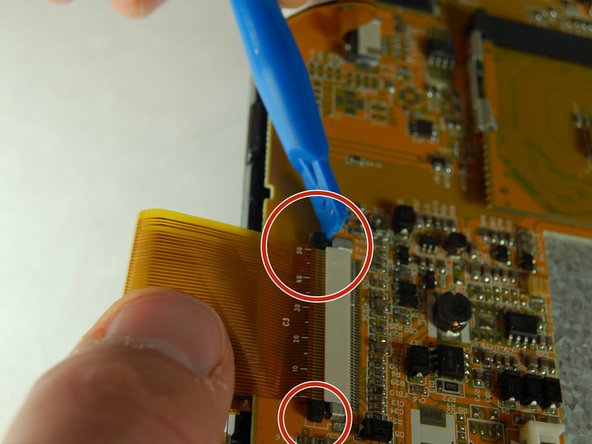
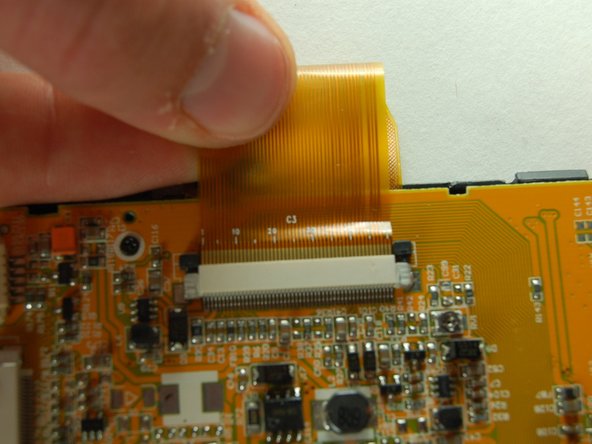
Далее вам нужно будет снять широкую оранжевую ленту, соединяющую экран с печатной платой.
С помощью пластикового инструмента для открывания потяните за фиксаторы с обеих сторон гнезда.
Как только они будут разблокированы (показано на рисунке 2), вы сможете аккуратно снять оранжевую ленту.
Шаг 8

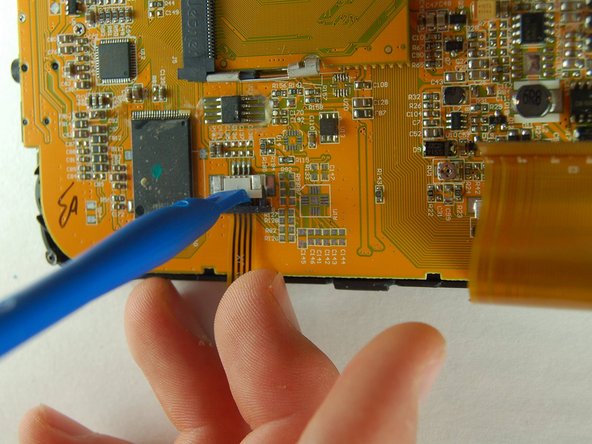
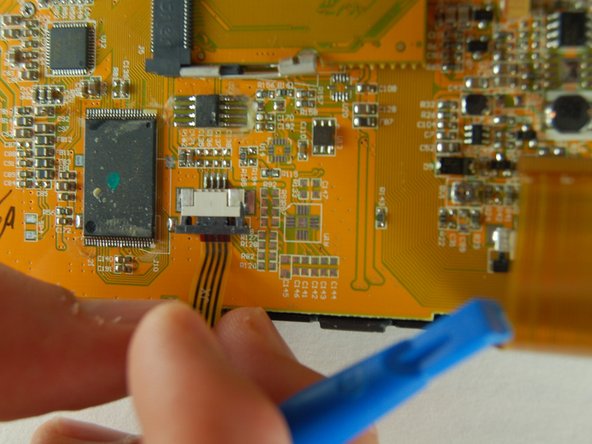
Так же, как и в предыдущем шаге, с помощью пластикового инструмента откройте механизм блокировки, а затем аккуратно снимите провод.
Шаг 9

Вот как должен выглядеть ваш планшет на этом этапе ремонта.
Шаг 10

На следующем этапе с помощью маленькой крестообразной отвертки открутите четыре винта, которыми крепится главная печатная плата.
Шаг 11

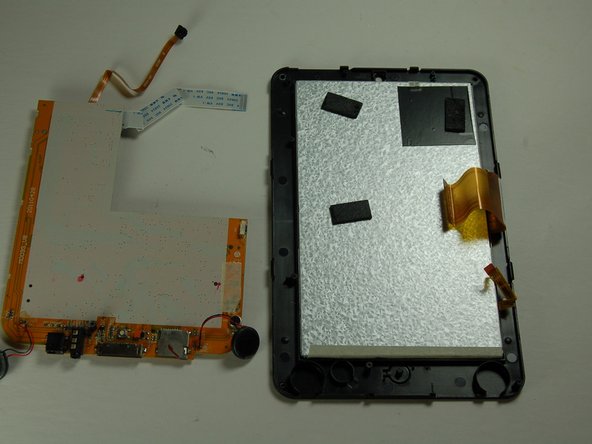
Теперь, когда вы открутили 4 винта, удерживающие главную плату на месте, приподнимите плату, используя пластиковый инструмент для открывания, чтобы вынуть динамики из креплений.
После успешного извлечения главной печатной платы ее можно аккуратно отложить в сторону, стараясь не повредить.
Шаг 12

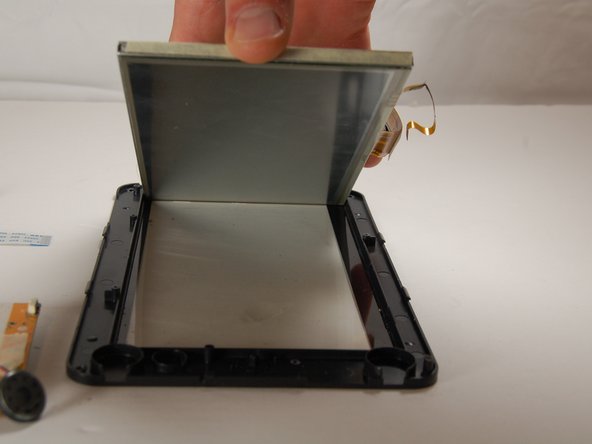
С помощью инструмента для открывания пластика вытащите экран из крышки и затем установите его на место.
