
Введение
Используйте это руководство для замены экрана в MacBook Pro 16″ 2021.
Для вашей безопасности перед разборкой MacBook разрядите аккумулятор ниже 25 %. Это снизит риск возгорания, если батарея будет случайно повреждена во время ремонта. Если батарея вздулась, примите соответствующие меры предосторожности.
Примечание: При замене экрана отключается функция True Tone.
Шаг 1 Снимите нижний корпус


Перед началом работы полностью выключите MacBook Pro и выньте вилку из розетки. Закройте дисплей и переверните весь ноутбук вверх дном.
С помощью P5 Pentalobe driver открутите восемь винтов, крепящих нижний корпус:
Четыре винта 9,1 мм
Четыре винта диаметром 5 мм
На протяжении всего ремонта следите за каждым винтом и убедитесь, что он возвращается именно туда, откуда был взят, чтобы не повредить устройство.
Шаг 2 Отсоедините нижний корпус


Прижмите ручку присоски к переднему краю нижнего корпуса, между отверстиями для винтов.
Потяните за ручку присоски вверх, чтобы создать небольшой зазор под нижним корпусом.
Шаг 3 Освободите правые фиксаторы задней крышки


Вставьте медиатор в образовавшуюся щель.
Сдвиньте открывающийся медиатор за ближайший угол, а затем наполовину вверх по боковой стороне MacBook Pro.
При этом освободится первый из скрытых зажимов, крепящих нижний корпус. Вы должны почувствовать и услышать, как освобождается зажим.
Шаг 4 Освободите левые клипсы задней крышки


Повторите предыдущий шаг с другой стороны, используя подковырку, чтобы освободить второй зажим.
Шаг 5


Потяните с усилием, чтобы сдвинуть нижний корпус к переднему краю MacBook (в сторону от шарнира), чтобы отделить последние клипсы, фиксирующие нижний корпус.
Потяните сначала за один угол, затем за другой.
Тяните в сторону — не вверх.
Это может потребовать значительного усилия.
Шаг 6 Снимите нижний корпус


Снимите нижний корпус.
Чтобы установить нижний корпус на место:
Установите ее на место и совместите скользящие фиксаторы возле петли дисплея. Нажмите и сдвиньте крышку в сторону шарнира. Она должна перестать скользить, когда зажимы войдут в зацепление.
Когда скользящие зажимы полностью вошли в зацепление и нижняя крышка выглядит правильно выровненной, сильно нажмите на нижнюю крышку, чтобы защелкнуть четыре скрытых зажима под ней. Вы должны почувствовать и услышать, как они защелкиваются.
Шаг 7 Отсоедините плату аккумулятора


Отклейте ленту, закрывающую разъем кабеля данных платы аккумулятора на логической плате.
Шаг 8


С помощью пробки аккуратно подденьте фиксирующую крышку на разъеме ZIF для кабеля данных платы аккумулятора.
Шаг 9


Отсоедините кабель данных платы аккумулятора, выдвинув его из гнезда на логической плате.
Шаг 10 Открепите кронштейн кабеля трекпада

С помощью ключа T3 Torx выкрутите два винта длиной 2,1 мм, крепящих кронштейн кабеля трекпада к логической плате.
Шаг 11 Снимите кронштейн кабеля трекпада


С помощью пинцета или пальцев снимите кронштейн кабеля трекпада.
Шаг 12 Отсоедините кабель трекпада


Плоским концом шила подденьте и отсоедините пресс-разъем кабеля трекпада от логической платы.
Чтобы снова присоединить пресс-разъемы, подобные этому, аккуратно выровняйте и надавите на одну сторону до щелчка, затем повторите с другой стороны. Не нажимайте на середину. Если разъем будет неправильно выровнен, контакты могут погнуться, что приведет к необратимым повреждениям.
Шаг 13 Измените положение кабеля трекпада


Кабель трекпада слегка приклеен к раме.
Отделите кабель трекпада от устройства, следя за тем, чтобы отделить клей.
Шаг 14 Отсоедините плату аккумулятора


Отклейте клейкую ленту, закрывающую разъем кабеля данных платы аккумулятора под большим винтом-«блином».
Шаг 15


С помощью пробки аккуратно подденьте фиксирующую крышку на разъеме ZIF для кабеля данных платы аккумулятора.
Шаг 16


Отсоедините кабель данных платы аккумулятора, выдвинув его из гнезда на плате аккумулятора.
Шаг 17 Извлеките кабель данных


Кабель данных платы аккумулятора слегка приклеен к устройству.
Проведите пинцетом с тупым носом под участками с клеем, чтобы отделить кабель от устройства.
Извлеките кабель данных платы аккумулятора.
Шаг 18 Отсоедините разъем аккумулятора

С помощью драйвера T5 Torx выкрутите винт-«блинчик» диаметром 3,9 мм, крепящий разъем питания аккумулятора.
Шаг 19 Отсоедините разъем аккумулятора


С помощью пробки подденьте разъем питания батареи, отсоединив его.
Поднимите разъем достаточно высоко, чтобы он не отсоединился от гнезда во время работы. Если он случайно соприкоснется, это может привести к повреждению MacBook Pro.
Шаг 20 Открепите кронштейн разъёма антенной планки


С помощью отвёртки T3 Torx выкрутите три винта диаметром 2,1 мм, крепящие кронштейн антенной платы и крышку коаксиального кабеля к раме.
Шаг 21


Пинцетом или пальцами снимите крышку с коаксиальных кабелей антенной платы.
Шаг 22 Отсоедините антенный стержень


Подденьте и отсоедините коаксиальный кабель антенной штанги с помощью кончика шила.
Повторите для двух других кабелей.
При сборке эти разъемы может быть сложно подсоединить. По очереди удерживайте каждый разъем над его гнездом и нажимайте на него плоским концом пассатижей. Разъем должен защелкнуться на месте.
Шаг 23 Открепите планку антенны


С помощью отвертки T5 Torx открутите шесть винтов, крепящих антенную планку к раме:
Два винта 7,5 мм
Четыре винта 3 мм
С помощью отвертки P2 Pentalobe выверните девять винтов диаметром 1,5 мм, крепящих антенную планку к раме.
Эти винты очень легко выкручиваются, поэтому при их откручивании постоянно давите вниз и работайте медленно.
Шаг 24 Снимите планку антенны


Вставьте наконечник пробки между антенной планкой и рамой.
Подденьте его, чтобы отделить антенный стержень от рамы.
Шаг 25


Потяните антенную штангу прямо вверх и выньте из рамки, чтобы снять ее.
Шаг 26 Отстегните крышки кабелей дисплея


С помощью ключа T3 Torx выкрутите четыре винта 2,1 мм, крепящих крышки кабелей дисплея.
Шаг 27 Снимите крышки кабелей дисплея

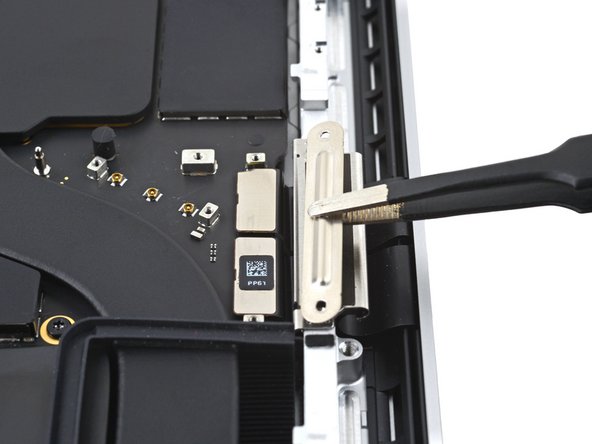
С помощью пинцета или пальцев снимите две крышки кабелей дисплея с логической платы.
Шаг 28 Отсоедините кабели дисплея

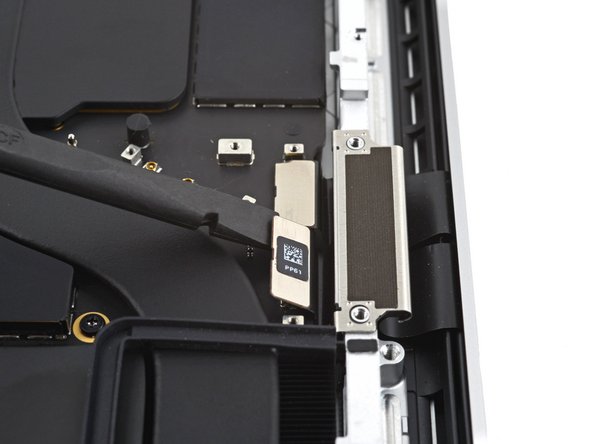
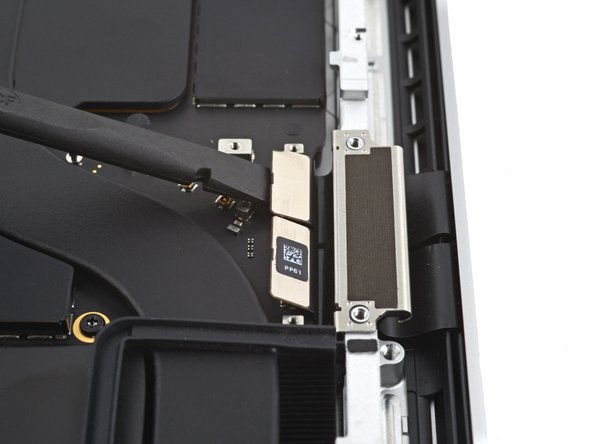
Подденьте плоским концом пассатижей и отсоедините крайние правые прижимные разъемы кабелей дисплея, закрепленные на логической плате.
Шаг 29


Повторите предыдущий шаг для крайнего левого пресс-разъема.
Шаг 30 Снимите кронштейны кабелей дисплея


Потяните вверх за заднюю часть кронштейна кабеля дисплея, чтобы освободить зажимы, крепящие его к раме.
Снимите кронштейн кабеля дисплея.
Повторите для другого кронштейна кабеля дисплея.
Шаг 31


Если два буфера кронштейнов кабелей дисплея удалены вместе с кронштейнами, пропустите этот шаг.
Потяните два буфера кронштейна кабеля дисплея прямо вверх и выньте из рамы, чтобы снять их.
Шаг 32 Открепите крышку датчика угла наклона крышки


С помощью ключа T3 Torx выкрутите два винта 2,1 мм, крепящих крышку датчика угла наклона крышки возле правого шарнира.
Шаг 33 Снимите крышку датчика угла наклона крышки

С помощью пинцета или пальцев снимите крышку датчика угла наклона крышки.
Шаг 34 Отсоедините кабель датчика угла наклона крышки


Подденьте и отсоедините пресс-разъем датчика угла наклона крышки с помощью плоской лопатки.
Шаг 35 Открепите крышки шарниров


С помощью ключа T5 Torx выкрутите четыре винта 2,5 мм, крепящих крышки петель (по два винта с каждой стороны).
Шаг 36 Снимите крышки шарниров

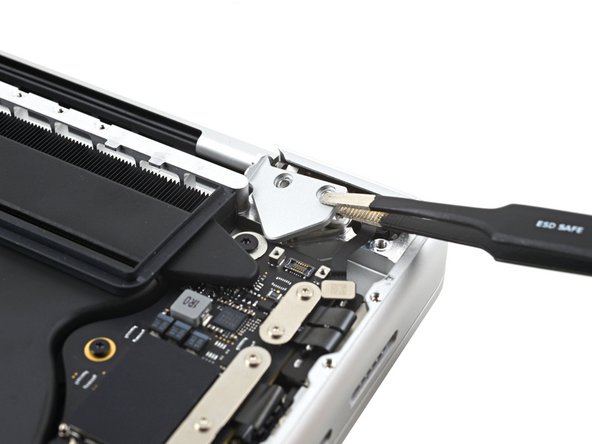
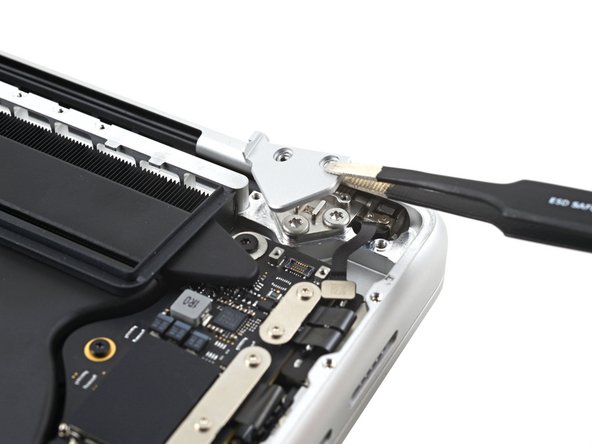
С помощью пинцета потяните крышки петель в горизонтальном направлении от петли, чтобы отделить ее от рамы.
Снимите крышки петель.
Шаг 37 Открутите некоторые винты петель


С помощью отвертки T8 Torx выкрутите два винта диаметром 6,4 мм из каждой петли (всего четыре винта).
В каждой петле есть третий винт, который пока следует оставить на месте.
Шаг 38 Защита MacBook

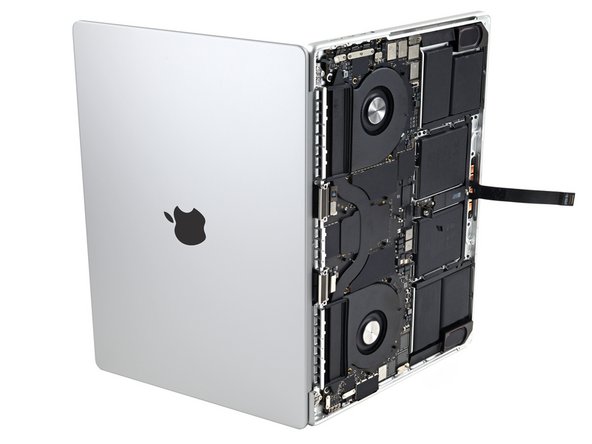
Если вы планируете использовать экран повторно, откройте его и наклейте кусочек скотча на стекло прямо над каждым шарниром. Это поможет защитить стекло от царапин на следующем этапе.
Полностью откройте экран и положите MacBook Pro на одну сторону.
Шаг 39 Открутите оставшиеся винты


С помощью ключа T8 Torx выкрутите два оставшихся винта диаметром 6,4 мм (по одному из каждой петли).
Самый верхний винт откручивайте последним, при этом одной рукой придерживайте обе половинки MacBook Pro, чтобы они не разъехались и не упали неожиданно.
Шаг 40 Снимите экран

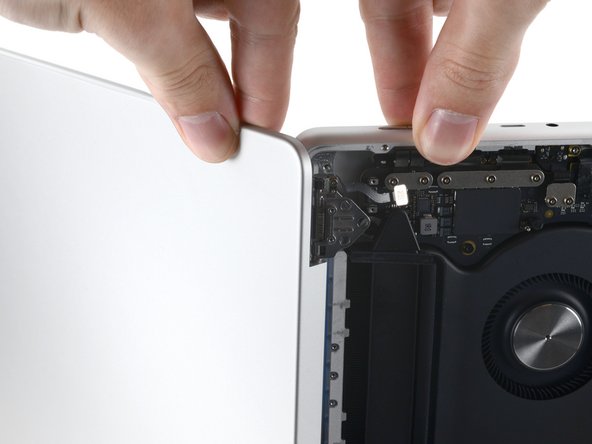
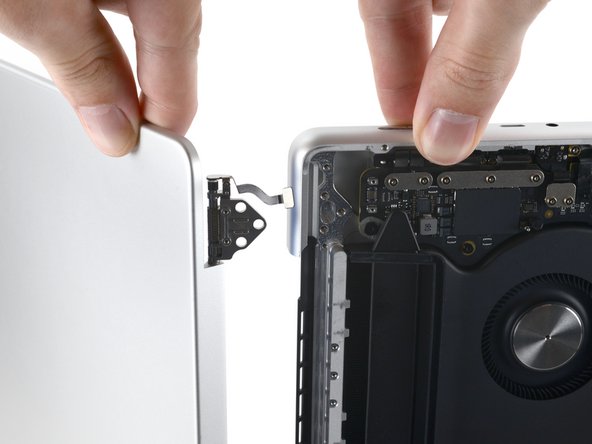
Крепко держите экран и основной корпус MacBook Pro. Во время этого шага любая из половинок может неожиданно упасть.
Прижмите обе половинки MacBook Pro друг к другу, чтобы петли можно было извлечь из углублений в корпусе.
Потяните основной корпус MacBook Pro от себя, одновременно потянув экран на себя, чтобы отделить его.
Шаг 41

Снимите экран.
Шаг 42


При сборке сначала установите винты шарниров, не затягивая их до конца. Затем отрегулируйте экран, чтобы он был правильно отцентрирован и выровнен с каждой стороны. Наконец, затяните винты.
Если экран щелкает или заедает при открывании, ослабьте винты петель и отрегулируйте выравнивание. Следите за тем, чтобы экран не выступал слишком далеко вперед, иначе он может зацепиться за корпус при открывании и закрывании.
При желании нанесите на резьбу винтов немного синего фиксатора резьбы, чтобы предотвратить их ослабление со временем.
