
Введение
С помощью этого руководства вы можете заменить весь дисплей в сборе на вашем MacBook Pro, чтобы починить треснувший или неисправный экран. В этот узел также входят встроенные ленточные кабели для дисплея и подсветки.
Хотя мы успешно протестировали эту процедуру с использованием оригинальных сменных дисплеев Apple, микросхема T2 Apple может препятствовать корректной работе дисплеев сторонних производителей, в результате чего ваш MacBook Pro может не загрузиться.
Для вашей безопасности перед началом работы разрядите аккумулятор MacBook Pro ниже 25 %. Заряженная литий-ионная батарея может вызвать опасный и неконтролируемый пожар при случайном проколе.
Шаг 1 Отключение автозагрузки


Перед началом этой процедуры необходимо отключить функцию автозагрузки Mac. Автозагрузка включает Mac, когда вы открываете крышку, и может быть случайно включена во время разборки. Чтобы отключить автозагрузку, воспользуйтесь этим руководством или следуйте приведенным ниже сокращенным инструкциям. Эта команда может работать не на всех компьютерах Mac.
Включите Mac и запустите Терминал.
Скопируйте и вставьте следующую команду (или введите ее точно) в Terminal:
sudo nvram AutoBoot=%00
Нажмите [возврат]. При появлении запроса введите пароль администратора и снова нажмите [return]. Примечание: Клавиша возврата может также обозначаться как ⏎ или «enter».
Теперь вы можете безопасно выключить Mac и открыть нижнюю часть корпуса, чтобы он случайно не включился.
Когда ремонт будет завершен и Mac будет успешно собран, снова включите автозагрузку с помощью следующей команды:
sudo nvram AutoBoot=%03
Шаг 2 Нижний регистр


Перед началом работы полностью выключите MacBook Pro и выньте вилку из розетки. Закройте дисплей и переверните весь ноутбук вверх дном.
С помощью P5 Pentalobe driver открутите шесть винтов, крепящих нижний корпус, следующей длины:
Четыре винта 4,7 мм
Два винта 6,6 мм
Обратите внимание, что винты выходят под небольшим углом — их нужно установить на место таким же образом.
На протяжении всего ремонта следите за каждым винтом и убедитесь, что он возвращается точно на место, чтобы не повредить устройство.
Шаг 3


Прижмите ручку присоски к переднему краю нижнего корпуса, между отверстиями для винтов.
Потяните за ручку присоски вверх настолько, чтобы открыть небольшую щель под нижним корпусом.
Шаг 4


Вставьте уголок медиатора в образовавшуюся щель под нижним корпусом.
Сдвиньте открывающийся медиатор за ближайший угол, а затем наполовину вверх по боковой стороне MacBook Pro.
При этом освободится первый из скрытых зажимов, крепящих нижний корпус. Вы должны почувствовать и услышать, как освобождается зажим.
Шаг 5


Повторите предыдущий шаг с другой стороны, используя отмычку, чтобы освободить второй зажим.
Шаг 6

Приподнимите передний край нижнего корпуса (сторона, противоположная шарниру дисплея) настолько, чтобы просунуть под него кончики пальцев и хорошо ухватиться за него.
В этот момент должны освободиться два дополнительных скрытых зажима, расположенных в центре крышки, если они еще не освободились.
Не поднимайте крышку более чем на дюйм и не пытайтесь снять нижний корпус.
Шаг 7


Сильно потяните, чтобы сдвинуть нижний корпус к переднему краю MacBook (в сторону от шарнира), чтобы отделить последние клипсы, фиксирующие нижний корпус.
Потяните сначала за один угол, затем за другой.
Тяните в сторону — не вверх.
Это может потребовать значительного усилия.
Шаг 8


Снимите нижний корпус.
Чтобы установить нижний корпус на место:
Установите ее на место и совместите скользящие фиксаторы возле петли дисплея. Нажмите и сдвиньте крышку к шарниру. Она должна перестать скользить, когда зажимы войдут в зацепление.
Когда скользящие зажимы полностью задействованы и нижний корпус выглядит правильно выровненным, сильно нажмите на нижний корпус, чтобы задействовать четыре скрытых зажима под ним. Вы должны почувствовать и услышать, как они защелкиваются.
Шаг 9 Разъем аккумулятора

Отклейте и снимите изолирующую наклейку, закрывающую плату аккумулятора, на ближайшем к аккумулятору краю логической платы.
Если наклейка не отклеивается, слегка нагрейте ее с помощью iOpener, фена или теплового пистолета, чтобы размягчить клей, и попробуйте снова.
Если при сборке крышка не встает на место, попробуйте повернуть ее на 180 градусов. Она должна быть правильно сориентирована, чтобы клейкие подушечки под ней соприкасались с винтами платы.
Шаг 10


Отклейте ленту, закрывающую разъем кабеля данных платы аккумулятора.
С помощью шила аккуратно подденьте фиксирующую крышку на разъеме ZIF для кабеля данных платы аккумулятора.
Шаг 11


Отсоедините кабель данных платы аккумулятора, выдвинув его из гнезда на логической плате.
Выдвигайте параллельно логической плате, в направлении кабеля.
Шаг 12


Подденьте и отсоедините фиксирующую крышку на разъеме на противоположном конце кабеля данных платы аккумулятора.
Шаг 13


Выдвиньте кабель данных платы аккумулятора из гнезда на плате аккумулятора и полностью извлеките его.
Следите за тем, чтобы не устанавливать этот кабель задом наперед или вверх ногами. При правильной установке белая наклейка-индикатор жидкости должна быть обращена вверх и располагаться непосредственно над винтом разъема питания аккумулятора.
Шаг 14


С помощью ключа T5 Torx выкрутите винт 3,7 мм с блином, крепящий разъем питания аккумулятора.
Шаг 15


Подденьте разъем питания аккумулятора, отсоединив его.
Поднимите разъем достаточно высоко, чтобы он не отсоединился от гнезда во время работы. Если он случайно соприкоснется, это может привести к повреждению MacBook Pro.
Шаг 16 Экран


С помощью ключа T3 Torx открутите два винта 3,5 мм, крепящих крышку гибкого кабеля платы дисплея.
Снимите крышку гибкого кабеля платы дисплея.
Шаг 17


Драйвером T3 Torx открутите два винта 1,7 мм, крепящих кронштейн разъема кабеля платы дисплея.
Снимите кронштейн разъема кабеля платы дисплея.
Шаг 18


Подденьте гибкий кабель платы дисплея и выньте его из гнезда, чтобы отсоединить от платы дисплея.
Шаг 19


С помощью ключа T3 Torx выкрутите четыре винта 2,0 мм из крышек шарниров (по два винта с каждой стороны).
Шаг 20


Снимите обе крышки шарниров.
Шаг 21

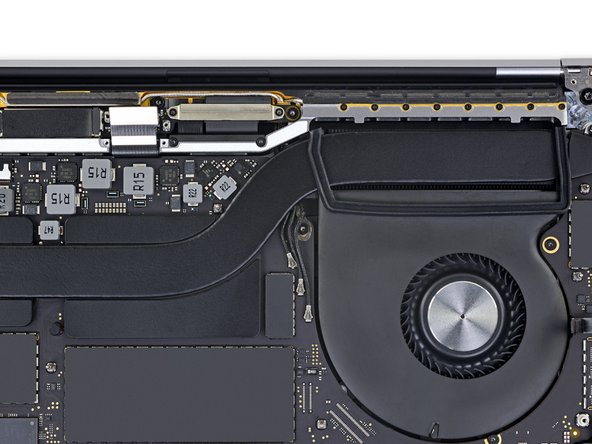
С помощью ключа T5 Torx выкрутите один винт 2,9 мм, крепящий пучок антенного кабеля.
Шаг 22

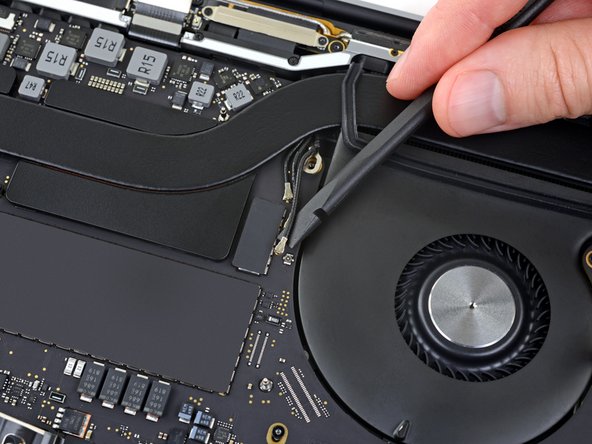

Отсоедините все три антенных кабеля, вытащив каждый из них прямо из гнезда.
Подведите пинцет или плоский конец лопатки под каждый кабель, пока он не окажется рядом с гнездом, а затем аккуратно выкрутите или подденьте, чтобы отсоединить его.
Чтобы снова подключить каждый кабель, выровняйте разъем прямо над гнездом, а затем нажмите вниз, чтобы он защелкнулся на месте.
Шаг 23

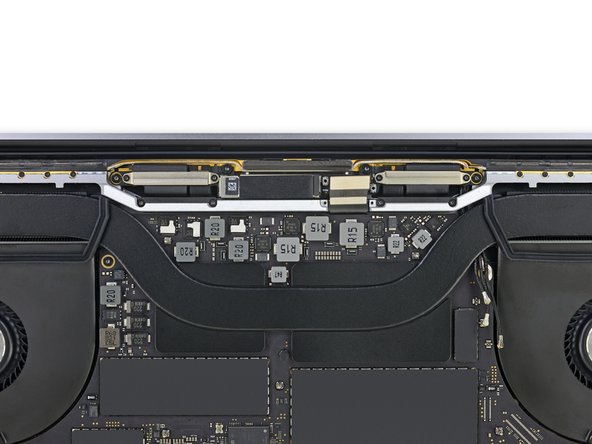

С помощью драйвера T5 Torx выкрутите четыре винта 3,3 мм, крепящих плату дисплея.
Перед установкой этих винтов на место:
Убедитесь, что гибкий кабель платы дисплея лежит сверху платы, а не зажат под ней.
Шаг 24

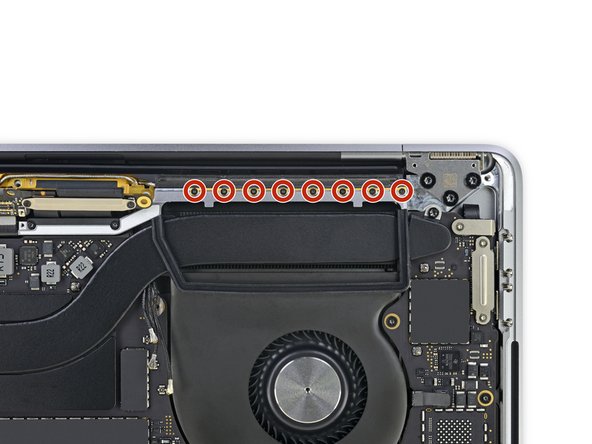
Используйте P2 Pentalobe драйвер, чтобы выкрутить шестнадцать 1,5 мм винтов, крепящих антенну в сборе.
Шаг 25


Подденьте антенный узел и отделите его от MacBook Pro с помощью подковырки.
Следите за хрупкими ленточными кабелями в средней части. Старайтесь не двигать кирку из стороны в сторону, чтобы не повредить кабели.
Шаг 26


Осторожно снимите узел антенны, одновременно выводя пучок антенного кабеля из-под радиатора.
При сборке аккуратно сожмите пучок кабелей и проведите его под тепловой трубкой в правильное положение на плате. При необходимости используйте инструменты, чтобы помочь провести его, но не давите на него.
Шаг 27

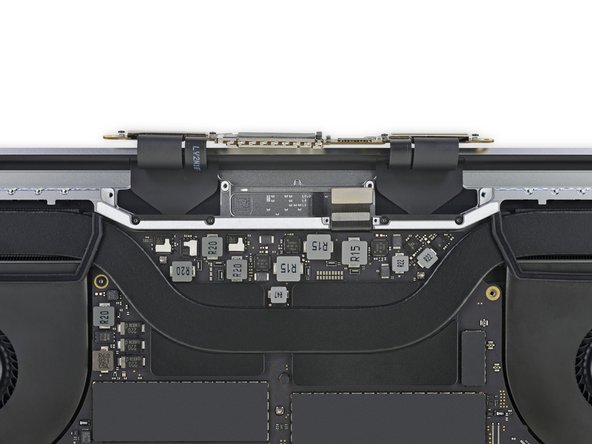
С помощью ключа T3 Torx выкрутите четыре винта 3,9 мм, крепящих пружины крышки кабеля дисплея.
Шаг 28


С помощью драйвера T8 Torx выкрутите два винта 4,9 мм из каждой петли (всего четыре винта).
В каждом шарнире есть третий винт, который пока следует оставить на месте.
Шаг 29


При сборке сначала установите винты петель, не затягивая их. Затем отрегулируйте экран, чтобы он был правильно отцентрирован и выровнен с каждой стороны. Наконец, затяните винты.
Если экран щелкает или заедает при открывании, ослабьте винты петель и отрегулируйте выравнивание. Следите за тем, чтобы экран не выступал слишком далеко вперед, иначе он может зацепиться за корпус при открывании и закрывании.
При желании добавьте немного синего фиксатора резьбы на резьбу винтов, чтобы предотвратить их ослабление со временем.
Шаг 30


Если вы планируете использовать экран повторно, откройте его и наклейте кусочек скотча на стекло прямо над каждой петлей. Это поможет защитить стекло от царапин на следующем этапе.
Полностью откройте экран и положите MacBook Pro на одну сторону.
Шаг 31


С помощью отвертки T8 Torx выкрутите два оставшихся винта шарнира диаметром 4,9 мм (по одному из каждого шарнира).
Самый верхний винт откручивайте последним, при этом одной рукой придерживайте обе половинки MacBook Pro, чтобы они не разъехались и не упали неожиданно.
Шаг 32

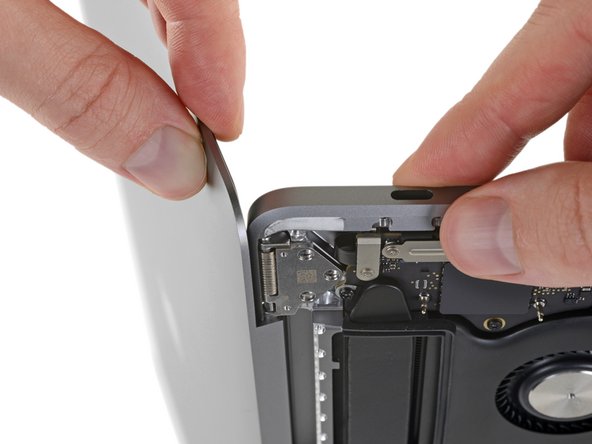
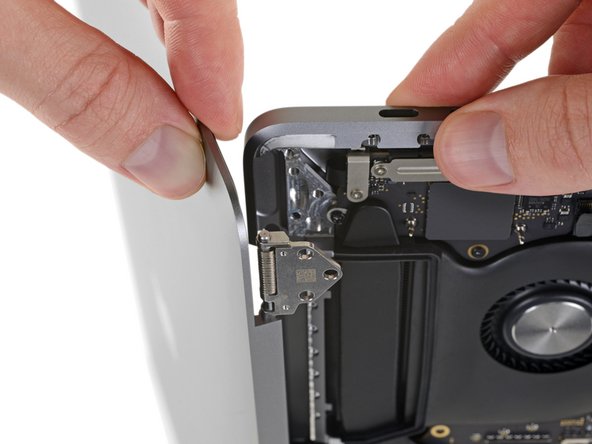
Крепко держите экран и основной корпус MacBook Pro. Любая из половин может неожиданно упасть во время этого шага.
Прижмите обе половинки MacBook Pro друг к другу, чтобы петли можно было извлечь из углублений в корпусе.
Потяните основной корпус MacBook Pro от себя, одновременно потянув экран на себя, чтобы отделить его.
Шаг 33

Снимите экран.
