
Введение
С помощью этого руководства вы можете заменить весь дисплей в сборе на вашем MacBook Pro, чтобы починить треснувший или неисправный экран. В этот узел также входят встроенные ленточные кабели, которые, как известно, выходят из строя в результате дефекта «FlexGate», поэтому их замена также устранит эффект «сценического освещения» и другие проблемы, возникающие при повреждении ленточных кабелей.
Для вашей безопасности разрядите батарею MacBook Pro ниже 25 % перед началом работы. Заряженная литий-ионная батарея может вызвать опасный и неконтролируемый пожар при случайном проколе.
Шаг 1 Отключение автозагрузки


Перед началом этой процедуры необходимо отключить функцию автозагрузки Mac. Автозагрузка включает Mac, когда вы открываете крышку, и может быть случайно включена во время разборки. Чтобы отключить автозагрузку, воспользуйтесь этим руководством или следуйте приведенным ниже сокращенным инструкциям. Эта команда может работать не на всех компьютерах Mac.
Включите Mac и запустите Терминал.
Скопируйте и вставьте следующую команду (или введите ее точно) в Terminal:
sudo nvram AutoBoot=%00
Нажмите [возврат]. При появлении запроса введите пароль администратора и снова нажмите [return]. Примечание: Клавиша возврата может также обозначаться как ⏎ или «enter».
Теперь вы можете безопасно выключить Mac и открыть нижнюю часть корпуса, чтобы он случайно не включился.
Когда ремонт будет завершен и Mac будет успешно собран, снова включите автозагрузку с помощью следующей команды:
sudo nvram AutoBoot=%03
Шаг 2 Нижний регистр


Перед началом работы полностью выключите MacBook Pro и выньте вилку из розетки.
Закройте дисплей и переверните весь ноутбук вверх дном.
С помощью P5 Pentalobe driver открутите шесть винтов, крепящих нижний корпус, следующей длины:
Четыре винта 4,7 мм
Два винта 6,6 мм
Обратите внимание на ориентацию винтов при их извлечении — их нужно будет установить на место под небольшим углом.
На протяжении всего ремонта следите за каждым винтом и убедитесь, что он возвращается на место, чтобы не повредить устройство.
Шаг 3


Прижмите ручку присоски к переднему краю нижнего корпуса, между отверстиями для винтов.
Приподнимите ручку присоски настолько, чтобы открыть небольшую щель под нижним корпусом.
Шаг 4


Вставьте уголок медиатора в образовавшуюся щель под нижним корпусом.
Сдвиньте открывающийся медиатор за ближайший угол, а затем наполовину вверх по боковой стороне MacBook Pro.
При этом освободится первый из скрытых зажимов, крепящих нижний корпус. Вы должны почувствовать и услышать, как освобождается зажим.
Шаг 5


Повторите предыдущий шаг с противоположной стороны, используя подковырку, чтобы освободить второй зажим.
Шаг 6

Приподнимите передний край нижнего корпуса (сторона, противоположная шарниру дисплея) настолько, чтобы просунуть под него кончики пальцев и хорошо ухватиться за него.
В этот момент могут освободиться два дополнительных скрытых зажима в центре крышки, если они еще не освободились.
Не поднимайте далеко и пока не пытайтесь снять нижнюю крышку.
Шаг 7


Сильно потяните нижний корпус в направлении передней части MacBook (в сторону от шарнира), чтобы отделить последние клипсы, фиксирующие нижний корпус.
Потяните сначала за один угол, затем за другой.
Тяните в сторону — не вверх.
Это может потребовать значительного усилия.
Шаг 8


Снимите нижний корпус.
Чтобы установить нижний корпус на место:
Установите ее на место и совместите скользящие фиксаторы возле петли дисплея. Нажмите и сдвиньте крышку в сторону шарнира. Она должна перестать скользить, когда зажимы войдут в зацепление.
Когда скользящие зажимы полностью вошли в зацепление и нижний корпус выглядит правильно выровненным, сильно нажмите на нижний корпус, чтобы защелкнуть четыре скрытых зажима. Вы должны почувствовать и услышать, как они защелкиваются.
Шаг 9 Разъем аккумулятора


Подденьте и снимите большую прямоугольную крышку платы аккумулятора, расположенную на ближайшем к аккумулятору краю логической платы.
Если крышка не отклеивается, слегка нагрейте ее с помощью iOpener, фена или теплового пистолета, чтобы размягчить клей под ней, и попробуйте снова.
Если при сборке крышка не встает на место, попробуйте повернуть ее на 180 градусов. Она должна быть правильно сориентирована, чтобы клейкие подушечки под ней соприкасались с винтами платы.
Шаг 10


Отклейте ленту, закрывающую разъем кабеля данных платы аккумулятора.
Лента может отклеиться не полностью, просто отклейте ее настолько, чтобы получить доступ к разъему.
Шаг 11


С помощью шила аккуратно подденьте фиксирующую крышку на разъеме ZIF для кабеля данных платы аккумулятора.
Шаг 12


Отсоедините кабель данных платы аккумулятора, выдвинув его из гнезда.
Выдвигайте параллельно логической плате, в направлении кабеля.
Шаг 13


С помощью драйвера T5 Torx выкрутите винт 3,7 мм с блином, крепящий разъем питания батареи.
Шаг 14

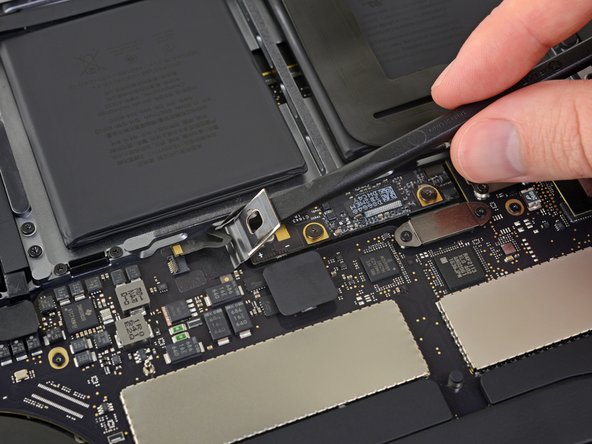
С помощью пробки аккуратно подденьте разъем питания аккумулятора, отсоединив его.
Поднимите разъем достаточно высоко, чтобы он не отсоединился от гнезда во время работы. Если он случайно соприкоснется, это может привести к повреждению MacBook Pro.
Шаг 15 Экран

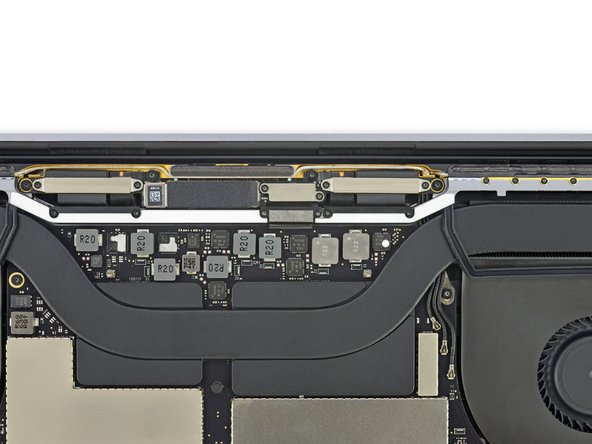
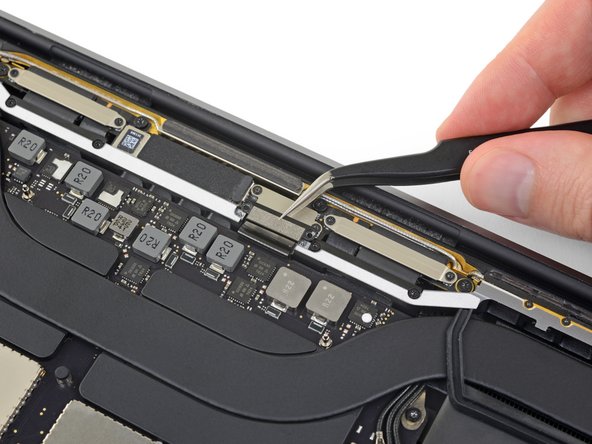
С помощью ключа T3 Torx открутите два винта 3,5 мм, крепящих крышку гибкого кабеля платы дисплея.
Снимите крышку гибкого кабеля платы дисплея.
Шаг 16


Драйвером T3 Torx открутите два винта 1,7 мм, крепящих кронштейн для разъема кабеля платы дисплея.
Снимите кронштейн с разъема кабеля платы дисплея.
Шаг 17


Подденьте прямо вверх лопаткой, чтобы отсоединить гибкий кабель платы дисплея.
Шаг 18


С помощью ключа T3 Torx выкрутите два винта 2,0 мм, крепящих каждую крышку шарнира (всего четыре винта).
Шаг 19


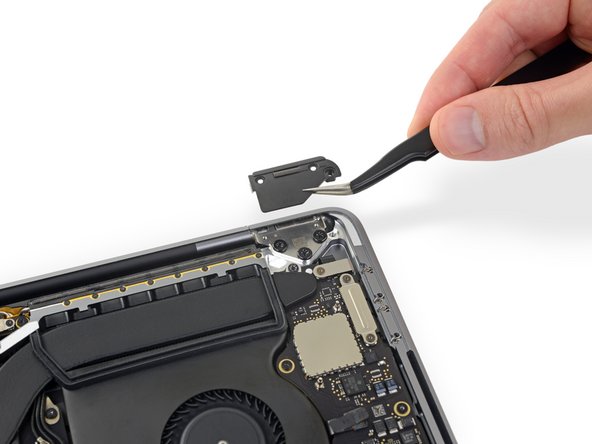
Снимите обе крышки шарниров.
Шаг 20

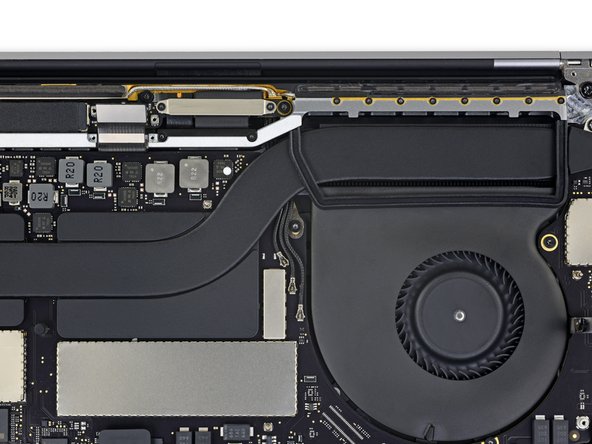
С помощью ключа T5 Torx выкрутите один винт 2,9 мм, крепящий пучок антенных кабелей.
Шаг 21

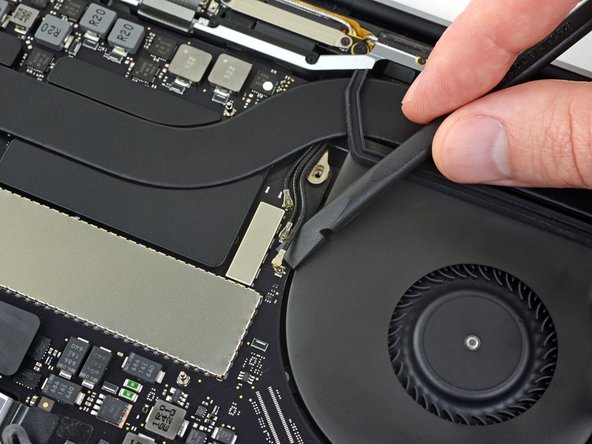

Отсоедините все три антенных кабеля, вытащив каждый из них прямо из гнезда.
Подведите пинцет или плоский конец лопатки под каждый кабель, пока он не окажется рядом с гнездом, а затем аккуратно поверните или подденьте, чтобы отсоединить его.
Чтобы снова подключить каждый кабель, выровняйте разъем прямо над гнездом, а затем нажмите на него, чтобы он защелкнулся на месте.
Шаг 22

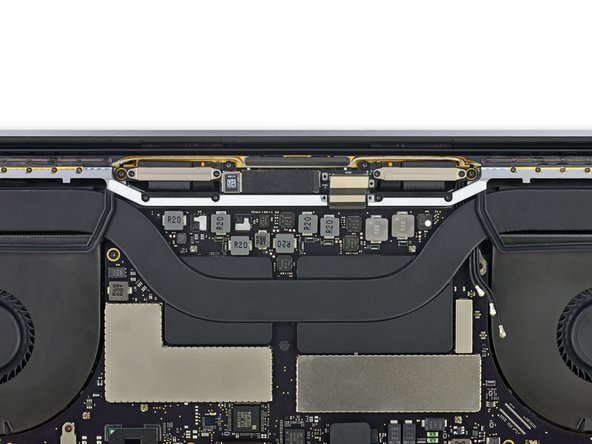

С помощью драйвера T5 Torx открутите четыре винта 3,3 мм, крепящих плату дисплея.
Перед повторной установкой этих винтов:
Убедитесь, что гибкий кабель платы дисплея лежит сверху платы, а не зажат под ней.
Шаг 23

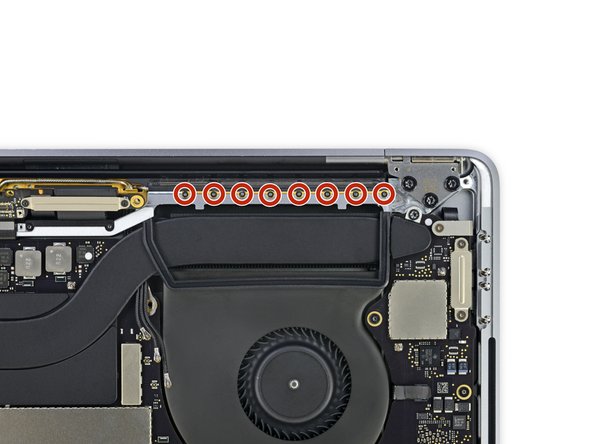
С помощью P2 Pentalobe driver открутите шестнадцать 1,5 мм винтов, крепящих антенну в сборе.
Шаг 24

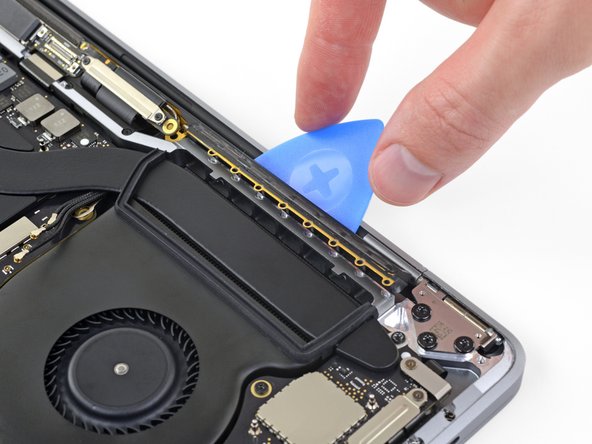
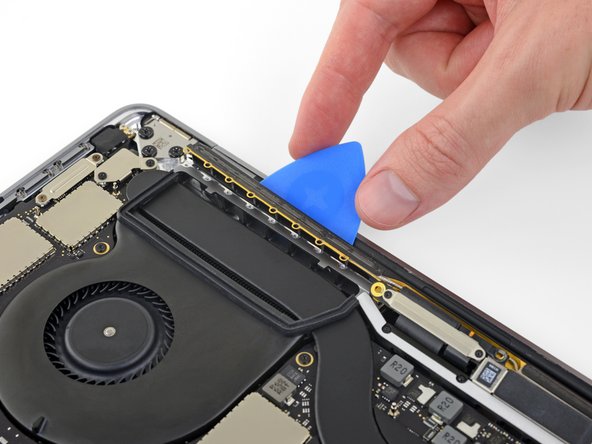
Подденьте антенный узел и отделите его от MacBook Pro с помощью подковырки.
Следите за хрупкими ленточными кабелями в средней части. Старайтесь не двигать кирку из стороны в сторону, чтобы не повредить кабели.
Шаг 25

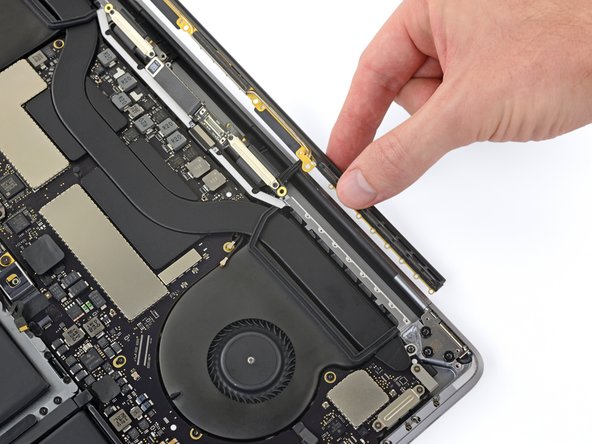
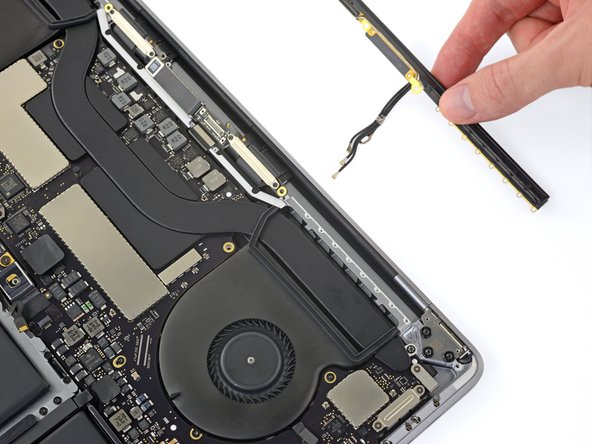
Осторожно снимите узел антенны, одновременно выводя пучок антенного кабеля из-под радиатора.
При сборке аккуратно сожмите пучок кабелей и проведите его под тепловой трубкой в правильное положение на плате. При необходимости используйте инструменты, чтобы помочь провести его, но не давите на него.
Шаг 26

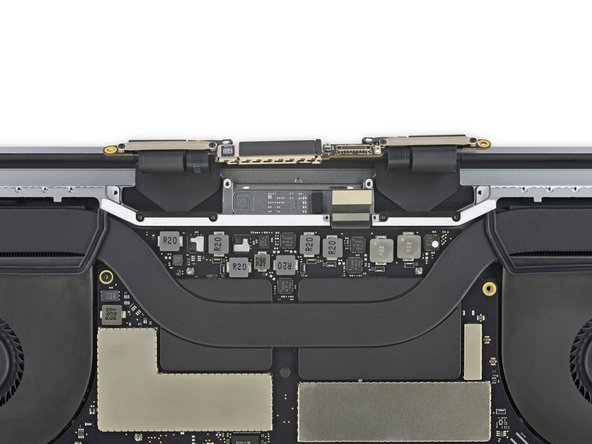
С помощью драйвера T3 Torx выкрутите четыре винта 3,9 мм, крепящих пружины крышки кабелей дисплея.
Шаг 27

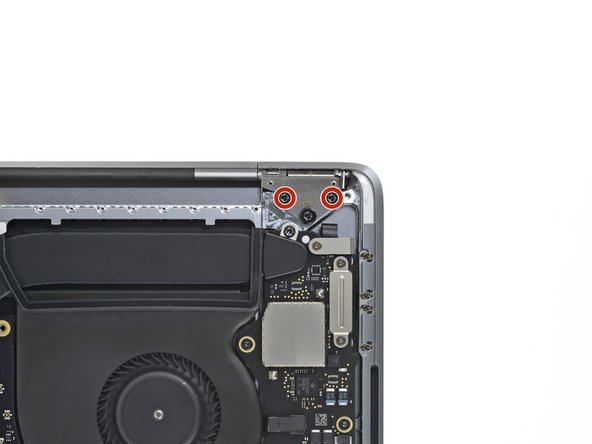
Драйвером T8 Torx выкрутите два винта 4,9 мм из каждой петли (всего четыре винта).
В каждом шарнире есть третий винт, который пока следует оставить на месте.
Шаг 28


При сборке сначала установите винты шарниров, не затягивая их. Затем отрегулируйте экран, чтобы он был правильно отцентрирован и выровнен с каждой стороны. Наконец, затяните винты.
Если при открывании экран щелкает или заедает, ослабьте винты петель и отрегулируйте выравнивание. Следите за тем, чтобы экран не выступал слишком далеко вперед, иначе он может зацепиться за корпус при открывании и закрывании.
При желании добавьте немного синего фиксатора резьбы на резьбу винтов, чтобы предотвратить их ослабление со временем.
Шаг 29


Если вы планируете использовать экран повторно, откройте его и наклейте кусочек скотча на стекло прямо над каждой петлей. Это поможет защитить стекло от царапин на следующем этапе.
Полностью откройте экран и положите MacBook Pro на одну сторону.
Шаг 30


С помощью ключа T8 Torx выкрутите два оставшихся винта шарнира диаметром 4,9 мм (по одному из каждого шарнира).
Самый верхний винт откручивайте последним, при этом одной рукой придерживайте обе половинки MacBook Pro, чтобы они не разъехались и не упали неожиданно.
Шаг 31


Крепко держите экран и основной корпус MacBook Pro. Во время этого шага любая из половинок может неожиданно упасть.
Прижмите обе половинки MacBook Pro друг к другу, чтобы петли можно было извлечь из углублений в корпусе.
Потяните основной корпус MacBook Pro от себя, одновременно потянув экран на себя, чтобы отделить его.
Шаг 32

Снимите экран.
