
Введение
Используйте это руководство для замены разбитого или треснувшего экрана на вашем MacBook Air 15″ 2023.
Замена экрана может привести к отключению функции True Tone.
Шаг 1 Подготовьте Macbook Air к разборке


Перед началом ремонта дайте аккумулятору MacBook разрядиться ниже 25% — заряженный аккумулятор может загореться, если его повредить.
Отключите все кабели и полностью обесточьте MacBook.
Закройте дисплей и положите MacBook вверх ногами. Держите ноутбук закрытым, пока физически не отсоедините батарею.
Шаг 2 Открутите нижний корпус


С помощью зубочистки P5 открутите четыре винта длиной 6,4 мм, крепящих нижний корпус.
На протяжении всего ремонта следите за каждым винтом и убедитесь, что он возвращается именно туда, откуда пришел.
Шаг 3 Вставьте в отверстие медиатор


Приложите ручку присоски к центру переднего края нижнего корпуса.
Потяните за ручку присоски вверх, чтобы создать зазор между нижним корпусом и рамой.
Вставьте в зазор открывающую кирку.
Шаг 4 Освободите защелкивающиеся зажимы


Во время следующих двух шагов вы почувствуете и услышите, как освобождаются шесть защелкивающихся клипс. Если клипса не освобождается, вставьте открывающую кирку дальше и попробуйте снова.
Сдвиньте медиатор в правый нижний угол, чтобы освободить первую клипсу.
Сдвиньте медиатор за угол и вверх по правому краю, чтобы освободить следующие две клипсы.
Шаг 5


Вставьте открывающую кирку в первоначальную щель, образовавшуюся благодаря ручке присоски.
Проведите открывающим резцом в левый нижний угол и вверх по левому краю, чтобы освободить три оставшихся защелкивающихся зажима.
Шаг 6 Освободите скользящие выступы


Четыре скользящих выступа вдоль задней кромки MacBook надежно фиксируют нижний корпус. Чтобы отделить эти выступы, требуется приложить значительное усилие, поэтому лучше использовать перчатки, чтобы защитить руки от острых краев нижнего корпуса.
Держите нижний корпус плоским и решительно потяните его прямо от заднего края, по одному углу за раз, чтобы отсоединить скользящие выступы.
Не тяните вверх, пока крышка не будет полностью отделена.
Шаг 7 Снимите нижний корпус


Снимите нижний корпус.
Во время сборки:
Установите нижний корпус на место и совместите скользящие выступы с головками винтов, по которым они скользят. Нажмите и сдвиньте нижний корпус к заднему краю, чтобы зацепить выступы — он перестанет сдвигаться, когда выступы войдут в зацепление.
Когда одна сторона задействована, она может вытолкнуть другую. Проверьте обе стороны при надавливании, по заднему краю не должно быть зазора.
Как только нижний корпус окажется заподлицо с рамкой, сильно надавите по периметру, чтобы защелкнуть шесть фиксаторов.
Вы услышите и почувствуете отчетливый щелчок, когда каждый зажим встанет на место.
Шаг 8 Снимите ленту крышки разъема аккумулятора


С помощью пинцета с тупым носом или пальцев снимите ленту, закрывающую крышку разъема аккумулятора.
При сборке используйте остатки клея, чтобы прикрепить ленту к крышке.
Шаг 9 Снимите крышку разъема аккумулятора


С помощью отвертки T3 Torx выкрутите два винта длиной 1,5 мм, крепящих крышку разъема аккумулятора.
Из-за различий в винтах вам может понадобиться отвертка T4 Torx. Помните об этом, если в процессе ремонта вам будут попадаться винты T3 Torx.
Снимите крышку.
Шаг 10 Отсоедините аккумулятор

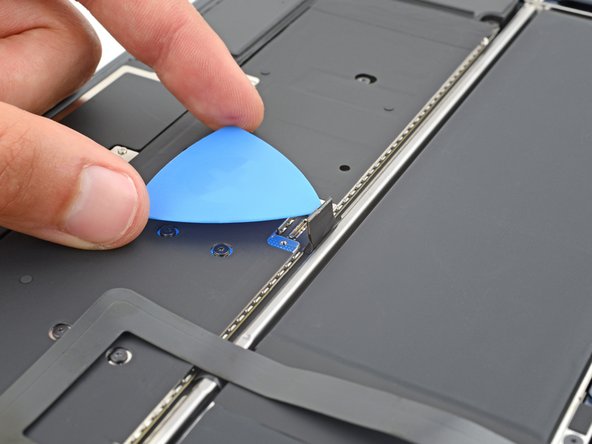
Подденьте и отсоедините разъем аккумулятора с помощью медиатора.
Чтобы снова подключить разъем, выровняйте его по гнезду и аккуратно нажмите на одну сторону до щелчка, затем нажмите на другую сторону. Для совмещения разъема может потребоваться несколько попыток.
Шаг 11 Отстегните кабель динамика и крышки петель


При работе с MacBook правый динамик будет находиться с левой стороны, так как он лежит вверх ногами.
С помощью отвертки T3 Torx открутите следующие винты:
Два винта длиной 2,6 мм, крепящие крышку левого шарнира
Два винта длиной 1,5 мм, крепящие крышку кабеля динамика.
Шаг 12 Снимите крышки

Снимите крышку кабеля динамика.
Шаг 13

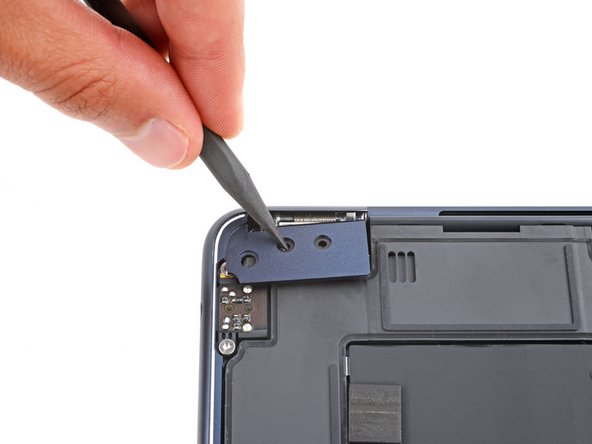
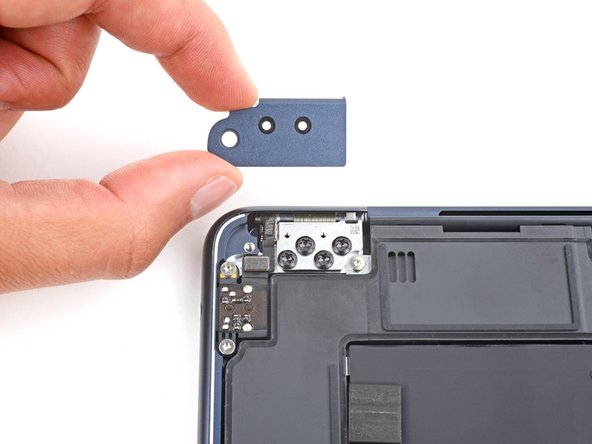
Вставьте острие пробойника в одно из отверстий для винтов в крышке левого шарнира.
Надавите на крышку петли от заднего края, чтобы выбить ее.
Снимите крышку петли.
Шаг 14 Отсоедините правый динамик

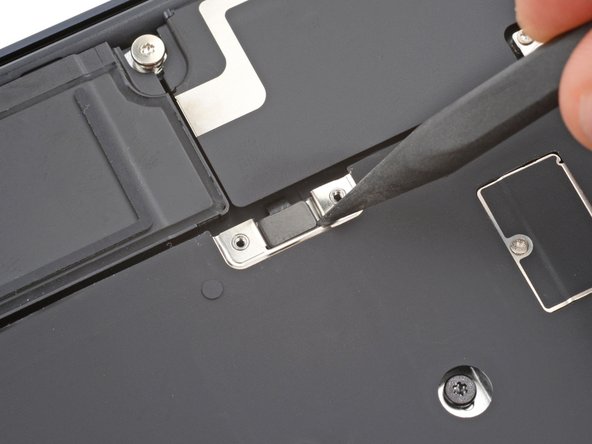
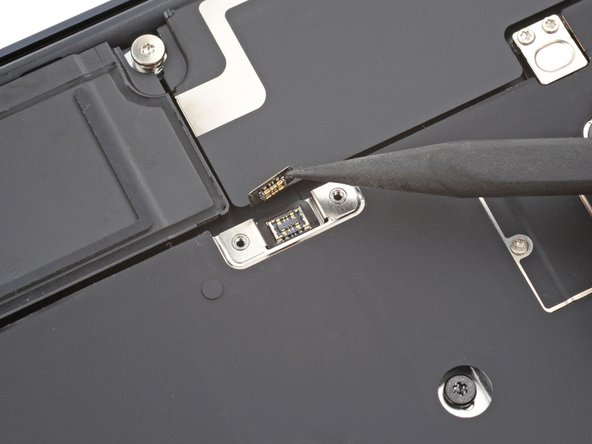
Подденьте и отсоедините пресс-разъем правого динамика с помощью острия шила.
Шаг 15 Открепите правый динамик

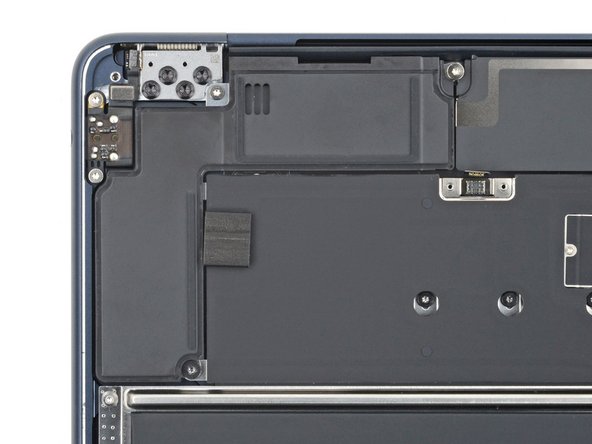
С помощью отвертки T5 Torx выкрутите два винта, крепящие верхний край правого динамика:
Один винт длиной 2,7 мм
Один винт длиной 5,5 мм
С помощью отвертки T6 Torx выверните винт длиной 3,5 мм, крепящий нижний край динамика.
Шаг 16 Извлеките правый динамик

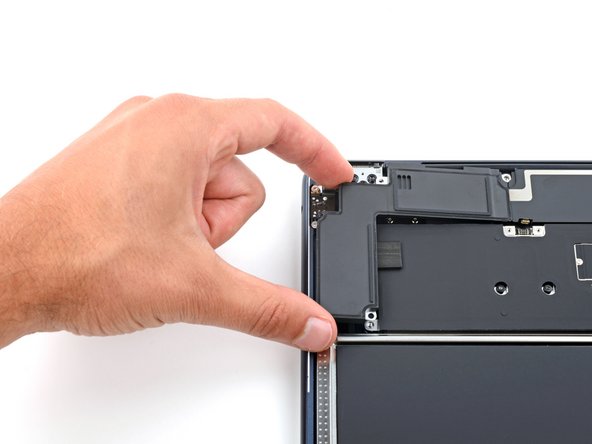
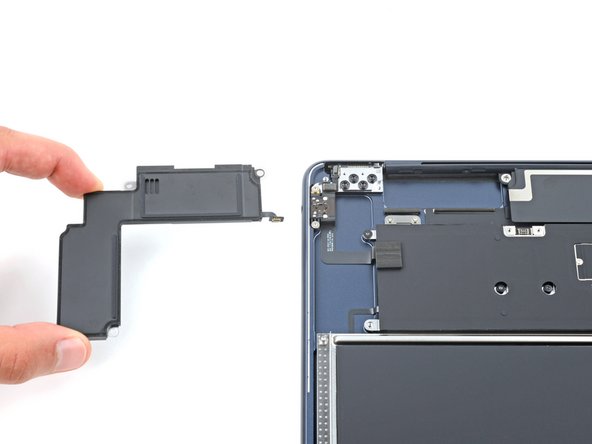
Убедитесь, что кабель на правом верхнем краю динамика не зацепился за логическую плату, так как он может порваться.
Приподнимите левый край динамика над рамкой и сдвиньте его влево, чтобы снять.
При сборке проведите кабель динамика под левым краем антенной планки в сборе, прежде чем укладывать динамик в его углубление.
Шаг 17 Отсоедините кабель динамика и крышки шарниров


При работе с MacBook левый динамик будет находиться с правой стороны, так как он лежит вверх ногами.
С помощью отвертки T3 Torx открутите следующие винты:
Два винта длиной 2,6 мм, крепящие правую крышку петли
Два винта длиной 1,5 мм, крепящие крышку кабеля динамика.
Шаг 18 Снимите крышки

Снимите крышку кабеля динамика.
Шаг 19 Снимите крышку правого шарнира


Вставьте острие пробойника в одно из отверстий для винтов в крышке правого шарнира.
Надавите на крышку петли от заднего края, чтобы выбить ее.
Снимите крышку петли.
Шаг 20 Отсоедините левый динамик


Подденьте и отсоедините пресс-разъем левого динамика с помощью острия шила.
Шаг 21 Открепите левый динамик


С помощью отвертки T5 Torx выкрутите два винта, крепящие верхний край левого динамика:
Один винт длиной 2,7 мм
Один винт длиной 5,5 мм
С помощью отвертки T6 Torx выверните винт длиной 3,5 мм, крепящий нижний край динамика.
Шаг 22 Извлеките левый динамик


Убедитесь, что кабель на верхнем левом краю динамика не зацепился за логическую плату, так как он может порваться.
Приподнимите правый край динамика над рамкой и сдвиньте его вправо, чтобы снять.
При сборке проведите кабель динамика под правым краем антенной планки в сборе, прежде чем укладывать динамик в его углубление.
Шаг 23 Снимите крышку антенного кабеля


С помощью отвертки T3 Torx выкрутите два винта длиной 1,5 мм, крепящих крышку антенных кабелей.
Снимите крышку.
Шаг 24 Отсоедините штангу антенны

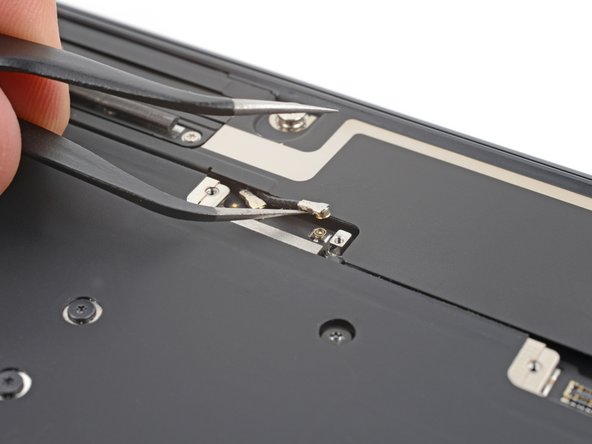
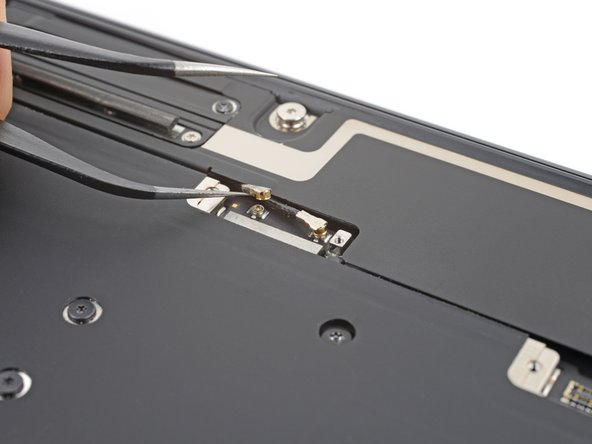
Подведите одну руку пинцета под металлическую шейку одного из антенных разъемов и поднимите прямо вверх, чтобы отсоединить его.
Отсоедините другую антенну.
Чтобы снова подключить антенные разъемы, возьмите каждый из них за гнездо и надавите на него плоским концом пинцета. Разъем встанет на место.
Шаг 25 Открепите планку антенны


С помощью отвертки T5 Torx выкрутите два винта длиной 5,5 мм, крепящих планку антенны.
Шаг 26 Снимите планку антенны


Снимите планку антенны.
Шаг 27 Снимите поролоновую накладку


Пенопластовая прокладка скрывает два винта, крепящие крышку дисплея и кабели камеры. Она крепится с помощью легкого клея.
С помощью пинцета или пальцев снимите поролоновую прокладку с крышки.
При сборке используйте остатки клея, чтобы закрепить накладку. Если накладка не приклеивается, используйте двусторонний скотч, например Tesa Tape.
Шаг 28 Отстегните крышку кабелей


С помощью отвертки T3 Torx выкрутите четыре винта длиной 1,5 мм, крепящие крышку дисплея и кабелей камеры.
Снимите крышку.
Шаг 29 Отсоедините дисплей и камеру


Подденьте и отсоедините пресс-разъемы кабелей дисплея и камеры с помощью пробки.
Шаг 30 Информация по сборке


При сборке используйте плоский конец пробки, чтобы аккуратно поддеть кабели дисплея и камеры под логической платой.
Шаг 31 Отсоедините кабели дисплея и камеры


С помощью отвертки T3 Torx выкрутите два винта длиной 2,8 мм, крепящих кабели дисплея и камеры к раме.
Шаг 32 Отсоедините датчик угла наклона крышки


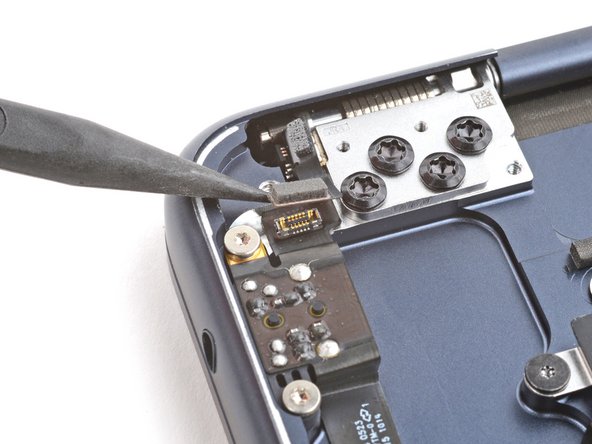
Подденьте и отсоедините датчик угла наклона крышки от верхнего левого угла MacBook с помощью острия шила.
Шаг 33 Частично открепите петли

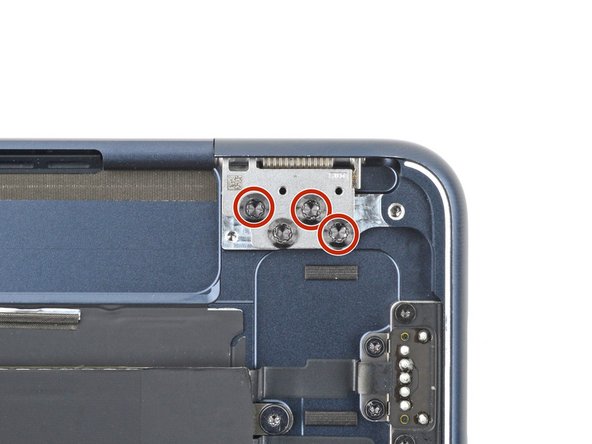
С помощью отвертки T8 Torx выкрутите три винта длиной 4,7 мм из каждой петли (всего шесть винтов):
Оба внешних винта
Один внутренний винт
Если оставить по одному внутреннему винту в каждой петле, экран будет надежно закреплен во время выполнения следующего шага.
Шаг 34 Откройте MacBook и поставьте его на подставку


Полностью откройте MacBook и положите его на одну сторону.
Если вы планируете использовать экран повторно, наклейте скотч на стекло над каждым шарниром. Это защитит стекло от царапин на следующем этапе.
Если при сборке экран щелкает или заедает при закрытии, снова отрегулируйте выравнивание.
Шаг 35 Выкрутите оставшиеся винты шарнира
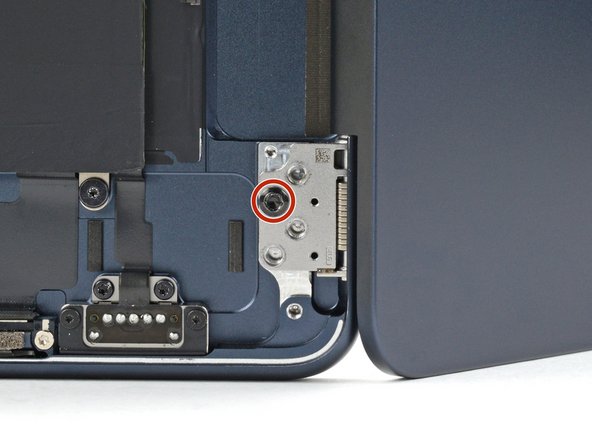


Одной рукой придерживайте обе половинки ноутбука, чтобы они не разъехались и не упали.
Другой рукой с помощью отвертки T8 Torx выкрутите оставшийся винт длиной 4,7 мм из каждого шарнира, начиная с нижнего.
Во время сборки:
Установите винты петель, не затягивая их полностью.
Отрегулируйте экран так, чтобы он был отцентрирован и выровнен с каждой стороны.
Следите за тем, чтобы экран не выступал слишком далеко вперед, иначе он будет задевать за раму.
Полностью затяните винты.
Шаг 36 Выньте петли из рамы


Крепко держите экран и раму, так как в любой момент любая из половин может отделиться и упасть.
Удерживая основной корпус, отодвиньте экран от него, направляя обе петли из своих углублений.
Во время сборки:
Полностью откройте обе петли нового экрана.
Положите основной корпус и новый экран на бок.
Убедитесь, что они ориентированы так, чтобы дисплей экрана был закрыт по направлению к клавиатуре.
Направьте петли в их углубления в раме.
Шаг 37 Извлечение экрана


Снимите экран.
Сборка Примечание: Сравните новый экран с оригиналом — возможно, вам потребуется перенести датчик угла наклона крышки с левого шарнира.
