
Введение
Рекомендуется, чтобы у вас был набор инструментов iFixit ProTech, и вы уже извлекли материнскую плату и разобрали корпус.
Шаг 1 Корпус


Снимите крышку аккумуляторного отсека, надавив на область с выемкой и сдвинув крышку в сторону задней части устройства.
Шаг 2

Извлеките батареи, используя серебристый выступ.
Шаг 3

С помощью отвертки J000 с головкой Philips открутите четыре 5-миллиметровых винта по периметру батарейного отсека.
Шаг 4

Снимите небольшую пластиковую крышку под пластиковым корпусом светодиода, поддев ее плоской отверткой 3.0 и поддев. Она приклеена к корпусу. Если у вас возникли проблемы с ее снятием, попробуйте нагреть ее, чтобы ослабить клей.
Шаг 5

Открутите два 5-миллиметровых винта, расположенных под крышкой, с помощью отвертки J000 Philips.
Шаг 6


Используя инструмент для открывания пластика, подденьте корпус, начиная с верхней части устройства (ближе к передатчику). Вдоль боковых сторон корпуса расположены 3 выступа, а сзади — один.
Верхняя пластиковая крышка для защиты светодиодов также будет освобождена после снятия задней панели.
Шаг 7

Снимите заднюю крышку.
Шаг 8 Материнская плата


С помощью отвертки J0 открутите три 5-миллиметровых винта, крепящих материнскую плату к передней панели. Два из них расположены чуть ниже процессора в центре устройства, а третий — в самом низу.
Шаг 9

Снимите материнскую плату, аккуратно потянув ее в сторону от корпуса.
Шаг 10 Экран

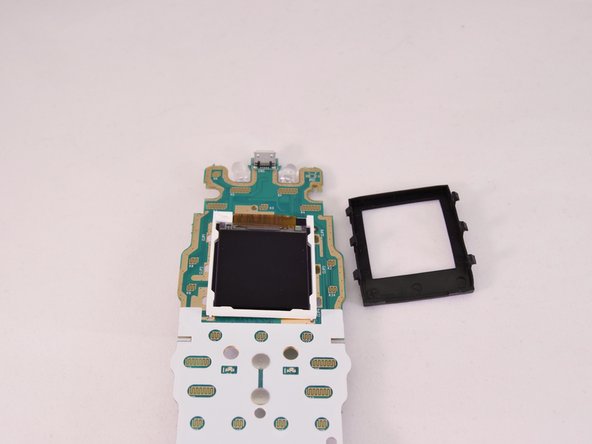
Снимите черную резиновую прокладку, которая окружает экран, с верхней поверхности материнской платы.
Прокладка имеет 3 выступа с каждой стороны. Толстая сторона прокладки обращена вверх.
Шаг 11

С помощью паяльника ослабьте припой, соединяющий полоску экрана с задней частью материнской платы. Если он не отходит легко, попробуйте использовать фитиль для удаления припоя.
Паяльник сильно нагревается, будьте осторожны, используя его рядом с компонентами.
Шаг 12

С помощью металлической лопатки отрежьте полоску от материнской платы вдоль линии пайки.
Обратитесь к разделу «Как паять и отпаивать соединения», чтобы получить помощь в пайке.
Шаг 13

С помощью пробки или руки снимите экран с материнской платы. Он приклеен.
