
Введение
Следуя этому руководству, вы сможете заменить экран на своем Lenovo YOGA 730-15IKB.
Прежде чем приступать к замене экрана, попробуйте отсоединить и присоединить разъем дисплея. Это, похоже, решает многие проблемы с мерцанием экрана. Более подробную информацию об этой распространенной проблеме см. на странице «Устранение неполадок».
Если компьютер включается, но дисплей черный, возможно, необходимо заменить экран. Также можно заменить экран, если он треснул или на нем появились мертвые или застрявшие пиксели (дополнительную информацию см. на странице «Поиск и устранение неисправностей»).
Шаг 1 Нижняя крышка


Прежде чем приступить к дальнейшим действиям, выключите компьютер и отсоедините зарядное устройство.
Переверните ноутбук так, чтобы была видна нижняя часть.
Открутите десять 7-миллиметровых винтов T5 Torx.
Шаг 2


Подденьте нижнюю крышку с помощью инструмента для открывания.
Начните с переднего края крышки и двигайтесь вдоль боковых сторон.
Шаг 3

Потяните нижнюю крышку вверх и отсоедините ее от задних петель.
Шаг 4 Батарея

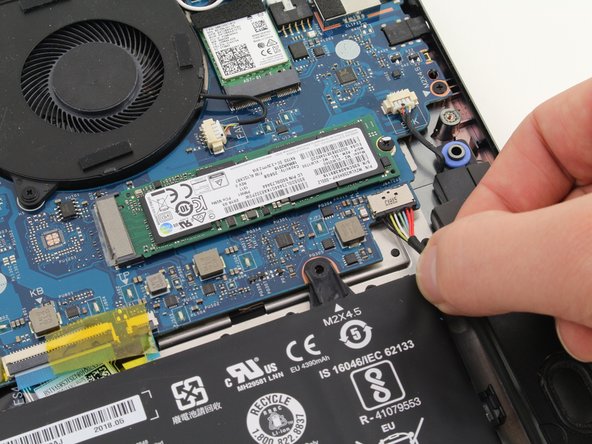
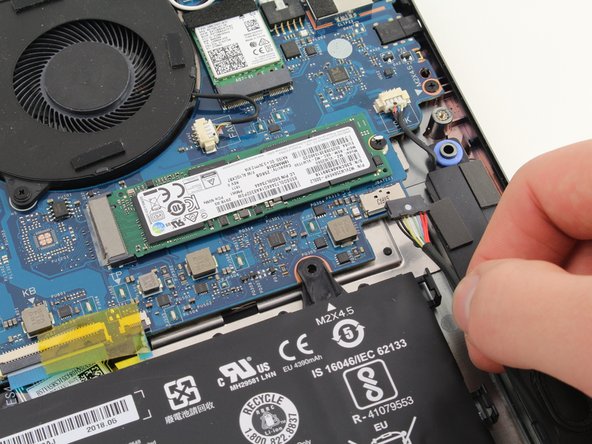
Отсоедините аккумулятор от материнской платы, аккуратно потянув за кабель аккумулятора пальцами или пинцетом.
Тяните параллельно батарее, а не прямо вверх.
Отсоединяйте кабель осторожно, так как восемь проводов на разъеме очень маленькие и хрупкие.
Шаг 5


Выкрутите четыре 4-миллиметровых винта Phillips #1, крепящих батарею.
Шаг 6

Поднимите батарею вверх и извлеките из корпуса.
Обращайтесь с батареей осторожно. Прикосновение к клеммам может привести к поражению электрическим током. Прокол батареи может привести к ее возгоранию.
Шаг 7 Левый вентилятор

Когда ноутбук перевернут, левый вентилятор находится на правой стороне ноутбука рядом с беспроводной картой и твердотельным накопителем.
Извлеките черный и белый провода антенны из паза на правой стороне вентилятора.
Шаг 8


Отсоедините кабель вентилятора. Потяните провод в сторону правой стороны ноутбука, покачивая его, чтобы ослабить соединение.
Вы также можете использовать белые выступы на разъеме, чтобы освободить кабель.
Шаг 9


Выкрутите два 4-миллиметровых винта Phillips #1.
Шаг 10

Потяните вентилятор вверх и к передней части ноутбука.
Шаг 11 Правый вентилятор

Когда ноутбук перевернут, правый вентилятор находится на левой стороне ноутбука рядом с большой металлической крышкой оперативной памяти.
Отсоедините кабель вентилятора. Потяните провод в сторону задней панели ноутбука, покачивая его, чтобы ослабить соединение.
Вы также можете использовать белые выступы на разъеме, чтобы освободить кабель.
Шаг 12


Выкрутите два 4-миллиметровых винта Phillips #1.
Шаг 13

Потяните вентилятор вверх и к передней части ноутбука.
Шаг 14 Материнская плата

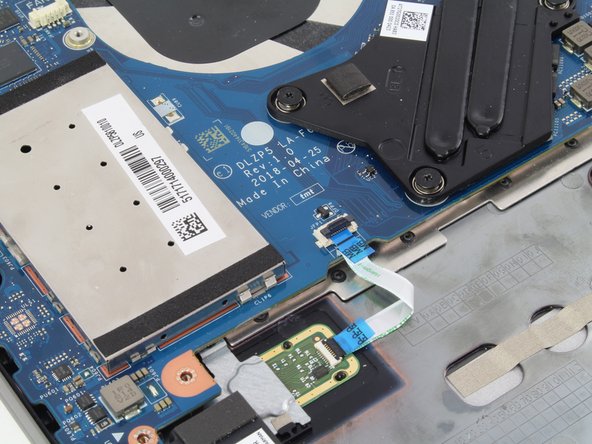
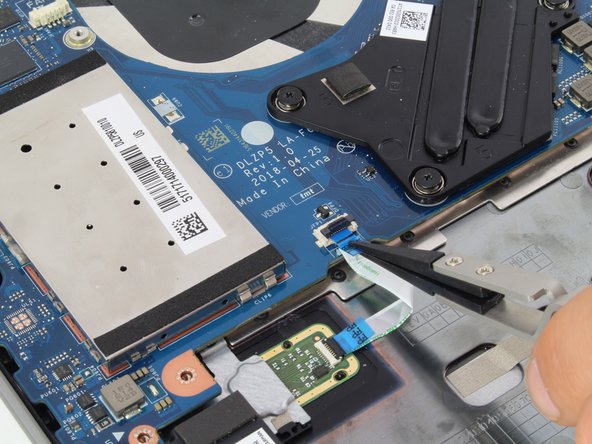
Отсоедините ленточный кабель считывателя отпечатков пальцев, расположенный в левой нижней части материнской платы.
Потяните вверх за черный выступ на разъеме.
Ленточный кабель должен легко выйти из разъема.
Шаг 15

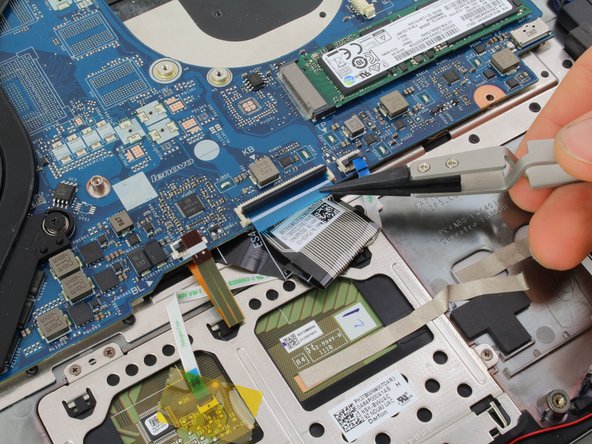
Отсоедините три других ленточных кабеля, расположенных на нижнем краю материнской платы.
Для каждого из них поднимите черный язычок на разъеме.
Ленточные кабели должны легко выходить из разъемов.
Шаг 16

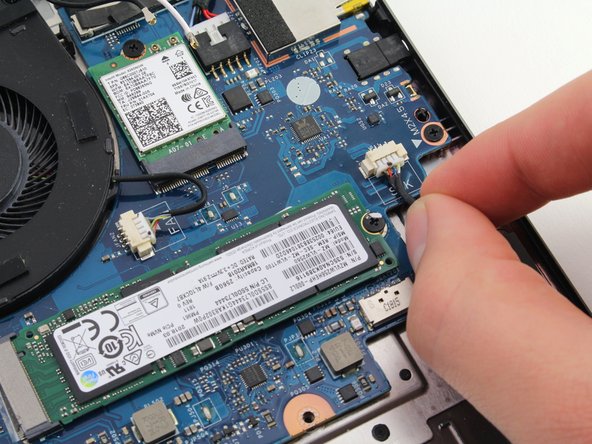
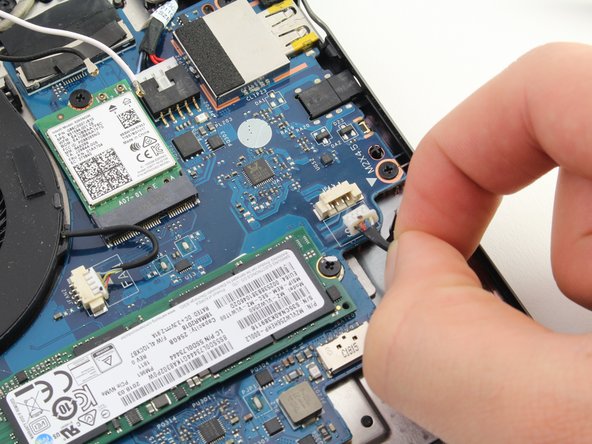
Отсоедините кабель динамика, потянув провод в сторону передней панели ноутбука.
Вы также можете использовать белые выступы на разъеме, чтобы освободить кабель.
Шаг 17

Снимите липкую ленту с верхней части беспроводной карты.
Шаг 18

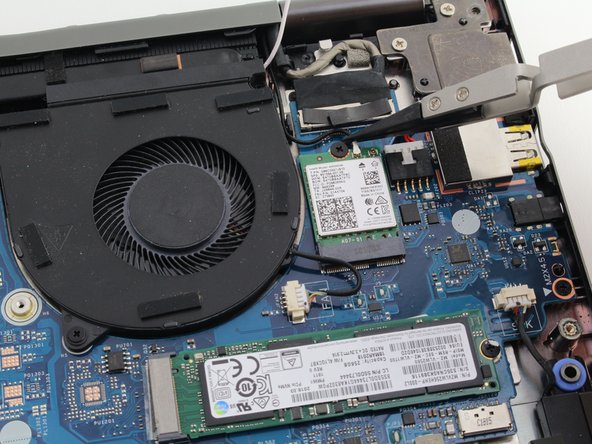
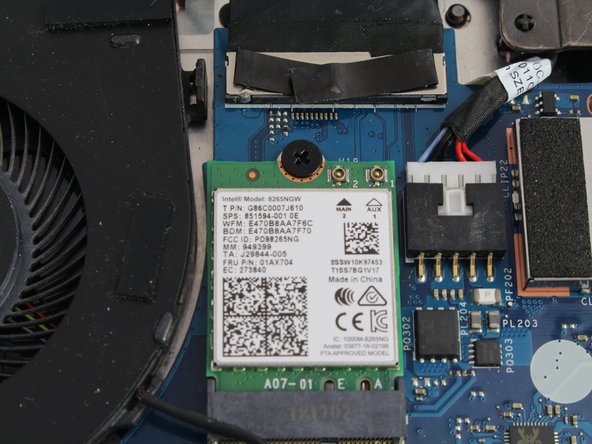
Отсоедините черный и белый провода антенны от беспроводной карты.
При сборке белый провод подключается к правой клемме с маркировкой «1». Черный провод подключается к левой клемме с маркировкой «2».
Шаг 19

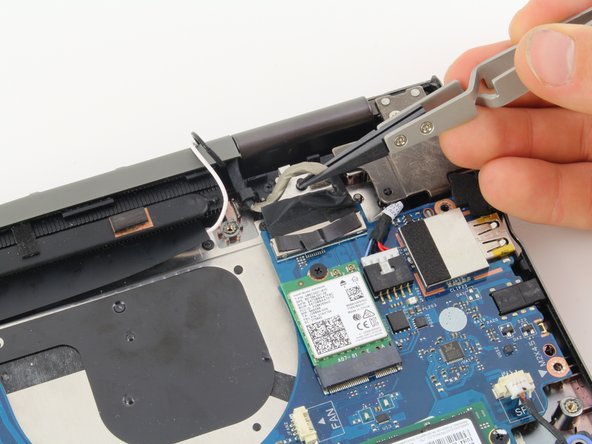
Потяните вверх за толстый серый кабель дисплея возле задней панели ноутбука, чтобы отсоединить дисплей.
Шаг 20


Порт зарядного устройства подключен к компьютеру с помощью кабеля в верхней левой части материнской платы.
Отсоедините кабель, сильно потянув за пучок проводов в сторону задней панели ноутбука.
Для извлечения кабеля необходимо приложить некоторое усилие. Следите за тем, чтобы не повредить разъем или кабель.
Шаг 21

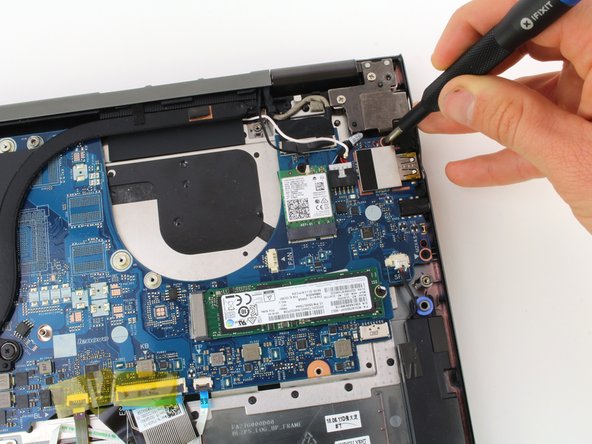
Выкрутите четыре 4-миллиметровых винта Phillips #1.
Шаг 22

Вытащите материнскую плату из корпуса ноутбука.
Если вы заменяете материнскую плату, не забудьте извлечь SSD, беспроводную карту, радиатор и дополнительную оперативную память. Перенесите эти компоненты на новую материнскую плату.
Шаг 23 Экран

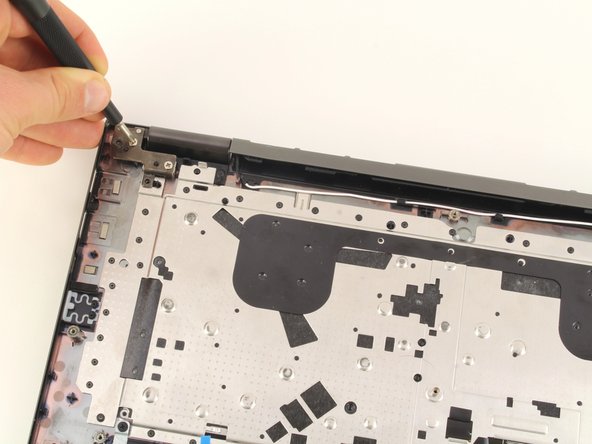
Выкрутите четыре 4-миллиметровых (серебристого цвета) винта Phillips #1.
При сборке обратите внимание на то, куда вы прикрепите эти винты. Ближайшие к углу отверстия нужно оставить свободными. Они будут использоваться при установке задней крышки.
Шаг 24

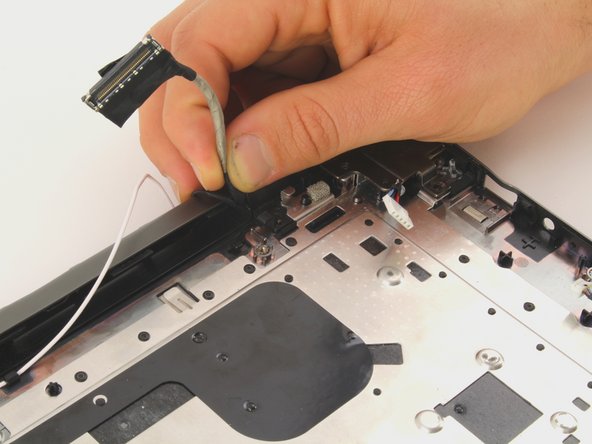
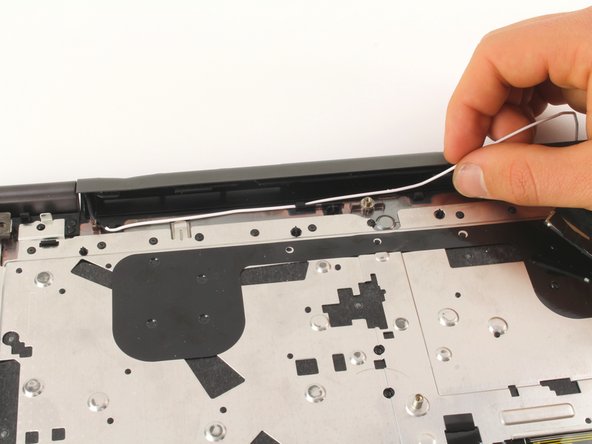
Вытащите толстый серый кабель дисплея из-под крючка, который удерживает его на месте.
Извлеките белый провод антенны из-под крючков на задней панели ноутбука.
Шаг 25

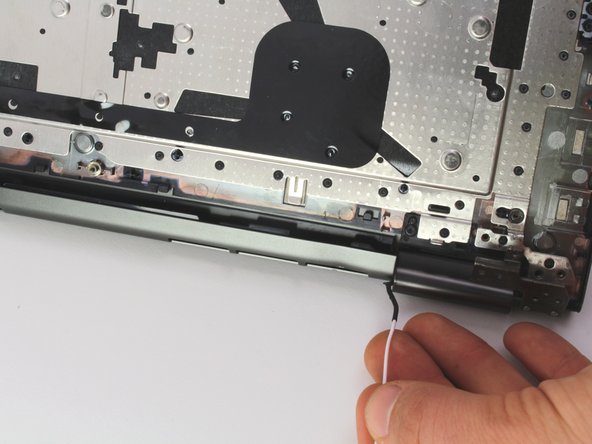
Наклоните клавиатуру вверх, чтобы она составляла с экраном угол 90 градусов. Это облегчит перемещение дисплея и антенных кабелей.
На задней стороне клавиатуры проведите белый антенный кабель за край шарнира.
Потяните клавиатуру вверх и к передней части экрана, чтобы освободить место для кабеля.
Шаг 26

Протяните толстый кабель дисплея и черный антенный кабель мимо петли.
Наклоните левую сторону клавиатуры вверх. Это поможет освободить место вокруг петли.
Шаг 27

Потяните клавиатуру вверх от экрана. После того как провода дисплея и антенны будут перемещены, клавиатура должна легко отделиться от экрана.
