No Image

Замена экрана Lenovo Yoga 3 Pro

СОДЕРЖАНИЕ
82 просмотров
17 декабря 2023

Введение

В этом руководстве вы узнаете, как снять экран с Lenovo Yoga 3 Pro. В качестве дополнительной меры предосторожности сначала следует извлечь аккумулятор, прежде чем приступать к остальным частям устройства.

Шаг 1 Задняя панель

Lenovo Yoga 3 Pro Screen Replacement, Back Panel: step 1, image 1 of 2Lenovo Yoga 3 Pro Screen Replacement, Back Panel: step 1, image 2 of 2

Переверните ноутбук так, чтобы задняя панель была обращена вверх.

Выкрутите десять винтов T6 Torx диаметром 4,0 мм из задней панели ноутбука.

Шаг 2

Lenovo Yoga 3 Pro Screen Replacement: step 2, image 1 of 1

Аккуратно снимите заднюю крышку с ноутбука.

Шаг 3 Батарея

Lenovo Yoga 3 Pro Screen Replacement, Battery: step 3, image 1 of 2Lenovo Yoga 3 Pro Screen Replacement, Battery: step 3, image 2 of 2

Потяните черный кабель батареи в сторону батареи, чтобы отсоединить его.

Шаг 4

Lenovo Yoga 3 Pro Screen Replacement: step 4, image 1 of 2Lenovo Yoga 3 Pro Screen Replacement: step 4, image 2 of 2

Выкрутите шесть крестообразных винтов #0 3,8 мм из батареи.

Шаг 5

Lenovo Yoga 3 Pro Screen Replacement: step 5, image 1 of 1

Аккуратно извлеките батарею из корпуса ноутбука.

Шаг 6 Твердотельный накопитель

Lenovo Yoga 3 Pro Screen Replacement, SSD: step 6, image 1 of 2Lenovo Yoga 3 Pro Screen Replacement, SSD: step 6, image 2 of 2

Выкрутите один крестообразный винт #0 2,9 мм из твердотельного накопителя.

Шаг 7

Lenovo Yoga 3 Pro Screen Replacement: step 7, image 1 of 1

Аккуратно поднимите и покачайте SSD из стороны в сторону, чтобы извлечь его из корпуса ноутбука.

Шаг 8 Беспроводная карта

Lenovo Yoga 3 Pro Screen Replacement, Wireless Card: step 8, image 1 of 2Lenovo Yoga 3 Pro Screen Replacement, Wireless Card: step 8, image 2 of 2

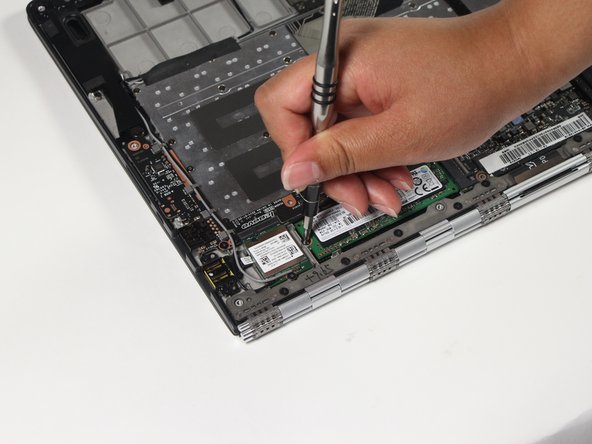
Используя пластиковый инструмент для открывания, аккуратно подденьте серый провод с карты Wi-Fi.

Отсоедините черный провод от карты wifi.

Шаг 9

Lenovo Yoga 3 Pro Screen Replacement: step 9, image 1 of 1

Выкрутите один крестообразный винт #0 2,9 мм из основания карты wifi.

Шаг 10

Lenovo Yoga 3 Pro Screen Replacement: step 10, image 1 of 2Lenovo Yoga 3 Pro Screen Replacement: step 10, image 2 of 2

Аккуратно поднимите и вытащите карту wifi.

Шаг 11 Материнская плата

Lenovo Yoga 3 Pro Screen Replacement, Motherboard: step 11, image 1 of 3Lenovo Yoga 3 Pro Screen Replacement, Motherboard: step 11, image 2 of 3Lenovo Yoga 3 Pro Screen Replacement, Motherboard: step 11, image 3 of 3

Отодвиньте кабель от материнской платы.

Шаг 12

Lenovo Yoga 3 Pro Screen Replacement: step 12, image 1 of 3Lenovo Yoga 3 Pro Screen Replacement: step 12, image 2 of 3Lenovo Yoga 3 Pro Screen Replacement: step 12, image 3 of 3

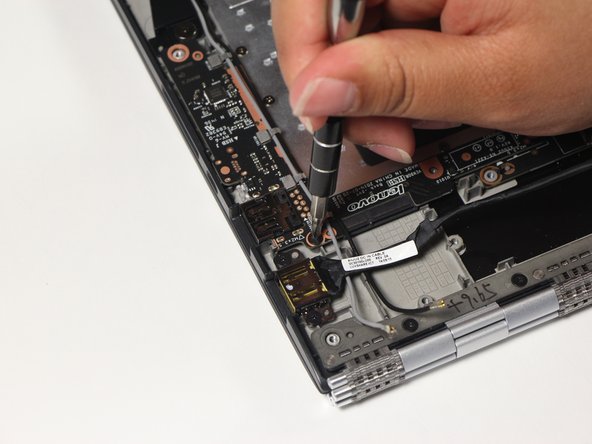
Выкрутите два винта #0 2,9 мм Phillips из дочерней платы.

Шаг 13

Lenovo Yoga 3 Pro Screen Replacement: step 13, image 1 of 1

Поднимите дочернюю плату с помощью пластикового инструмента для открывания.

При подъеме дочерней платы вы услышите два щелчка.

Шаг 14

Lenovo Yoga 3 Pro Screen Replacement: step 14, image 1 of 3Lenovo Yoga 3 Pro Screen Replacement: step 14, image 2 of 3Lenovo Yoga 3 Pro Screen Replacement: step 14, image 3 of 3

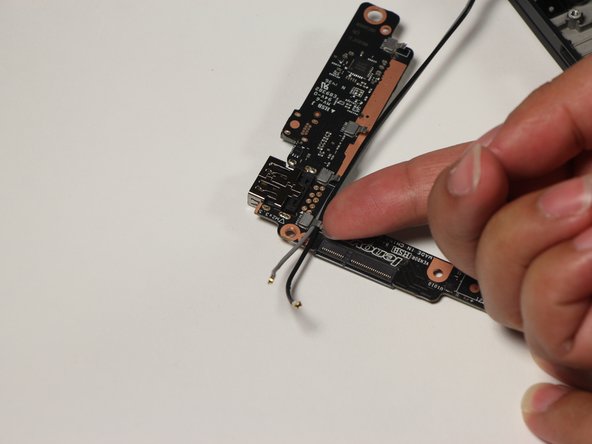
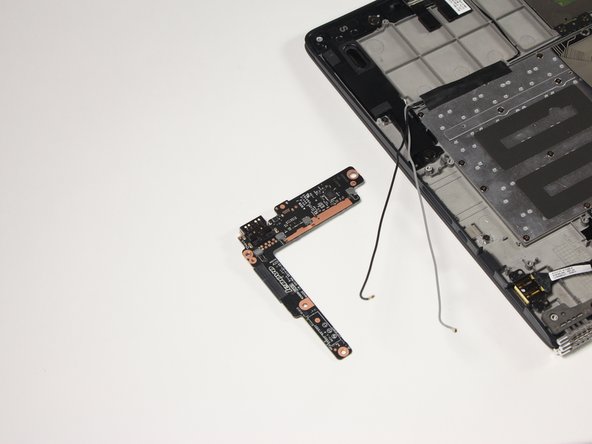
Поднимите дочернюю плату, отсоединив беспроводные кабели от пластиковых держателей, и отложите ее в сторону.

Шаг 15

Lenovo Yoga 3 Pro Screen Replacement: step 15, image 1 of 3Lenovo Yoga 3 Pro Screen Replacement: step 15, image 2 of 3Lenovo Yoga 3 Pro Screen Replacement: step 15, image 3 of 3

Аккуратно поднимите металлические выступы на дочерней плате, чтобы освободить провода.

Шаг 16

Lenovo Yoga 3 Pro Screen Replacement: step 16, image 1 of 3Lenovo Yoga 3 Pro Screen Replacement: step 16, image 2 of 3Lenovo Yoga 3 Pro Screen Replacement: step 16, image 3 of 3

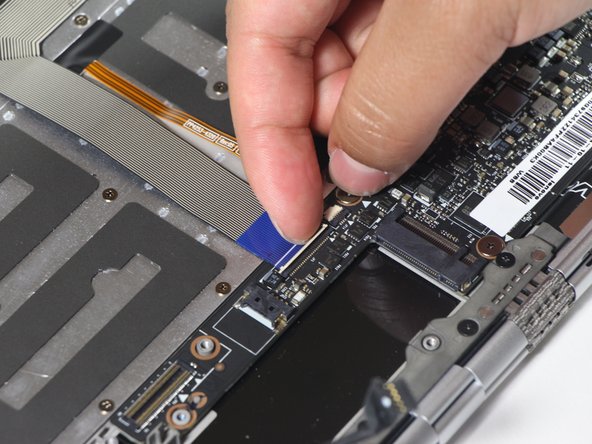
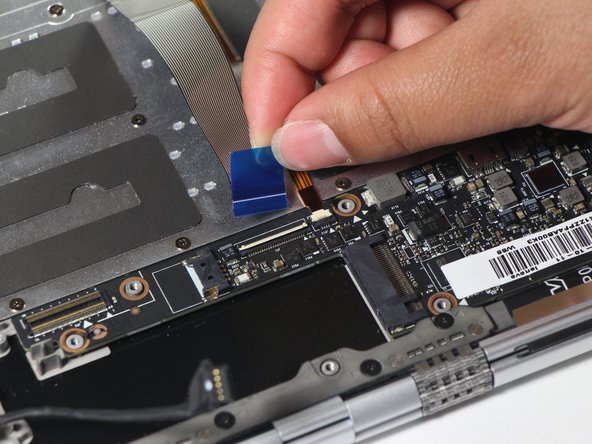
Отсоедините пять плоских гибких кабелей, прикрепленных к материнской плате, следующим образом:

1. Подденьте держатель кабеля ногтем пальца.

2. Потяните за выступ, чтобы извлечь кабель.

Большой черный плоский гибкий кабель с надписью «MB» не имеет язычка, поэтому аккуратно потяните его за конец после того, как перевернете держатель кабеля.

Шаг 17

Lenovo Yoga 3 Pro Screen Replacement: step 17, image 1 of 3Lenovo Yoga 3 Pro Screen Replacement: step 17, image 2 of 3Lenovo Yoga 3 Pro Screen Replacement: step 17, image 3 of 3

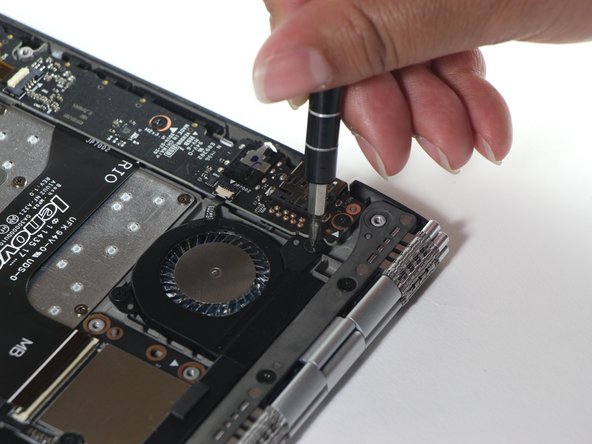
Выкрутите четыре крестообразных винта #0 2,3 мм, удерживающих материнскую плату.

Открутите два крестообразных винта #0 2,9 мм, крепящих вентилятор.

Шаг 18

Lenovo Yoga 3 Pro Screen Replacement: step 18, image 1 of 3Lenovo Yoga 3 Pro Screen Replacement: step 18, image 2 of 3Lenovo Yoga 3 Pro Screen Replacement: step 18, image 3 of 3

Убедитесь, что материнская плата и вентилятор ни за что не зацепились при переворачивании.

Аккуратно поднимите и переверните материнскую плату.

Шаг 19

Lenovo Yoga 3 Pro Screen Replacement: step 19, image 1 of 3Lenovo Yoga 3 Pro Screen Replacement: step 19, image 2 of 3Lenovo Yoga 3 Pro Screen Replacement: step 19, image 3 of 3

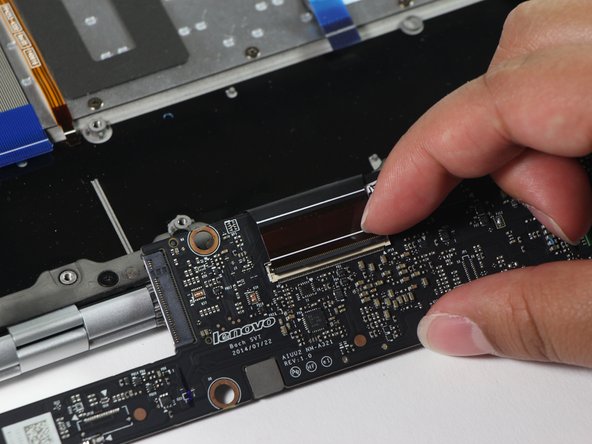
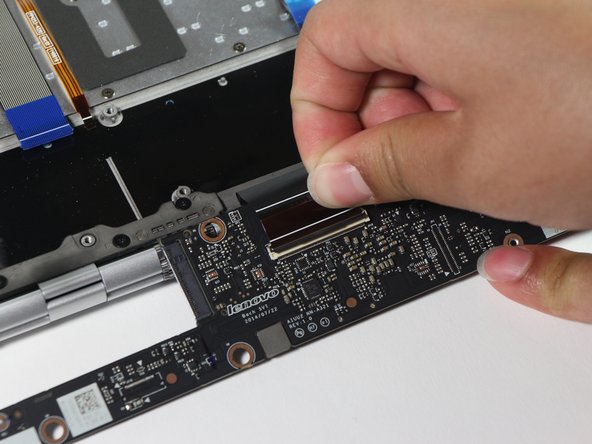
Откиньте фиксатор кабеля, удерживающий разъем монитора.

Извлеките разъем монитора, потянув за выступ.

Шаг 20 Экран

Lenovo Yoga 3 Pro Screen Replacement, Screen: step 20, image 1 of 2Lenovo Yoga 3 Pro Screen Replacement, Screen: step 20, image 2 of 2

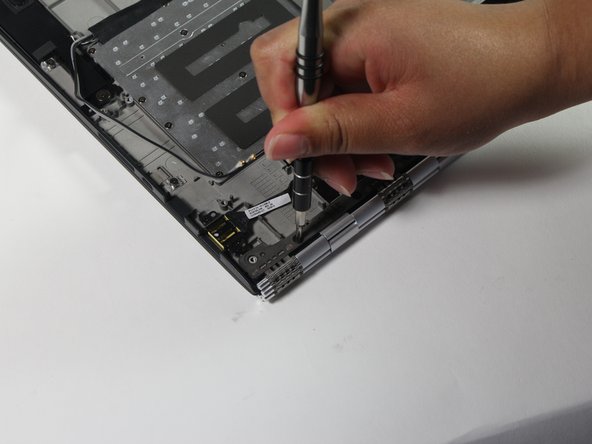
Выкрутите десять 3,7-миллиметровых крестообразных винтов #0, удерживающих монитор в сборе.

Шаг 21

Lenovo Yoga 3 Pro Screen Replacement: step 21, image 1 of 3Lenovo Yoga 3 Pro Screen Replacement: step 21, image 2 of 3Lenovo Yoga 3 Pro Screen Replacement: step 21, image 3 of 3

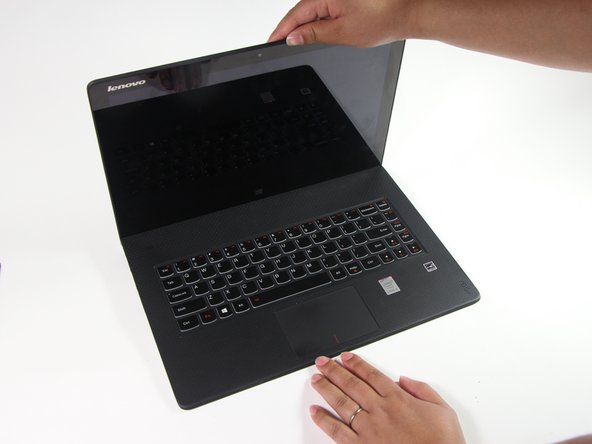
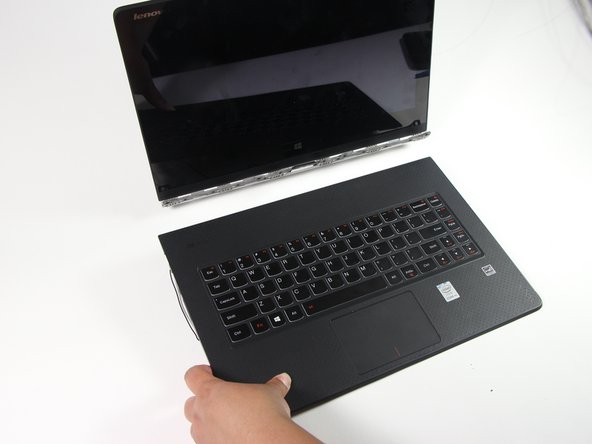
Переверните ноутбук так, чтобы он лежал лицевой стороной вверх

Аккуратно откройте ноутбук, чтобы отделить экран от корпуса ноутбука.

Шаг 22

Lenovo Yoga 3 Pro Screen Replacement: step 22, image 1 of 2Lenovo Yoga 3 Pro Screen Replacement: step 22, image 2 of 2

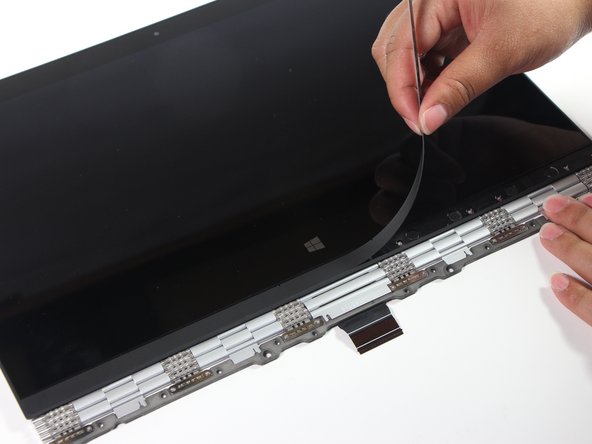
Винтовая крышка держится на клею и очень хрупкая.

Снимите черную крышку с экрана, поддев ее широким пластиковым инструментом для открывания.

Медленно потяните ее на себя.

Шаг 23

Lenovo Yoga 3 Pro Screen Replacement: step 23, image 1 of 1

Выкрутите восемь винтов #0 2,4 мм Phillips, которыми крепится монитор.

Шаг 24

Lenovo Yoga 3 Pro Screen Replacement: step 24, image 1 of 3Lenovo Yoga 3 Pro Screen Replacement: step 24, image 2 of 3Lenovo Yoga 3 Pro Screen Replacement: step 24, image 3 of 3

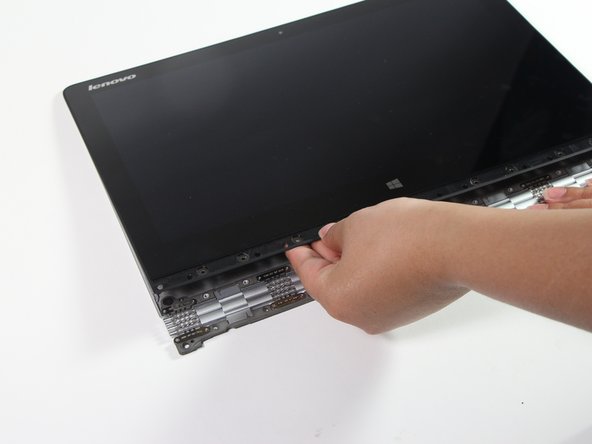
Вставьте широкий пластиковый инструмент для открывания между прорезиненным пластиком и петлей ремешка часов.

Поднимите монитор вверх, пока под ним не окажется несколько пальцев.

Поднимайте, пока не освободятся выступы, удерживающие нижнюю часть монитора.

Шаг 25

Lenovo Yoga 3 Pro Screen Replacement: step 25, image 1 of 1

Медленно проведите пальцами по периметру экрана, чтобы ослабить все выступы, удерживающие монитор.

Шаг 26

Lenovo Yoga 3 Pro Screen Replacement: step 26, image 1 of 2Lenovo Yoga 3 Pro Screen Replacement: step 26, image 2 of 2

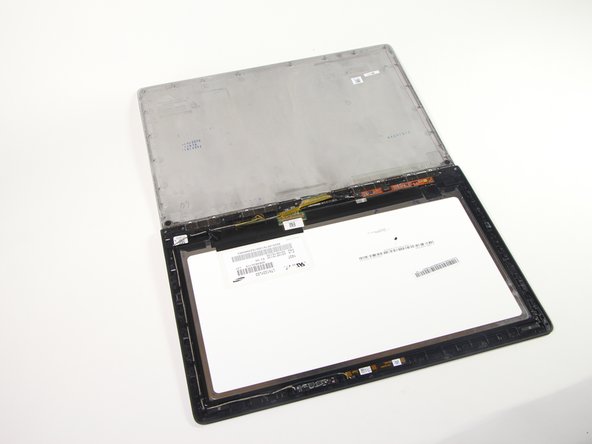
Будьте осторожны с ленточным кабелем.

Переверните экран экраном вверх.

Шаг 27

Lenovo Yoga 3 Pro Screen Replacement: step 27, image 1 of 3Lenovo Yoga 3 Pro Screen Replacement: step 27, image 2 of 3Lenovo Yoga 3 Pro Screen Replacement: step 27, image 3 of 3

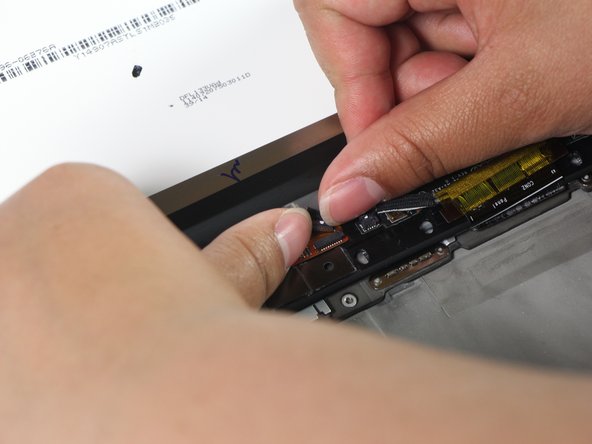
Кончиками пальцев отсоедините два разъема монитора.

Шаг 28

Lenovo Yoga 3 Pro Screen Replacement: step 28, image 1 of 3Lenovo Yoga 3 Pro Screen Replacement: step 28, image 2 of 3Lenovo Yoga 3 Pro Screen Replacement: step 28, image 3 of 3

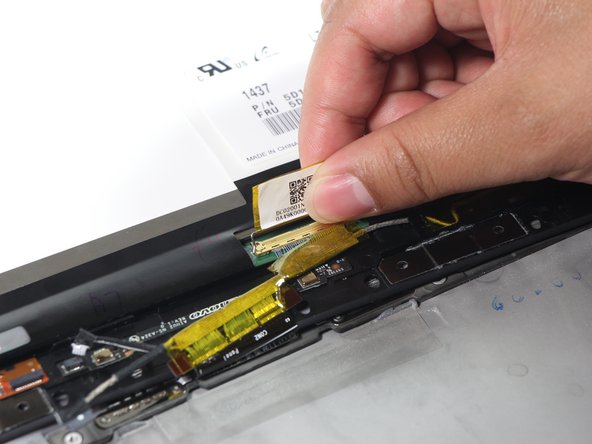
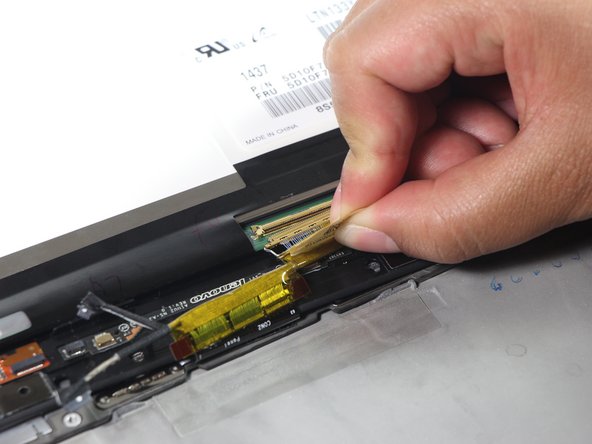
Извлеките плоский гибкий кабель, сначала приподняв петлю, а затем потянув ее в сторону от разъема.

Шарнир может быть заклеен скотчем, поэтому поднимите скотч и потяните шарнир через скотч.

Шаг 29

Lenovo Yoga 3 Pro Screen Replacement: step 29, image 1 of 1

Отклейте ленту, удерживающую кабель веб-камеры.

Шаг 30

Lenovo Yoga 3 Pro Screen Replacement: step 30, image 1 of 3Lenovo Yoga 3 Pro Screen Replacement: step 30, image 2 of 3Lenovo Yoga 3 Pro Screen Replacement: step 30, image 3 of 3

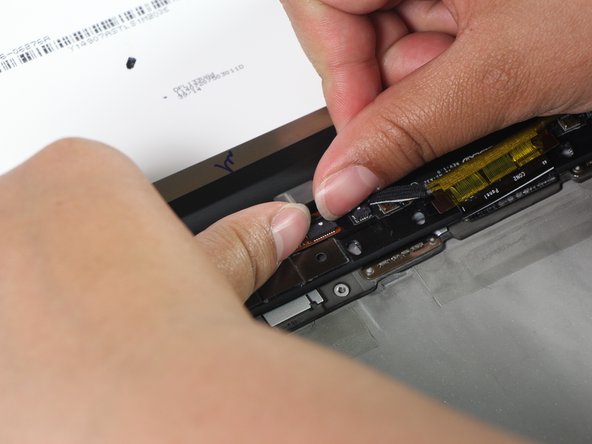
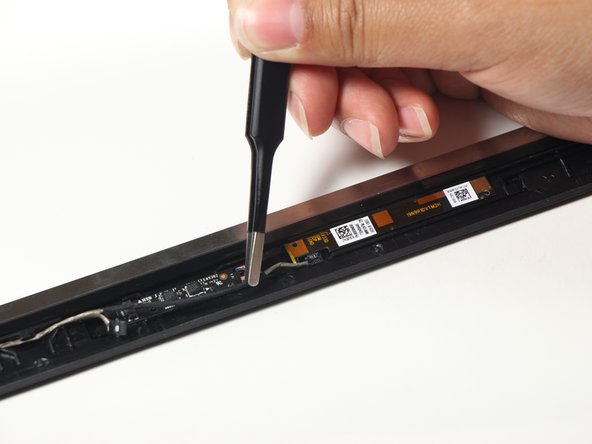
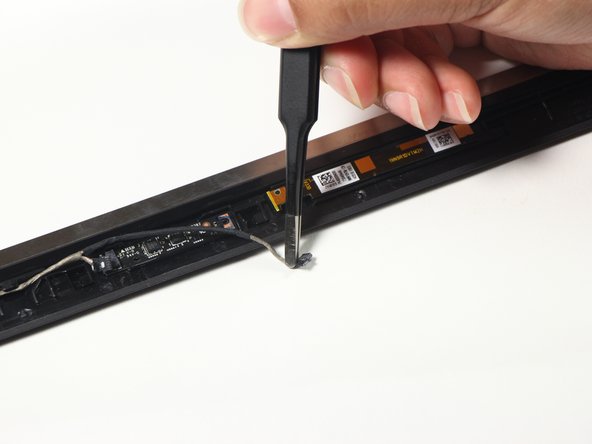
Отсоедините два кабеля, соединяющие веб-камеру.

Возможно, проще будет извлечь разъем веб-камеры пинцетом.

Шаг 31

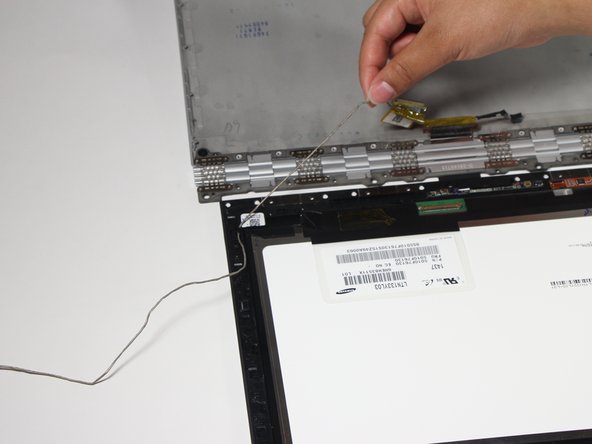
Lenovo Yoga 3 Pro Screen Replacement: step 31, image 1 of 2Lenovo Yoga 3 Pro Screen Replacement: step 31, image 2 of 2

Осторожно отсоедините разъем веб-камеры от пластиковых защелок, удерживающих его.

Комментировать
82 просмотров
Комментариев нет, будьте первым кто его оставит

Это интересно
No Image Гайды
0 комментариев
No Image Гайды
0 комментариев
No Image Гайды
0 комментариев