
Введение
Руководство по замене экрана Lenovo Ideatab A1107 покажет пользователям, как безопасно снять экран с Lenovo Ideatab A1107. В руководство включены инструменты, необходимые для выполнения замены, а также фотографии с разметкой.
Шаг 1 Задняя крышка


Вставьте пластиковый нож для открывания между черной задней панелью и серебристым корпусом планшета.
С помощью открывалки подденьте заднюю панель, двигая открывалку по внешнему краю устройства.
Шаг 2


С помощью отвертки Phillips #000 открутите семнадцать 4-миллиметровых винтов.
Шаг 3

Поднимите и снимите внутренний корпус, чтобы открыть внутренние компоненты.
Не пугайтесь, если при снятии внутреннего корпуса выпадут кнопка регулировки громкости и кнопка блокировки.
Шаг 4 Батарея

Пинцетом снимите изоленту, закрывающую проводку аккумулятора.
Шаг 5


Не прокалывайте литий-ионный аккумулятор. Пробитые батареи могут загореться или взорваться.
Не используйте металлические инструменты для снятия провода аккумулятора. Они представляют опасность поражения электрическим током.
Используйте пластиковый инструмент для поддевания проводов аккумулятора и отсоедините его от устройства.
Шаг 6

Не прокалывайте литий-ионный аккумулятор. Пробитые батареи могут загореться или взорваться.
Вставьте пластиковый инструмент для открывания между батареей и внутренними компонентами устройства.
С помощью пластикового инструмента для открывания извлеките аккумулятор из корпуса.
Шаг 7 Экран

Руками подденьте дигитайзер.
Шаг 8


Выкрутите три винта длиной 2,0 мм и шириной головки 5,25 мм с помощью отвертки Phillips #00.
Шаг 9

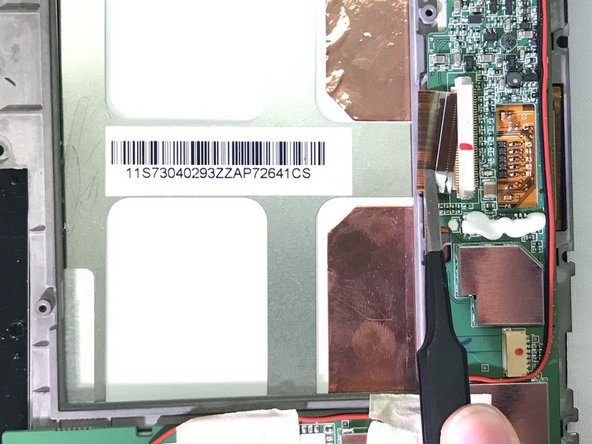
С помощью шила снимите пластиковую деталь, фиксирующую разъем кабеля с нулевым усилием ввода (ZIF).
Возьмите ленточный кабель пинцетом, а затем потяните за кабель, чтобы отсоединить его от устройства.
Шаг 10

Найдите полоску черной электрической ленты на боковой стороне устройства.
Аккуратно снимите ленту с устройства с помощью пинцета.
Шаг 11

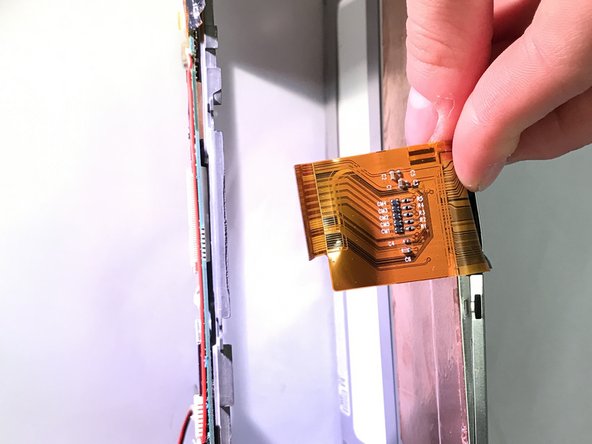
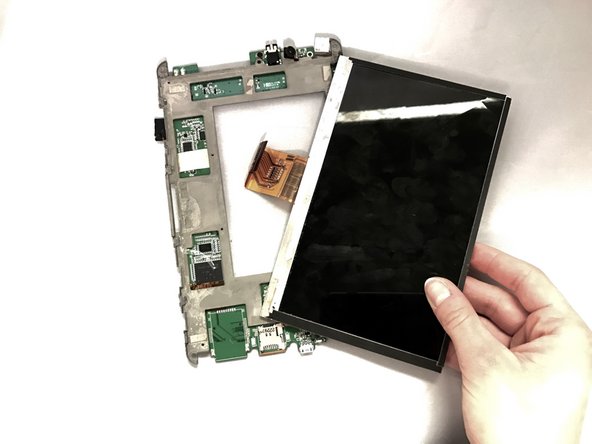
После удаления электрической ленты аккуратно поднимите зеленую панель управления.
Взяв пинцет, отсоедините ленточный кабель от панели управления.
После того как ленточный кабель будет извлечен из панели, дисплей должен легко отделиться.
