
Введение
Если экран вашего ноутбука Lenovo G70-70 мерцает или не включается, когда вы знаете, что ноутбук включен, воспользуйтесь этим руководством для замены экрана. На экране отображаются различные программы, запущенные на вашем ноутбуке, а также ваши действия с клавиатуры и коврика для мыши. Неисправный экран будет либо мерцать, либо не будет ничего отображать, когда ноутбук включен. Прежде чем использовать это руководство, убедитесь, что экран не был отключен, нажав все эти комбинации одновременно: Windows Key + Ctrl + Shift + B. Это обновит подключение к дисплею. Это необходимо для того, чтобы вы могли видеть, что происходит на экране после того, как вы вводите данные с клавиатуры или коврика для мыши. Прежде чем приступать к замене экрана, убедитесь, что батарея извлечена, чтобы не получить удар током.
Шаг 1 Батарея


Прежде чем пытаться что-либо исправить в ноутбуке, убедитесь, что батарея извлечена.
Ориентируйте ноутбук так, чтобы нижняя сторона была обращена к вам.
Чтобы разблокировать батарею, положите большой палец на левый переключатель и сдвиньте его влево.
Шаг 2


Чтобы получить доступ к аккумулятору, поместите большой палец на правый переключатель и сдвиньте его вправо.
Когда батарея будет разблокирована, она автоматически выдвинется.
Шаг 3


Извлеките батарею, подняв ее вверх и от себя.
Шаг 4 Экран
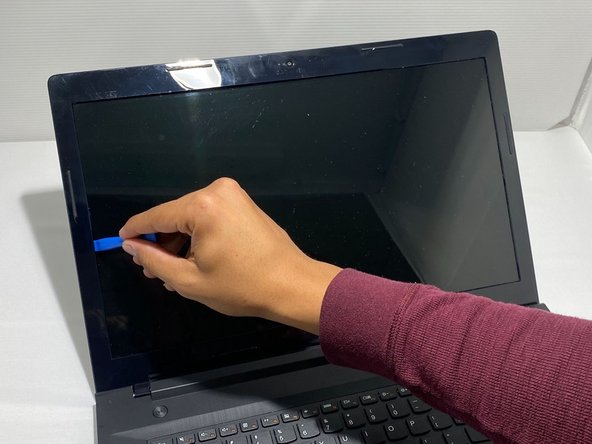
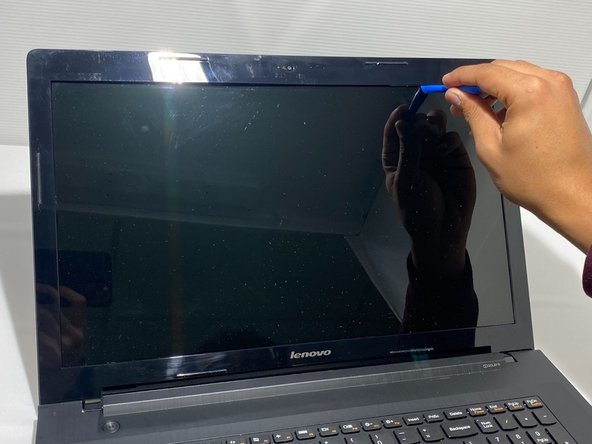
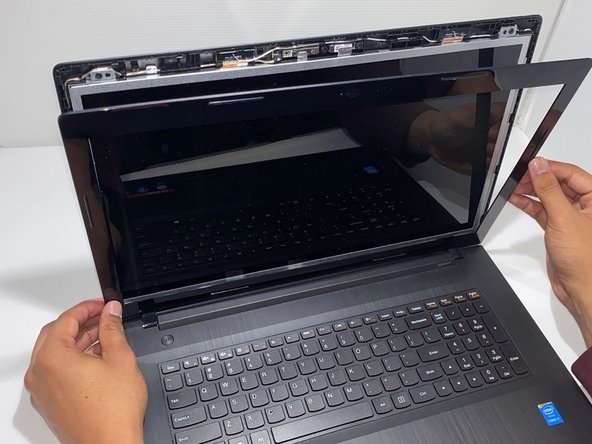
Подденьте пластиковый корпус, окружающий экран, с помощью инструмента для открывания.
Вы услышите громкие хлопающие звуки, когда будете отделять пластиковый корпус от экрана.
Потяните пластиковый корпус на себя и отделите его от экрана.
Шаг 5

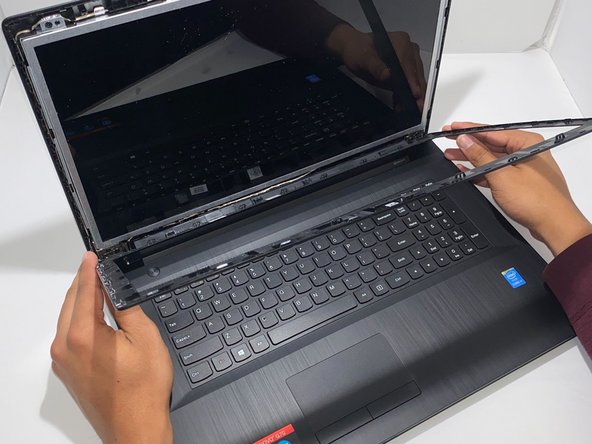
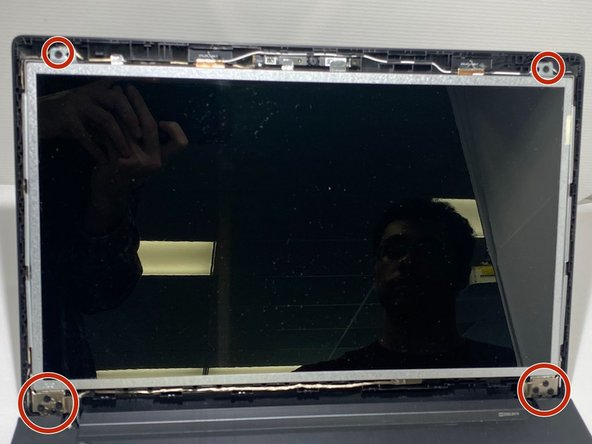
Потяните пластиковый корпус вверх и на себя, чтобы полностью снять его с ноутбука.
Отверткой Phillips #0 открутите восемь винтов диаметром 4,5 мм с передней стороны металлического корпуса.
По три винта находятся на нижней левой и правой сторонах экрана. По одному винту есть на верхней левой и правой сторонах экрана.
Шаг 6

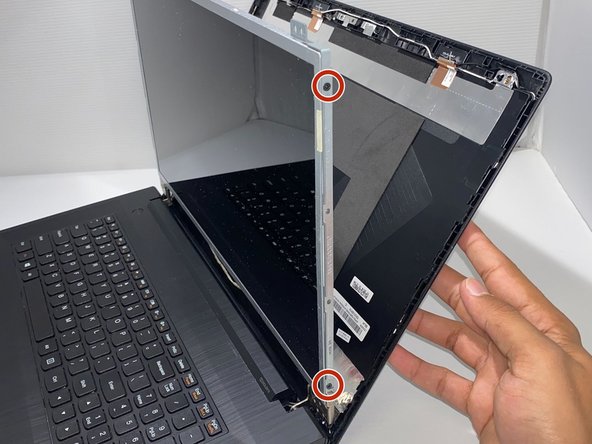
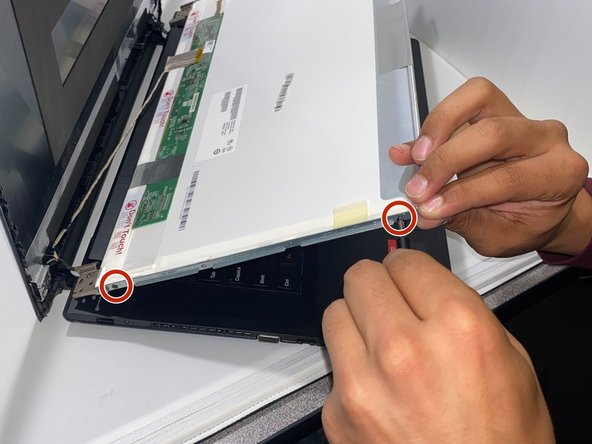
Опустите экран, чтобы отделить его от пластикового корпуса.
Отверткой Phillips #0 открутите четыре винта диаметром 3,2 мм с боковых сторон металлического корпуса.
На каждой стороне металлического корпуса есть по два винта.
Шаг 7

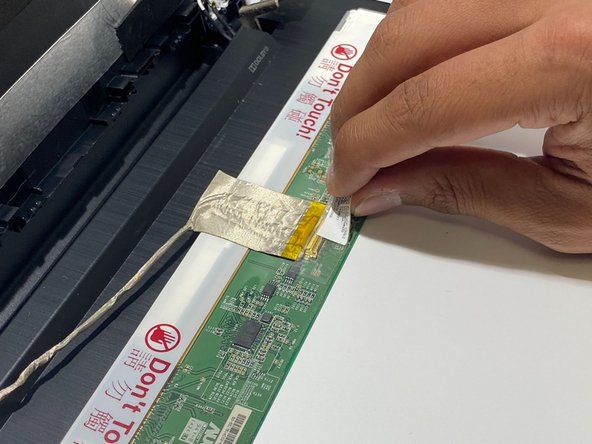
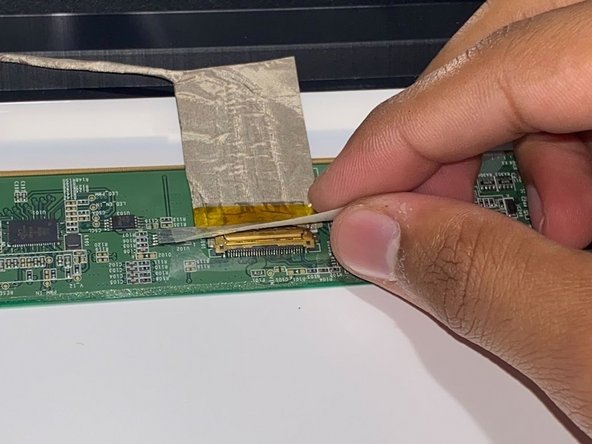
Положите экран на клавиатуру, чтобы получить доступ к кабелю на задней стороне экрана.
Руками или прочным предметом подденьте задний пластиковый кожух, чтобы не повредить кабель.
Потяните пластик с верхней части кабеля.
Шаг 8

Осторожно потяните золотистую часть кабеля на себя, чтобы отсоединить его от нижней части экрана.
Шаг 9

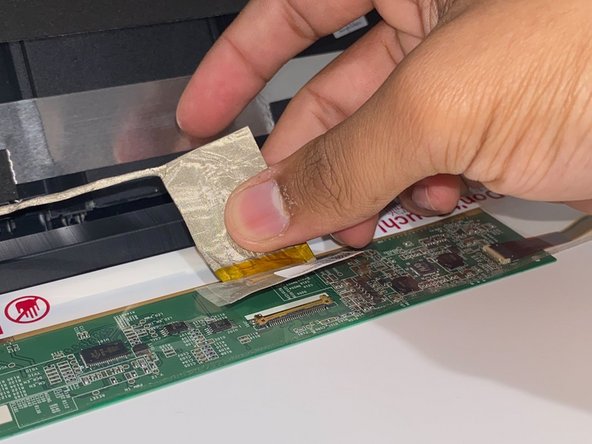

Отсоедините кабель, потянув его от себя.
Как только кабель будет отсоединен от экрана, вы сможете извлечь его.
