
Введение
Если экран вашего LeapFrog LeapPad2 Explorer треснул или поврежден, следуйте этому руководству для его замены. Перед началом работы обязательно выключите устройство.
Для выполнения этого руководства потребуется паяльное оборудование и навыки.
Шаг 1 Батарея


Прежде чем разбирать LeapPad, убедитесь, что устройство выключено.
Надавите на пластиковые боковые панели, чтобы извлечь и открыть аккумулятор.
Панели должны полностью отсоединиться от основного устройства.
Шаг 2


Надавите на положительный конец батареи по направлению к отрицательному концу, чтобы вынуть батарею из держателя.
Извлеките из устройства все четыре щелочные батарейки AA.
Шаг 3 Задняя крышка


Этот шаг приведет к аннулированию гарантии на устройство.
Открутите следующие винты, крепящие заднюю крышку к основному устройству:
Два крестообразных винта 10,0 мм
Четыре крестообразных винта 4,0 мм
Три крестообразных винта 3,0 мм
Шаг 4

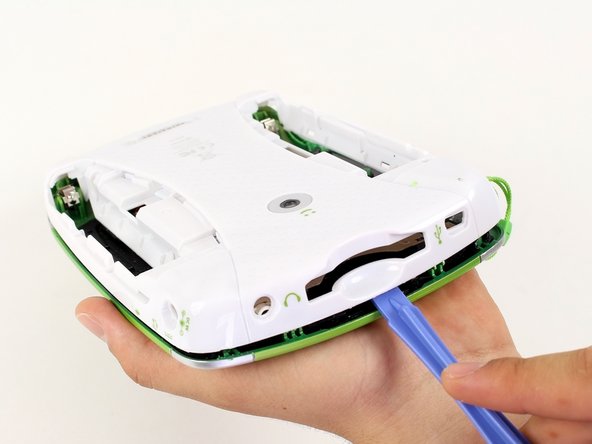
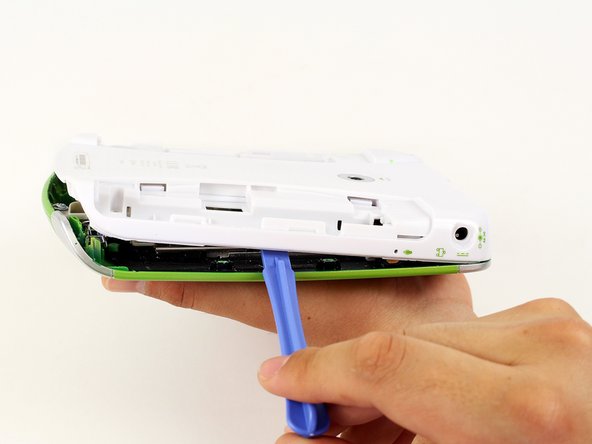
Вставьте пластиковый инструмент для открывания в шов между передней и задней крышками, чтобы отделить заднюю крышку от остальной части устройства.
Проведите пластиковым инструментом по периметру LeapPad2.
Поднимите и снимите заднюю крышку с планшета.
Нож для масла может помочь при отжимании устройства.
Шаг 5 Передняя крышка
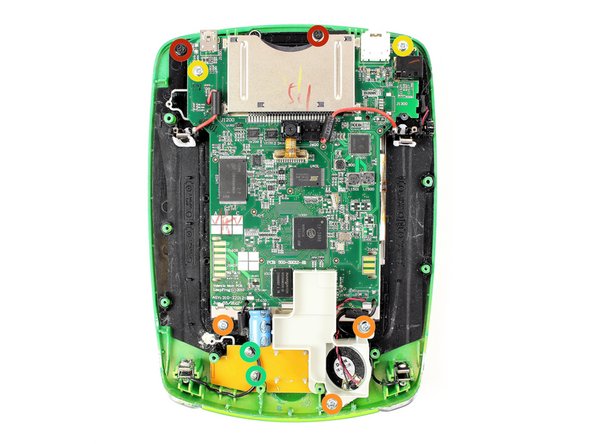

Выкрутите следующие винты, крепящие переднюю крышку к основному устройству:
Три крестообразных винта 6,0 мм
Три крестообразных винта 7,0 мм
Два крестообразных винта 10,0 мм
Три винта 7,0 мм с крестообразным шлицем (головка винта массивнее, чем у других винтов 7,0 мм с крестообразным шлицем).
Чтобы добраться до третьего винта 7,0 мм Phillips, необходимо снять белый пластиковый элемент, удерживающий динамик. Обратитесь к шагу 2.
Шаг 6

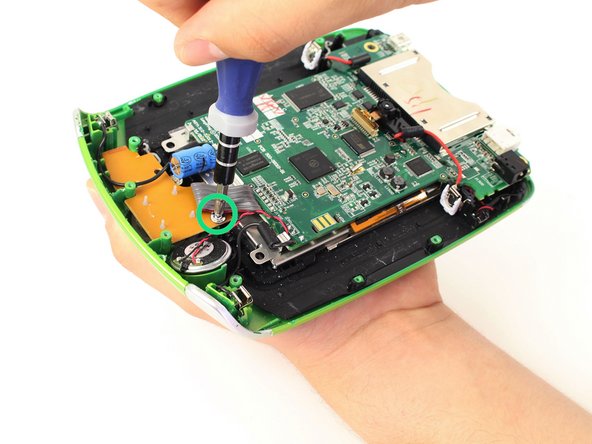
Открутите белую пластиковую деталь, чтобы открыть третий 7,0-миллиметровый винт Phillips.
Шаг 7


Открутив винты игрового картриджа, вы обнаружите под ним свободный черный пластиковый элемент.
Извлеките его с помощью пинцета.
Если деталь неожиданно выпадет, обратитесь к этому шагу, чтобы вернуть ее на место при сборке устройства.
Шаг 8


Отпаяйте сквозные отверстия-компоненты в разъемах питания с обеих сторон устройства, где когда-то были подключены батареи.
Не ссылайтесь на фотографии в этом шаге для правильной пайки и отпайки. Они предназначены исключительно для иллюстрации.
Для получения информации о правильных методах пайки и отпайки см. раздел «Как паять и отпаивать соединения».
Для пайки требуется горячая температура утюга, что может привести к ожогам. При необходимости надевайте защитные очки.
Будьте предельно осторожны с кабелями на этом этапе, так как они могут расплавиться, сгореть или сломаться.
Шаг 9


Отделите кабели питания от устройства с помощью пальцев или пинцета.
Теперь вы можете поднять переднюю крышку, оставив материнскую плату и экран.
Шаг 10 Экран

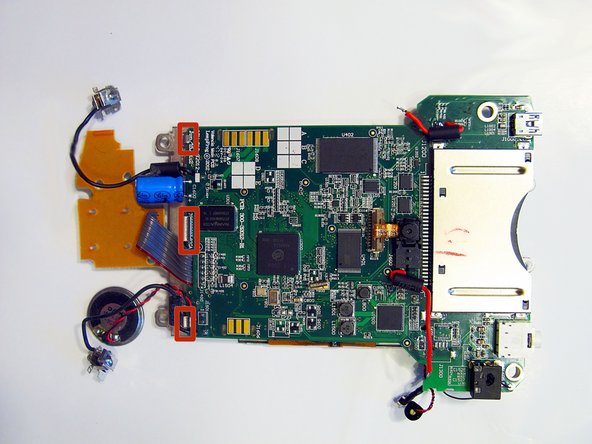
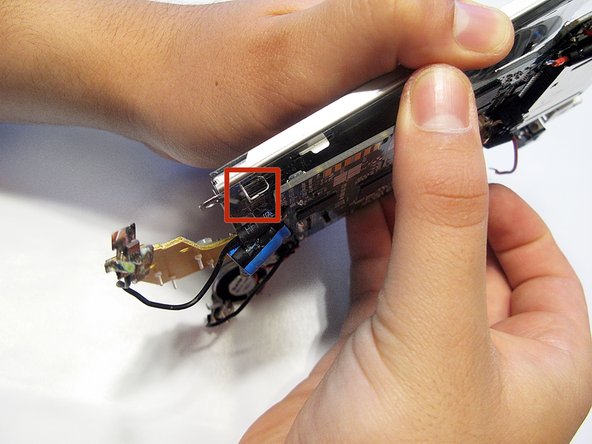
Поднимите экран с материнской платы, подтолкнув его к трем металлическим выступам.
Не будьте слишком агрессивны при отделении компонентов, так как они все еще соединены.
Шаг 11

Откиньте экран от материнской платы вдоль желтой ленты, уложите компоненты устройства плоской стороной вверх, как книгу.
Не будьте слишком агрессивны при отделении компонентов, так как они все еще соединены.
Шаг 12

Аккуратно снимите ленту, закрывающую желтую ленту, соединяющую экран с материнской платой.
Шаг 13

Чтобы безопасно извлечь желтую ленту, поднимите фиксирующую заслонку.
Извлечение или вставка кабеля с помощью грубой силы может привести к его повреждению.
Шаг 14

Потяните желтую ленту в сторону экрана, чтобы отсоединить экран от разъема на материнской плате.
Если заслонка поднята, как показано на рисунке, то для извлечения кабеля не нужно прикладывать силу.
