
Введение
С помощью этого руководства вы сможете снять все электрические компоненты внутри планшета LeapPad Platinum, а затем заменить сенсорный экран.
Шаг 1 Батарея

Положите планшет на ровную поверхность экраном вниз.
Шаг 2


С помощью инструмента для открывания пластика подденьте пластиковую рамку, вставив ее в пространство между зеленым бампером и белым пластиком на краю планшета.
Окантовка защелкивается, поэтому не пугайтесь, если при ее отклеивании вы услышите треск.
Шаг 3


С помощью крестовой отвертки выкрутите 11 винтов Phillips (8,0 мм), расположенных по краям задней крышки.
Шаг 4

Потяните заднюю крышку с устройства.
Шаг 5


Подсуньте под батарею пластиковый инструмент для открывания и поднимите батарею вверх.
Аккумулятор удерживается на месте с помощью клейкой полоски, поэтому его может быть трудно отклеить.
Шаг 6

Аккумулятор имеет красный, черный и белый провода, которые подключены к материнской плате через пластиковый зажим. Отсоедините этот пластиковый зажим, чтобы полностью извлечь аккумулятор из устройства.
Шаг 7 Материнская плата


Найдите белый ленточный кабель, подключенный к материнской плате.
Отсоедините кабель, поддев металлический выступ на разъеме и выдвинув кабель.
Шаг 8


Найдите черный ленточный кабель, который подключен к материнской плате.
Отсоедините кабель, поддев металлический выступ на разъеме и выдвинув кабель.
Шаг 9

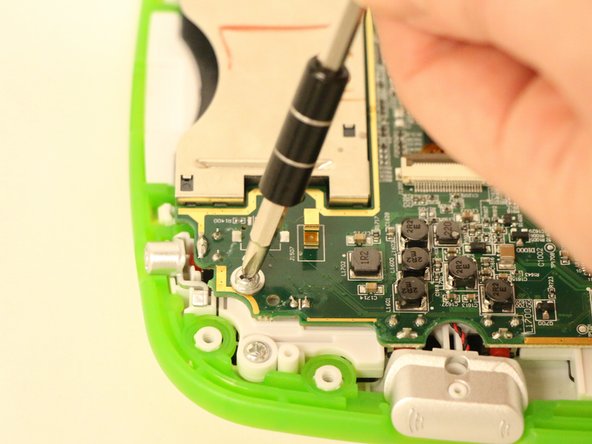
Выкрутите три крестообразных винта 4,0 мм, расположенных по углам материнской платы.
Шаг 10

Поднимите передний край материнской платы.
Извлеките кнопку регулировки громкости из устройства и отложите ее в сторону.
Шаг 11

Аккуратно потяните вверх красный и черный витые провода, расположенные рядом с кнопкой, которую вы только что сняли, чтобы освободить черную резиновую основу, к которой они подключены, от устройства.
Для этого не нужно прилагать больших усилий, так что, скорее всего, эта деталь соскочит с места при первоначальном поднятии материнской платы.
Шаг 12


Поверните устройство на 180 градусов, чтобы материнская плата оказалась с правой стороны, и аккуратно приподнимите передний край материнской платы, чтобы обнаружить оранжевый лист пластика.
Отсоедините оранжевый лист от материнской платы, приподняв металлический выступ на разъеме (как это было сделано с кабелями в шагах 1 и 2), и полностью извлеките материнскую плату из устройства.
Шаг 13 Динамик


Снимите коричневую плату динамика, расположенную на левой стороне LeapPad, открутив следующие винты, удерживающие ее на месте:
Четыре 3,0 мм крестовых винта
Один 7,0 мм крестообразный винт
Шаг 14


Найдите круглую пластиковую крышку динамика, открутите два винта Phillips диаметром 5,0 мм, удерживающих её на месте, и аккуратно поднимите крышку с устройства.
Шаг 15

Поднимите плату динамика и найдите белую ленту, прикрепленную к ее нижней стороне.
Полностью извлеките плату динамика из устройства, аккуратно вытащив ленточные кабели из гнезда.
Будьте осторожны при работе с лентой, так как ее можно легко повредить.
Пинцет или заостренная пластиковая лопатка помогут провести ленту обратно через черные выступы при сборке устройства.
Шаг 16 Сенсорный экран

Извлеките кнопки питания и громкости из своих держателей.
Для этого не требуется никакого инструмента, просто извлеките их и положите в надежное место.
Шаг 17


Открутите восемь винтов 4,0 мм для пластиковой подложки, закрывающей экран.
Не забудьте проследить за винтами.
Направляющая панель теперь свободна, и ее также можно снять.
Шаг 18
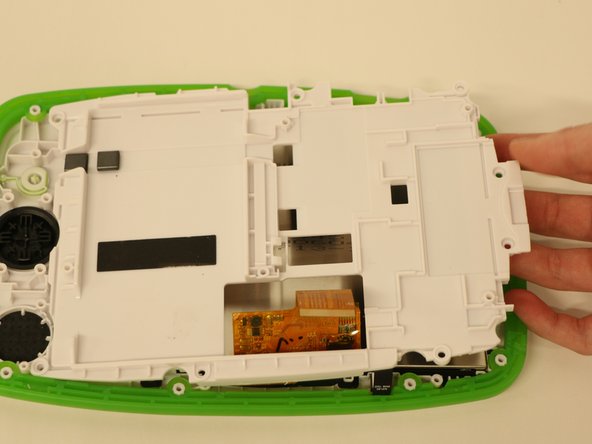

Осторожно извлеките пластиковую панель и отложите ее в сторону.
Шаг 19

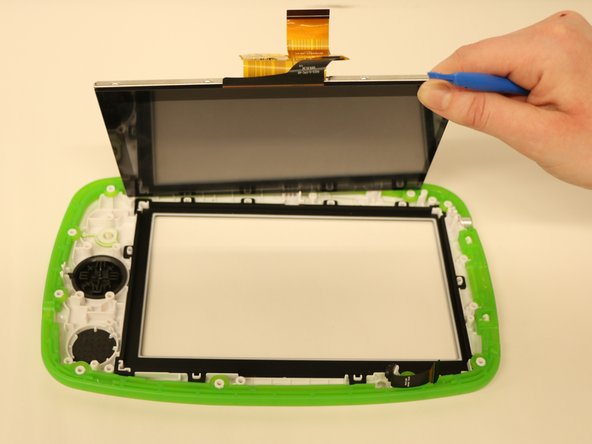
Теперь экран полностью доступен и может быть извлечен из подставки. Используйте пластиковую лопатку, чтобы безопасно и аккуратно поднять экран вверх.
Экраны очень хрупкие, поэтому убедитесь, что у вас есть надежное и безопасное место для их размещения вдали от любых магнитных устройств.
