
Введение
Если у вашего Kindle Fire HD 10 (7-е поколение) треснул или неисправен экран, воспользуйтесь этим руководством для его замены (номер модели B01J6RPGKG).
Этот экран в сборе отображает вывод данных устройства и состоит из стеклянной панели, дигитайзера и ЖК-дисплея. Замена дисплея может потребоваться, если на нем появились царапины, трещины или если ЖК-дисплей неисправен, поскольку это может повлиять на функциональность сенсорного экрана. Замена дисплея поможет восстановить сенсорную функцию и избавиться от отсутствующих/мертвых пикселей или мерцания на дисплее.
В случае разбитого дисплея воспользуйтесь этим руководством, чтобы заклеить и укрепить экран перед началом замены дисплея. Это поможет избежать травм во время замены.
На шаге 4 вам понадобится iOpener — инструмент, используемый для ослабления клея, прикрепленного к дисплею. Внимательно следуйте инструкциям по нагреву iOpener, чтобы избежать ожогов.
Перед началом работы обязательно полностью выключите Kindle Fire и отсоедините его от внешнего источника питания.
Шаг 1 Экран


Откройте корпус с помощью инструмента iFixit.
Перед тем как снять весь корпус, обойдите его вокруг.
Шаг 2

Сняв корпус, переверните планшет так, чтобы экран был обращен вниз.
Шаг 3


Осторожно подденьте разъем ZIF, прикрепленный к экрану, с помощью инструмента iFixit Jimmy.
Осторожно вытащите разъем с помощью пинцета с резиновыми наконечниками.
Шаг 4


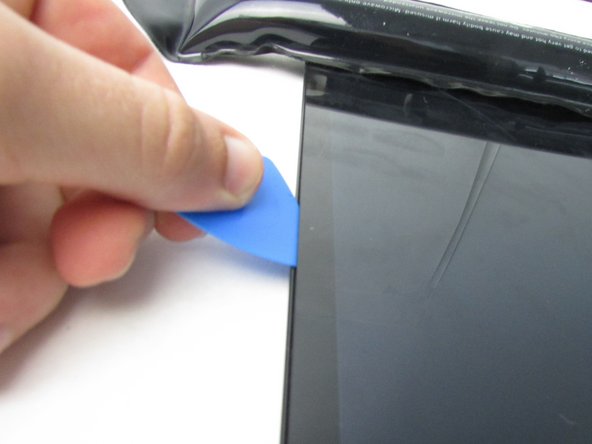
Нагрейте iOpener (или воспользуйтесь термопистолетом) и нанесите его на края экрана.
Осторожно подденьте края экрана с помощью медиатора.
Это может помочь сначала поддеть края.
Шаг 5


Снимите экран пальцами.
