
Введение
Воспользуйтесь этим руководством, чтобы заменить треснувший, поцарапанный или неисправный дисплей (экран) в вашем Kindle 3.
Шаг 1 Батарея


Начиная на 15 мм ниже правой кнопки перелистывания страниц, вставьте среднюю часть выколотки. Подденьте заднюю панель устройства с помощью инструмента для поддевания или аналогичного пластикового инструмента для открывания. Гибкий кабель для экрана шириной 10 мм проходит на 10-20 мм ниже правой кнопки перелистывания страниц, и его край очень легко порвать.
Не пытайтесь надавить непосредственно на кнопки перелистывания страниц. Это приведет к повреждению кнопок. Если вставить его на 15 мм, это уменьшит вероятность повреждения гибкого кабеля. Внимательно посмотрите на изображение Kindle со снятой задней крышкой, это поможет определить местоположение.
Будьте очень осторожны!!! Гибкий кабель по своей сути связан с экраном, поэтому если вы повредите кабель, экран будет испорчен. Попробуйте открыть с другой стороны, если это возможно. На этой стороне нет точек, которые можно повредить.
Если у вас возникли проблемы с начальным зазором для отжима, проведите плоским краем инструмента для отжима вдоль шва между передней и задней панелями, пока он не проскользнет в зазор.
Не вставляйте инструмент слишком далеко, иначе вы можете повредить оранжевые гибкие кабели, расположенные по краям устройства.
При установке задней крышки сначала вставьте на место нижний край, а затем надавите по бокам и сверху, пока все фиксаторы не встанут на место.
Шаг 2

Выкрутите два серебристых 4-миллиметровых винта Phillips, крепящих разъем аккумулятора.
Шаг 3


Извлеките аккумулятор из корпуса, начиная с того конца, который был закреплен винтами.
Две серебристые шайбы под разъемом батареи могут отсоединиться — не потеряйте их.
При повторной установке батареи сначала вставьте нижний край на место и убедитесь, что два фиксирующих выступа надежно закреплены, а затем прикрутите разъем.
Шаг 4 Сборка материнской платы

Выкрутите шесть серебристых винтов Phillips в указанных местах.
Шаг 5

Поднимите разъем дисплея вверх из гнезда на материнской плате, чтобы отсоединить его.
Шаг 6

Выкрутите одиннадцать небольших крестообразных винтов серого цвета из указанных мест.
Шаг 7

Приподняв за верхний край, сдвиньте всю материнскую плату и среднюю рамку в сборе в сторону от нижнего края Kindle и аккуратно извлеките их.
Шаг 8 Экран

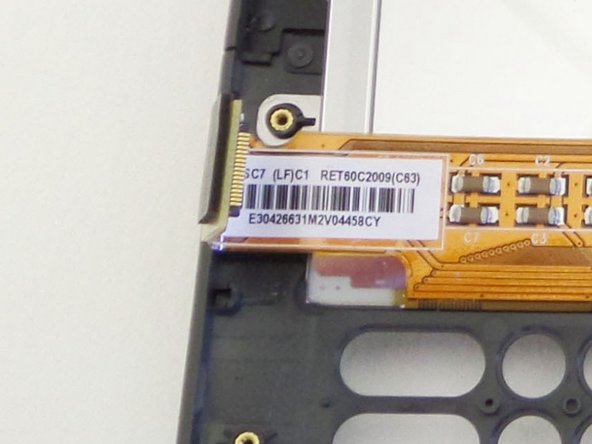
Извлеките поврежденный экран из корпуса.
Осторожно нажмите на него снаружи и изнутри. Будьте осторожны, чтобы не сломать рамку.
Имеющегося клея должно быть достаточно для крепления нового экрана.
Для этой модели существует как минимум две версии экрана: TED060SCE(LF)T1-0I и ED060SC7(LF)C1. Проверьте наклейку на задней панели вашего дисплея и убедитесь, что заменяемый дисплей соответствует.
