
Введение
Используйте это руководство для замены экрана на iPhone 4S.
После успешной замены разбитого экрана защитите свой новый дисплей от царапин, установив защитный экран.
Шаг 1 Задняя панель

Прежде чем приступить к работе, разрядите аккумулятор iPhone ниже 25 %. Заряженный литий-ионный аккумулятор может загореться и/или взорваться при случайном проколе.
Перед началом разборки выключите iPhone.
Выкрутите два винта Pentalobe P2 диаметром 3,6 мм рядом с док-разъемом.
При откручивании винтов Pentalobe убедитесь, что драйвер хорошо посажен — их легко сорвать.
Шаг 2


Нажмите на заднюю панель по направлению к верхнему краю iPhone.
Панель сдвинется примерно на 2 мм.
Шаг 3

Потяните заднюю панель в сторону от задней панели iPhone, стараясь не повредить пластиковые клипсы, прикрепленные к задней панели.
Снимите заднюю панель с iPhone.
Шаг 4 Батарея


Выкрутите следующие винты, крепящие разъем аккумулятора к логической плате:
Один крестообразный винт 1,7 мм
Один крестообразный винт 1,5 мм
Шаг 5


Осторожно отодвиньте прижимной контакт от разъема батареи, пока он не сдвинется со своего места.
Снимите прижимной контакт.
Шаг 6


С помощью пластикового инструмента для открывания аккуратно подденьте разъем батареи из его гнезда на логической плате.
Поместите кончик инструмента между корпусом громкоговорителя и металлической крышкой разъема и подденьте сначала нижний край разъема.
Разъем батареи отсоединяется от логической платы вертикально. Не прилагайте усилий в боковом направлении.
Будьте осторожны, не поддевайте сам разъем аккумулятора, иначе он может отсоединиться от логической платы. Эта ошибка может привести к четырем очень маленьким точкам пайки!
Шаг 7 Совет по сборке


Во время сборки не забудьте аккуратно установить на место прижимной контакт. Он должен лежать поверх показанного на рисунке винтового стержня Philips, а золотой контакт должен быть направлен в сторону разъема батареи.
Обязательно очистите прижимной контакт с помощью обезжиривателя, например windex или изопропилового спирта. Масла на ваших пальцах могут создавать помехи беспроводной связи.
Шаг 8

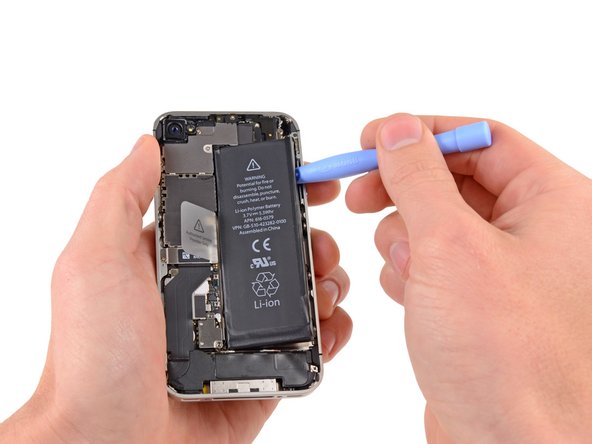
Вставьте край пластикового инструмента для открывания между аккумулятором и внешним корпусом в нижней части iPhone.
Проведите инструментом для вскрытия пластика вдоль правого края батареи и подденьте ее в нескольких местах, чтобы полностью отделить от клея, которым она крепится к внешнему корпусу.
Если клей слишком сильный, нанесите несколько капель изопропилового спирта высокой концентрации (более 90%) под край батареи.
Подождите около минуты, чтобы спиртовой раствор ослабил клей.
С помощью плоского конца пластикового инструмента для открывания аккуратно поднимите батарею.
Не пытайтесь вытащить батарею с силой. При необходимости нанесите еще несколько капель спирта, чтобы еще больше ослабить клей. Ни в коем случае не деформируйте и не прокалывайте батарею с помощью выколотки.
Если в телефоне остался спиртовой раствор, аккуратно вытрите его или дайте ему высохнуть на воздухе перед установкой новой батареи.
Шаг 9


С помощью открытого прозрачного пластикового язычка отделите батарею от клея, прикрепляющего ее к iPhone.
Будьте осторожны и не тяните за пластиковый язычок слишком сильно, так как его можно легко оторвать.
Извлеките аккумулятор.
Если сменный аккумулятор поставляется в пластиковой оболочке, снимите ее перед установкой, потянув за ленточный кабель.
Если батарея поставляется с неизогнутым кабелем, аккуратно согните кабель до нужной формы перед установкой батареи в телефон.
При установке сменного аккумулятора временно подсоедините разъем аккумулятора к телефону, чтобы обеспечить правильное выравнивание. Как только батарея будет приклеена на место, отсоедините разъем батареи.
После сборки выполните жесткий сброс настроек. Это поможет предотвратить ряд проблем и упростит поиск и устранение неисправностей.
Шаг 10 Кабель разъема док-станции


Открутите следующие винты, крепящие крышку кабеля разъема док-станции к логической плате:
Один крестообразный винт 1,5 мм
Один крестообразный винт 1,2 мм
Снимите металлическую крышку кабеля док-разъема.
Шаг 11

С помощью края пластикового инструмента для открывания подденьте кабель док-станции, чтобы вывести его из гнезда на логической плате.
Шаг 12

Отделите кабель док-разъема от клея, прикрепляющего его к логической плате и боковой стенке корпуса динамика.
Шаг 13


Подденьте кабель антенны сотовой связи из гнезда на логической плате с помощью пластикового инструмента для открывания.
Выведите кабель антенны сотовой связи из-под металлических пальцев, прикрепленных к логической плате.
Шаг 14 Задняя камера

Остерегайтесь внешнего пластикового кольца, расположенного на верхней части блока вспышки задней камеры. Оно может легко сместиться, если его не снять во время разборки.
Чтобы снять внешнее пластиковое кольцо, можно воспользоваться пинцетом, инструментом для открывания пластика или пробойником.
Шаг 15

Открутите следующие четыре винта, крепящие крышку кабельного отсека к логической плате:
Один крестообразный винт 2,7 мм
Один крестообразный винт 2,6 мм
Один крестообразный винт 1,3 мм
Один крестообразный винт 1,2 мм
Шаг 16


С помощью края пластикового инструмента для открывания подденьте язычки крышки кабеля, чтобы вывести их из пазов, вырезанных в EMI-экране на логической плате.
Поднимите крышку кабеля за край, расположенный сверху, и снимите ее с iPhone.
Шаг 17


С помощью края пластикового инструмента для открывания подденьте разъем задней камеры и выведите его из гнезда на логической плате.
Будьте осторожны, чтобы при поддевании не сломать какие-либо компоненты на логической плате.
Извлеките заднюю камеру из iPhone.
Под камерой заднего вида находится небольшая резиновая прокладка. Перед сборкой убедитесь, что она правильно установлена.
Шаг 18 SIM-карта


Используйте инструмент для извлечения SIM-карты или скрепку, чтобы извлечь SIM-карту и ее лоток.
Для этого может потребоваться значительное усилие.
Извлеките SIM-карту и ее лоток.
Шаг 19 Логическая плата


Отсоедините пять кабелей, расположенных в верхней части логической платы, в следующем порядке:
Кабель разъема наушников/кнопки громкости
Кабель фронтальной камеры
Кабель дигитайзера
Кабель данных дисплея
Кабель кнопки питания (расположен под разъемом для наушников/кабелем кнопки громкости, как показано на втором рисунке).
Чтобы отсоединить кабели, с помощью края пластикового инструмента для открывания аккуратно поднимите их разъемы вверх и выньте из гнезд на логической плате.
Будьте осторожны, чтобы не сломать маленькие и хрупкие компоненты поверхностного монтажа при отсоединении кабелей.
Шаг 20

Выкрутите 1,5-миллиметровый крестообразный винт, крепящий зажим заземления к логической плате рядом с разъемом для наушников.
Шаг 21


Подденьте маленькую клипсу заземления с помощью кончика шила, чтобы поддеть ее.
Осторожно возьмитесь за зажим заземления и снимите его с iPhone.
Перед сборкой обязательно очистите все места контакта металла с металлом на зажиме заземления (не сопряженные половинки разъемов) с помощью обезжиривающего средства, например windex или изопропилового спирта. Масла на ваших пальцах могут вызвать проблемы с заземлением.
Шаг 22


Выкрутите 4,8-миллиметровый крепежный винт рядом с разъемом для наушников.
Стопорные винты лучше всего откручивать с помощью отвертки или биты.
В крайнем случае можно воспользоваться небольшой плоской отверткой, но при этом следует соблюдать особую осторожность, чтобы она не соскользнула и не повредила окружающие компоненты.
Шаг 23

Используйте край пластикового инструмента для открывания, чтобы отсоединить антенну Wi-Fi от логической платы.
Шаг 24


Если есть, отклейте кусочек черной ленты, закрывающей скрытый винт возле кнопки питания.
Выкрутите 2,6-миллиметровый крестообразный винт, крепящий логическую плату рядом с кнопкой питания.
(Будьте осторожны при откручивании этого винта и снятии удерживаемого им контакта питания; контактный выступ оторвется вместе с винтом).
Обратите внимание на небольшой резиновый бампер под кабелями экрана и дигитайзера (которые отсоединены сверху над Q-кодом). Этот бампер может отвалиться от логической платы при снятии или прилипнуть к кабелям и отвалиться позже.
Шаг 25

Открутите следующие винты, крепящие логическую плату к корпусу:
Один крестообразный винт 2,5 мм возле вибромотора
Один крестообразный винт 2,4 мм
Один 3,6-миллиметровый крепежный элемент на стороне логической платы, ближайшей к отверстию для батареи.
Чтобы выкрутить один винт 3,6 мм, воспользуйтесь насадкой и ручкой драйвера.
В крайнем случае можно воспользоваться небольшой плоской отверткой, но при этом следует соблюдать особую осторожность, чтобы она не соскользнула и не повредила окружающие компоненты.
Шаг 26

Осторожно поднимите логическую плату с конца, расположенного ближе к корпусу динамика, и сдвиньте ее в сторону от верхнего края iPhone.
Снимите плату логики.
Перед сборкой обязательно очистите все места контакта металла с металлом на логической плате (не на ответных половинках разъемов) обезжиривателем, например windex или изопропиловым спиртом. Масла на ваших пальцах могут вызвать проблемы с заземлением.
На верхнем краю логической платы, где кабели дигитайзера и экрана проходят через корпус, есть небольшой резиновый бампер. Он защищает кабели, когда они перегибаются через верхнюю часть логической платы. Он может либо прилипнуть к кабелям, либо упасть с логической платы, когда она вынимается. Для получения более подробной информации вернитесь к шагу 22.
Шаг 27

Убедитесь, что не потеряли маленький палец заземления для камеры заднего вида рядом с кнопкой питания. Этот палец лежит на верхней части печатной платы, прикручен и закрыт клейкой черной пластиковой лентой.
Шаг 28 Вибратор


Вставьте пластиковый инструмент для открывания между вибратором и боковой стороной iPhone.
Подденьте вибратор, чтобы освободить его от клея, прикрепляющего его к iPhone.
Извлеките вибратор.
Шаг 29 Сборка корпуса динамика

Выкрутите два винта Phillips диаметром 2,4 мм с боковых сторон корпуса динамика.
Шаг 30

Снимите небольшой пластиковый кронштейн, который был установлен под винтом, ближайшим к кабелю док-разъема.
Шаг 31


Снимите корпус динамика в сборе с iPhone.
Перед тем как снова закрутить винты корпуса динамика, убедитесь, что заземляющие пальцы Wi-Fi установлены под кромкой металлического корпуса iPhone, как показано на втором рисунке.
Перед сборкой обязательно очистите все места контакта металла с металлом между заземляющими пальцами антенны Wi-Fi и корпусом iPhone с помощью обезжиривающего средства, например windex или изопропилового спирта. Масла на ваших пальцах могут вызвать проблемы с беспроводными помехами.
Шаг 32 Экран

Удалите небольшие кусочки черной ленты, закрывающие выступы крепления дисплея.
Примечание: Эти угловые винты имеют разную толщину с остальными винтами 1,5 мм. Отложите их отдельно.
Шаг 33

Выкрутите 1,5 мм винт Phillips, крепящий дисплей в сборе рядом с кнопкой питания.
Шаг 34

Выкрутите 1,5 мм винт Phillips рядом с разъемом для наушников.
Снятие разъема для наушников облегчает доступ к этому винту, особенно при сборке. Если у вас возникли трудности, обратитесь к этому разделу руководства по снятию разъема для наушников iPhone 4S.
Шаг 35
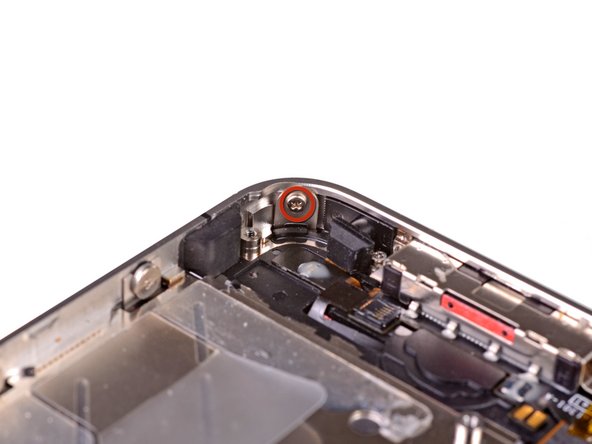
Выкрутите 1,5 мм винт Phillips рядом с нижним микрофоном.
Шаг 36

Выкрутите 1,5-миллиметровый крестообразный винт рядом с кабелем док-разъема.
Шаг 37

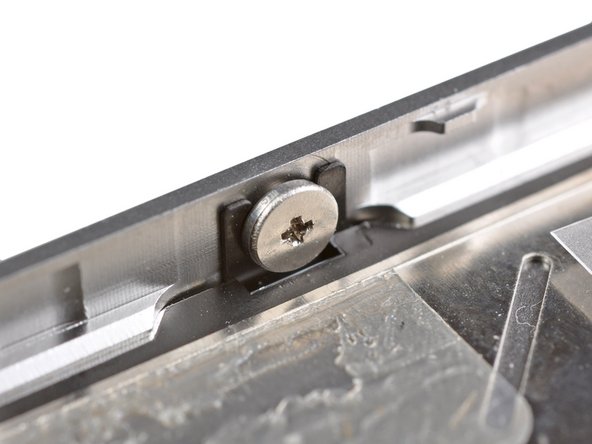
Ослабьте три винта Phillips с большой головкой, расположенные со стороны кнопки громкости iPhone, примерно на пол-оборота.
Полностью выкручивать эти винты не нужно. При повторной установке дисплея убедитесь, что шайбы находятся ближе всего к головке винта (как показано на втором рисунке).
Шаг 38

Ослабьте три винта Phillips с большой головкой с другой стороны iPhone примерно на пол-оборота.
Шаг 39

С помощью края пластикового инструмента для открывания аккуратно подденьте дисплей по периметру.
Шаг 40

Извлеките дисплей в сборе из iPhone.
Шаг 41 Установка дисплея в сборе


Чтобы успешно установить новый/запасной дисплей в сборе, обратите внимание на следующее:
Не забудьте переключить кнопку «Домой» со старого дисплея на новый (в большинстве случаев это не предусмотрено). Прокладка кнопки Home — это тонкая резина, поэтому необходимо соблюдать осторожность, чтобы не порвать ее. Также проверьте, есть ли на замене сетка для отверстия динамика; если нет, переставьте ее со старого дисплея.
Перед установкой новой панели обязательно отклейте с нее защитную подложку (обычно голубого или розового цвета).
Если в комплекте с заменяемым дисплеем нет 7-миллиметрового прозрачного пластикового кольца вокруг фронтальной камеры, обязательно переставьте его со старого дисплея на новый.
Шаг 42 Установка блока дисплея (продолжение)

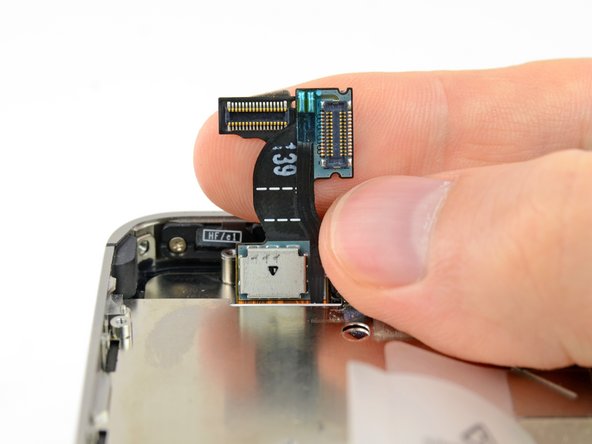

При установке сменного блока дисплея или повторном использовании существующего блока дисплея обратите внимание на следующее:
Осторожно распрямите кабели данных дигитайзера и ЖК-дисплея и проведите их через прорезь, вырезанную во внешнем корпусе.
На средней фотографии показан правильный ввод кабеля дигитайзера на всю длину.
На этой фотографии показана неправильная установка дисплея, при которой кабель дигитайзера слишком сильно провисает, образуя изгиб/петлю, которая застревает в прорези. На третьей фотографии также показана эта петля.
Если кабель дигитайзера был установлен неправильно, он не дотянется до своего гнезда на логической плате. Не пытайтесь протащить его силой, иначе он будет перерезан острым краем гнезда в корпусе. Снимите блок дисплея, выпрямите кабель и снова проложите его полностью и правильно.
Шаг 43 Установка блока дисплея (продолжение)

Во время сборки не прикасайтесь к металлическому участку у основания кабеля данных ЖК-дисплея, так как это может привести к проблемам с ЖК-дисплеем. Если вы случайно прикоснулись к нему, аккуратно протрите его спиртовой салфеткой, прежде чем продолжить работу.
После сборки перед включением iPhone очистите поверхность сенсорного экрана спиртовой салфеткой. Спирт поможет снять статическое электричество, которое может вызвать проблемы с дисплеем.
После сборки подключите iPhone к источнику питания переменного тока, прежде чем включать его в первый раз. После того как iPhone успешно загрузится, можно отключить питание.
После сборки защитите новый дисплей от царапин, установив новый защитный экран.
