
Введение
Используйте это руководство для замены разбитого экрана iPhone 4.
После успешной замены экрана защитите новый дисплей от царапин, установив протектор экрана.
Шаг 1 Задняя панель

Прежде чем приступить к работе, разрядите аккумулятор iPhone ниже 25 %. Заряженный литий-ионный аккумулятор может загореться и/или взорваться при случайном проколе.
Перед началом разборки выключите iPhone.
Задняя крышка телефона может иметь два винта #000 Phillips или 5-гранные винты Apple Pentalobe. Проверьте, какие винты у вас есть, и убедитесь, что у вас есть правильная отвертка для их извлечения.
Выкрутите два винта Pentalobe или Phillips #000 диаметром 3,6 мм рядом с док-разъемом.
Шаг 2


Нажмите на заднюю панель по направлению к верхнему краю iPhone.
Панель сдвинется примерно на 2 мм.
Шаг 3

Подцепите заднюю панель пальцами и отсоедините ее от iPhone. Также можно использовать маленькую присоску.
Будьте осторожны, чтобы не повредить пластиковые клипсы, прикрепленные к задней панели.
Шаг 4 Батарея

Выкрутите один 1,5 мм крестообразный винт, крепящий разъем батареи к логической плате (если он есть).
Шаг 5

С помощью края пластикового инструмента для открывания аккуратно подденьте разъем батареи и выньте его из гнезда на логической плате.
Будьте очень осторожны, поддевайте только разъем батареи, а не гнездо на логической плате. Если вы подденете разъем логической платы, вы можете полностью сломать его.
Снимите металлическую клипсу, закрывающую разъем антенны.
Шаг 6


Потяните вверх за открытый прозрачный пластиковый язычок, чтобы отклеить аккумулятор от клея, которым он прикреплен к iPhone.
Если выступ сломается до того, как батарея будет освобождена, нанесите несколько капель изопропилового спирта высокой концентрации (более 90%) под край батареи. Подождите около минуты, чтобы спиртовой раствор ослабил клей. Осторожно подденьте выступ батареи, чтобы освободить клей.
Поддевание в других местах может привести к повреждению. Не пытайтесь вытащить аккумулятор с силой. При необходимости нанесите еще несколько капель спирта, чтобы еще больше ослабить клей. Никогда не деформируйте и не прокалывайте аккумулятор выколоткой.
Если в телефоне остался спиртовой раствор, аккуратно вытрите его или дайте ему высохнуть на воздухе перед установкой новой батареи.
Извлеките аккумулятор.
Если сменная батарея поставляется в пластиковой оболочке, перед установкой снимите ее, отсоединив от ленточного кабеля.
Перед сборкой очистите места контакта металла с металлом обезжиривающим средством, например windex. Масла с ваших пальцев могут вызвать проблемы с беспроводными помехами.
После сборки выполните жесткий сброс. Это поможет предотвратить ряд проблем и упростит поиск неисправностей.
Шаг 7 Кабель разъема док-станции


Выкрутите два крестообразных винта 1,8 мм, крепящих кабель разъема док-станции к логической плате.
Снимите тонкую металлическую крышку кабеля разъема док-станции.
Шаг 8

С помощью пластикового инструмента для открывания подденьте кабель док-станции и выньте его из гнезда на логической плате.
Шаг 9

Отделите кабель док-разъема от клея, прикрепляющего его к логической плате и боковой стенке корпуса динамика.
Шаг 10


Выкрутите 1,6-миллиметровый крестообразный винт, крепящий прижимной контакт к логической плате рядом с вибратором.
Снимите прижимной контакт.
Шаг 11


Подденьте кабель антенны сотовой связи из гнезда на логической плате с помощью пластикового инструмента для открывания.
Выведите кабель антенны сотовой связи из-под металлических пальцев, прикрепленных к логической плате.
При повторном подключении провода антенны убедитесь, что круглый разъем на конце провода отцентрирован на его ответной части на материнской плате, прежде чем прикладывать давление. В противном случае обе половинки разъема могут быть повреждены.
Шаг 12 Задняя камера

Открутите следующие пять винтов:
Три крестообразных винта 1,3 мм
Один 1,5 мм крестообразный винт
Один крестообразный винт 2,4 мм
Шаг 13


Поднимите крышку кабельного отсека с края, расположенного в верхней части iPhone.
Вытащите язычки крышки кабеля из пазов, вырезанных в EMI-экране на логической плате, и снимите ее с iPhone.
Шаг 14


С помощью края пластикового инструмента для открывания подденьте разъем задней камеры и выньте его из гнезда на логической плате.
Будьте осторожны, чтобы не сломать какие-либо компоненты на логической плате, когда вы будете поддевать его.
Извлеките заднюю камеру из iPhone.
Будьте осторожны, чтобы не поцарапать заднюю панель дисплея после извлечения камеры заднего вида.
Шаг 15 Логическая плата

Отсоедините пять кабелей в верхней части логической платы в следующем порядке:
Кабель разъема для наушников/кнопки громкости
кабель кнопки питания
Кабель передней камеры
Кабель дигитайзера
Кабель данных дисплея
Чтобы отсоединить кабели, с помощью края пластикового инструмента для открывания аккуратно поднимите их разъемы вверх и выньте из гнезд на логической плате.
Будьте осторожны, чтобы не сломать мелкие и хрупкие компоненты поверхностного монтажа при отсоединении кабелей.
Шаг 16

Выкрутите 1,5 мм винт Phillips #000 рядом с разъемом для наушников.
Шаг 17

Поднимите небольшой зажим заземления с логической платы и снимите его с iPhone.
Шаг 18

Используйте край пластикового инструмента для открывания, чтобы отсоединить разъем кабеля антенны Wi-Fi от логической платы.
При повторном подключении ленточного разъема Wi-Fi к материнской плате убедитесь, что круглый разъем на конце ленточного кабеля отцентрирован на его ответной части на материнской плате, прежде чем надавливать на него. В противном случае обе половинки соединения могут быть разрушены.
Шаг 19


Если есть, удалите кусок ленты, закрывающий крестообразный винт возле кнопки питания.
Шаг 20


Выкрутите 2,5 мм винт Phillips #000, крепящий логическую плату рядом с кнопкой питания.
Выкрутите 4,8-миллиметровый крепежный винт рядом с разъемом для наушников.
Винты-стойки лучше всего извлекать с помощью отвертки или биты.
В крайнем случае можно воспользоваться небольшой плоской отверткой, но при этом следует соблюдать особую осторожность, чтобы не соскользнуть и не повредить соседние компоненты.
Шаг 21

Выкрутите 3,4-миллиметровый крестообразный винт рядом с вибромотором.
Выкрутите два винта 3,6 мм со стороны логической платы, ближайшей к отверстию для батареи.
Шаг 22

Осторожно поднимите плату логики с конца, ближайшего к корпусу динамика, и сдвиньте ее в сторону от верхнего края iPhone.
Снимите логическую плату.
Перед сборкой обязательно очистите все места контакта металла с металлом на логической плате (не сопрягаемые половинки разъемов) обезжиривающим средством, например windex или изопропиловым спиртом. Масла на ваших пальцах могут вызвать проблемы с заземлением.
В верхней части логической платы есть небольшая прямоугольная резиновая прокладка, которая предотвращает трение кабелей дисплея о края платы. Если она отклеилась во время ремонта, не забудьте правильно расположить ее при повторной установке логической платы.
Шаг 23

Не потеряйте маленький заземляющий палец для камеры заднего вида рядом с кнопкой питания.
Шаг 24 Вибратор


С помощью края пластикового инструмента для открывания подденьте вибратор, чтобы отклеить его от клея, прикрепляющего его к рамке iPhone.
Извлеките вибратор.
Шаг 25 Экран

Выкрутите два винта Phillips диаметром 2,4 мм с боковых сторон корпуса динамика.
Шаг 26

Снимите небольшой пластиковый кронштейн, который был установлен под винтом, ближайшим к кабелю док-разъема.
Шаг 27


Снимите корпус динамика в сборе с iPhone.
Перед тем как снова закрутить винты корпуса динамика, убедитесь, что заземляющие пальцы Wi-Fi установлены под кромкой металлического корпуса iPhone, как показано на втором рисунке.
Перед сборкой обязательно очистите все места контакта металла с металлом между заземляющими пальцами антенны Wi-Fi и корпусом iPhone с помощью обезжиривающего средства, например windex или изопропилового спирта. Масла на ваших пальцах могут стать причиной проблем с беспроводными помехами.
Шаг 28

Удалите небольшие кусочки черной ленты, закрывающей монтажные выступы дисплея.
Шаг 29

Выкрутите 1,6-миллиметровый крестообразный винт, крепящий дисплей в сборе рядом с кнопкой питания.
Шаг 30

Выкрутите 1,6-миллиметровый крестообразный винт рядом с разъемом для наушников.
Шаг 31

Выкрутите 1,6-миллиметровый крестообразный винт возле нижнего микрофона.
Шаг 32

Выкрутите крестообразный винт 1,6 мм рядом с кабелем док-станции.
Шаг 33

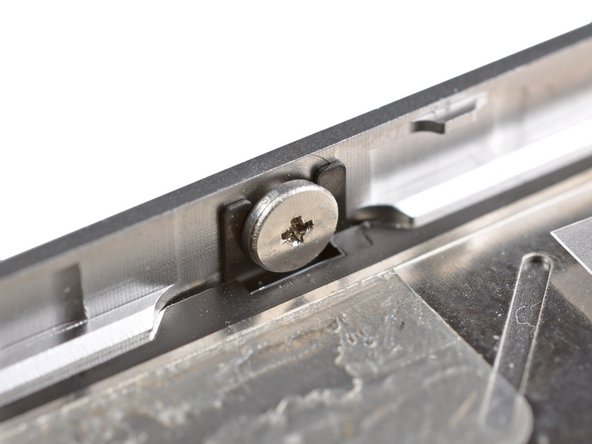
Ослабьте три винта с большой головкой Phillips, расположенные со стороны кнопки громкости iPhone, примерно на пол-оборота.
Полностью выкручивать эти винты не нужно. При повторной установке дисплея убедитесь, что шайбы находятся ближе к головке винта (как показано на втором рисунке).
Шаг 34

Ослабьте три винта Phillips с большой головкой с другой стороны iPhone примерно на пол-оборота.
Шаг 35


С помощью края пластикового инструмента для открывания аккуратно подденьте дисплей по его периметру.
Осторожно нажмите на кнопку «Домой», чтобы протолкнуть ее через дисплей, и убедитесь, что она осталась позади, когда дисплей отделится от iPhone. В противном случае кабель кнопки «Домой» может порваться.
Проденьте кабели дигитайзера и ЖК-дисплея через стальную внутреннюю рамку.
При повторной установке дисплея аккуратно распрямите кабели дигитайзера и ЖК-дисплея и пропустите их через прорезь в стальной рамке. На этой фотографии показана неправильная установка дисплея с перегибом кабеля дигитайзера.
При правильной установке передней панели кабели ЖК-дисплея и дигитайзера должны находиться рядом друг с другом и быть одинаковой длины, как показано на второй фотографии.
Если кабель дигитайзера был установлен неправильно, он не дотянется до своего гнезда на логической плате. Не пытайтесь протащить его силой, иначе он порвется. Снимите блок дисплея, выпрямите кабель и протяните его на всю длину, как показано на рисунке.
Во время сборки не прикасайтесь к металлическому участку у основания кабеля данных ЖК-дисплея, так как это может привести к проблемам с ЖК-дисплеем. Если вы случайно коснулись его, аккуратно протрите его спиртовой салфеткой, прежде чем продолжить работу.
Шаг 36


Извлеките дисплей в сборе из iPhone.
Обязательно отделите кнопку «Домой» от передней панели. Если кнопка «Домой» прилипнет к передней панели, вы можете порвать кабель кнопки «Домой».
При замене дисплея в сборе обратите внимание на следующее:
Возможно, вам придется повторно использовать решетку наушников и прозрачное пластиковое кольцо вокруг фронтальной камеры из старой/поврежденной сборки. Это зависит от того, где вы покупаете запасную часть.
Запасной дисплей может поставляться с цветной пластиковой пленкой на задней панели ЖК-дисплея. В этом случае перед установкой нового дисплея в iPhone отклейте пластиковую пленку с ЖК-дисплея с помощью тянущегося язычка возле кнопки «Домой».
После сборки обратите внимание на следующее:
Перед включением iPhone очистите поверхность сенсорного экрана спиртовой салфеткой. Спирт поможет снять статическое электричество, которое может вызвать проблемы с дисплеем.
После сборки подключите iPhone к источнику питания переменного тока, прежде чем включать его в первый раз. После того как iPhone успешно загрузится, можно отключить питание от сети.
