
Введение
Следуйте этому руководству, чтобы заменить экран на вашем iPad Pro 11″ 4-го поколения. Конструкция экрана практически не изменилась с точки зрения того, как он подключается к логической плате, с 1-го по 4-е поколение. Это значит, что любая замена дисплея, которую вы сможете найти и которая подойдёт для 11-дюймового iPad Pro, скорее всего, подойдёт.
Если ваш аккумулятор вздулся, примите соответствующие меры предосторожности.
Датчик LiDAR, прикрепленный к экрану, работает в паре с системой распознавания лица Face ID. Вам нужно будет перенести его на новый экран, чтобы сохранить функцию Face ID.
Шаг 1 Подготовьте iPad

Прежде чем приступать к ремонту, убедитесь, что батарея полностью разряжена. Подключение батареи в этом устройстве очень чувствительно, и вы не захотите случайно подать питание на плату по множеству причин.
Все шнуры/кабели должны быть отсоединены, а iPad полностью выключен.
Шаг 2 Важная информация


Есть важные и чувствительные соединения, на которые вам следует обратить внимание, прежде чем приступать к ремонту. Цветные квадратики обозначают каждый важный компонент, расположенный под экраном.
Открытые края ЖК-дисплея
Магниты экрана
Модуль камеры, датчики освещенности и приближения, а также микрофон
Кабели дисплея
Шаг 3 Нагрейте правый край

Приложите нагретый iOpener к правому краю экрана на две минуты.
Можно использовать фен или тепловую пушку, но следует быть предельно осторожным, так как вы не хотите перегреть какую-либо часть дисплея.
Существует дополнительный способ открытия с помощью нового зажима Anti-Clamp от iFixit.
Шаг 4 Вставьте пику для открытия


Если дисплей сильно треснул, накройте его слоем прозрачной упаковочной ленты. Это позволит присоске приклеиться. iFixit даже советует использовать суперклей, если вы полностью заменяете дисплей.
Приложите присоску к правому краю экрана на расстоянии около 5 см от нижнего края.
Потяните присоску вверх с сильным постоянным давлением, чтобы образовался зазор, достаточный для установки в iPad резца с отверстием не более 5 мм.
Если вы считаете это полезным, отметьте линию 5 мм на открывающемся резце острым карандашом, прежде чем вставлять его.
Старайтесь помнить, что вам нужно создать зазор, достаточный для того, чтобы в него вошел открывающийся медиатор.
Шаг 5 Отделите клей для правого края


Вставьте еще одну открывающую кирку прямо рядом с оригинальной.
Проведите новым резцом вдоль правого края, чтобы отделить клей.
Когда вы приблизитесь к кнопкам громкости, убедитесь, что медиатор вставлен не более чем на 2 мм.
Оставьте медиатор в правом верхнем углу.
Шаг 6 Нагрейте верхний край

Приложите нагретый iOpener к верхнему краю iPad на две минуты.
Шаг 7 Важная информация: Верхняя грань

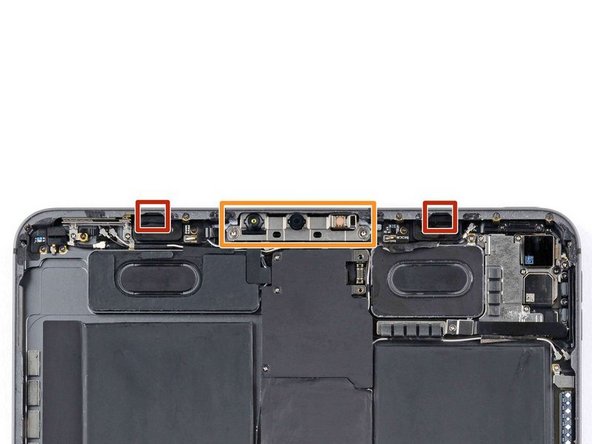
На верхней грани расположены модуль камеры, два датчика освещённости, датчик приближения и фронтальный микрофон. Все эти компоненты хрупкие и легко повреждаются при слишком глубоком введении открывающего резца.
Этот цвет указывает на расположение датчиков внешней освещенности. Чтобы не повредить датчики, не вставляйте медиатор более чем на 2 мм.
Этим цветом обозначено расположение модуля камеры, датчика приближения и микрофона. Во избежание повреждения не вставляйте медиатор более чем на 1 мм.
Шаг 8 Отделите верхний клей

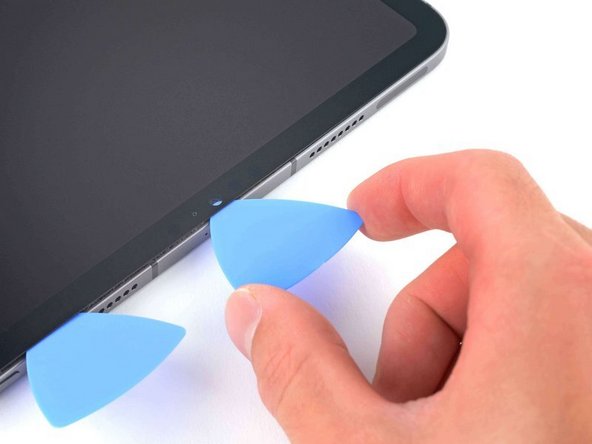
Вставьте медиатор №3 за угол от того места, где вы оставили №2.
Возьмите медиатор № 3 и проведите им вдоль верхнего края. Следите за тем, чтобы не повредить компоненты, перечисленные в предыдущем шаге.
Оставьте медиатор № 3 с правой стороны от датчика освещенности, около левого верхнего угла.
Шаг 9 Нагрейте нижний край

Приложите нагретый iOpener к нижнему краю экрана на две минуты.
Шаг 10 Отделите клей от нижнего края

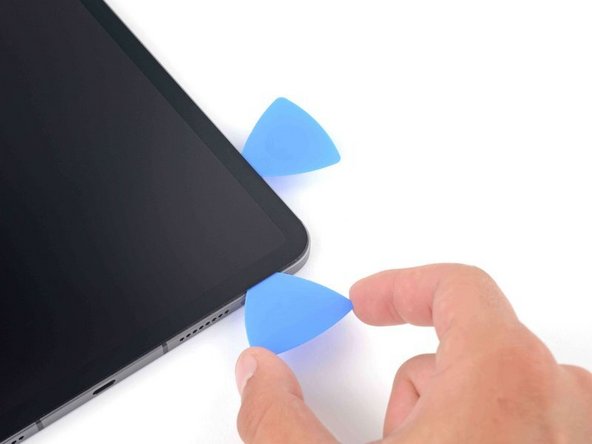
Вставьте медиатор № 4 в правый нижний угол под оригинальным медиатором.
Проведите резцом по правому нижнему углу, стараясь не вводить его более чем на 2 мм.
Шаг 11

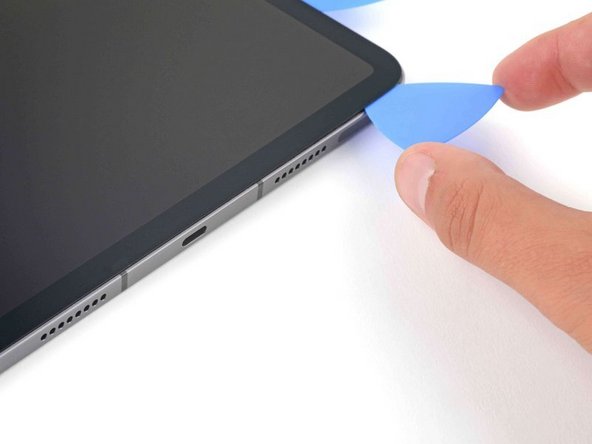
Проведите открывающийся медиатор вдоль нижнего края, соблюдая осторожность, прямо над портом USB-C.
Когда медиатор дойдет до противоположного угла, оставьте медиатор № 4 прямо над портом USB-C.
Вставьте открывающий медиатор № 5 над медиатором № 4 и проведите #5 по всей длине нижнего края и вокруг левого угла. Оставьте № 5 чуть выше угла.
Шаг 12 Нагрейте левый край

Приложите нагретый iOpener к левому краю экрана на две минуты.
Шаг 13 Важная информация: Левый край


Левый край содержит несколько кабелей дисплея. Они очень хрупкие и легко повреждаются открывающимся резцом, если его вставить слишком далеко.
Этим цветом отмечены места расположения кабелей дисплея в небольших углублениях рамки. Лучше всего вставлять медиатор под углом 45 градусов.
Этот цвет указывает на плоские участки рамы. Эти участки требуют, чтобы резцы располагались горизонтально.
Шаг 14 Отделите клей для левого края


Вставьте медиатор под углом 45 градусов чуть выше левого нижнего угла.
Осторожно проведите резцом вдоль левого края, остановившись, когда дойдете до плоской части рамки.
Шаг 15 Отделите остатки клея

Отделите остатки клея.
Проведите резцом под углом 45 градусов вниз и вставьте его не более чем на 5 мм.
Проведите резцом по горизонтали и не вставляйте его более чем на 5 мм.
Шаг 16 Отделите экран от рамы

С помощью еще одного открывающегося резца проверьте, не осталось ли клея.
Подденьте правый верхний и левый нижний углы экрана и медленно сдвиньте экран к правой нижней стороне.
Экран по-прежнему прикреплён к iPad несколькими ленточными кабелями. Во время перемещения дисплея вы можете слегка приподнять его, чтобы увидеть их расположение.
Продолжайте двигать экран, пока не увидите, что ленточный кабель датчика освещенности возле верхнего края не раскрыт.
Шаг 17

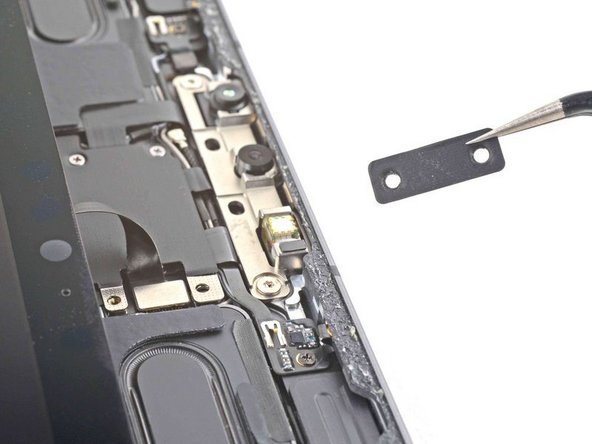
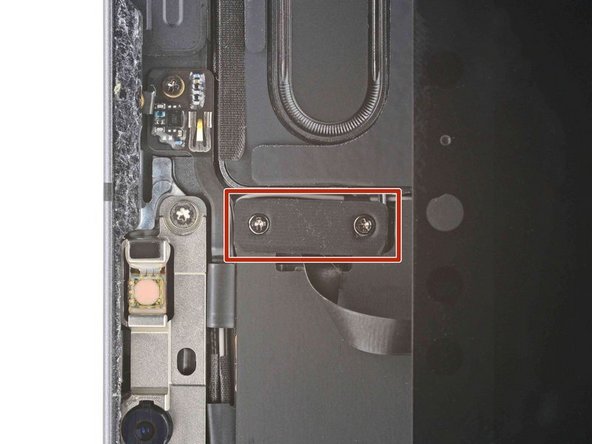
С помощью крестовой отвертки открутите два винта, крепящие кронштейн датчика освещенности к логической плате.
Один винт 1,3 мм
Один винт 2,0 мм
Используйте пинцет или пальцы, чтобы снять кронштейн.
Во время сборки стоит включить iPad и проверить все функции, прежде чем запечатывать его. Не забудьте выключить питание iPad перед тем, как продолжить работу.
Шаг 18 Отсоедините кабель датчика освещенности

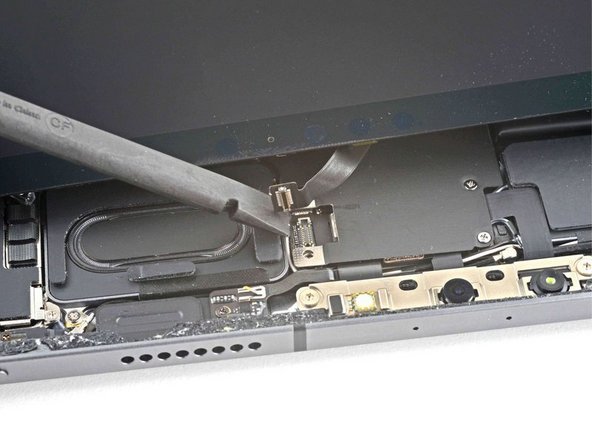
С помощью плоского конца лопатки отсоедините кабель датчика освещенности, приподняв его прямо вверх за пресс-разъемы.
Шаг 19 Перестановка экрана

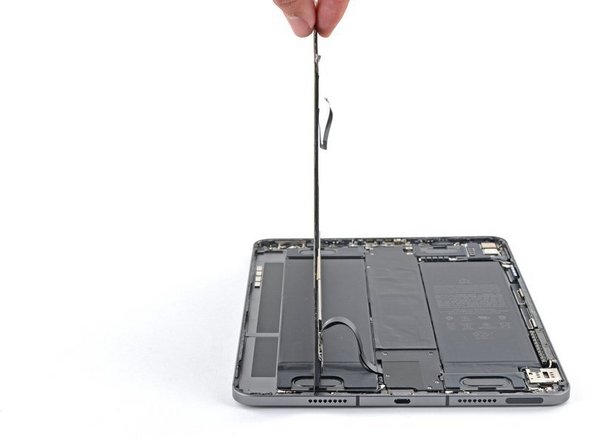
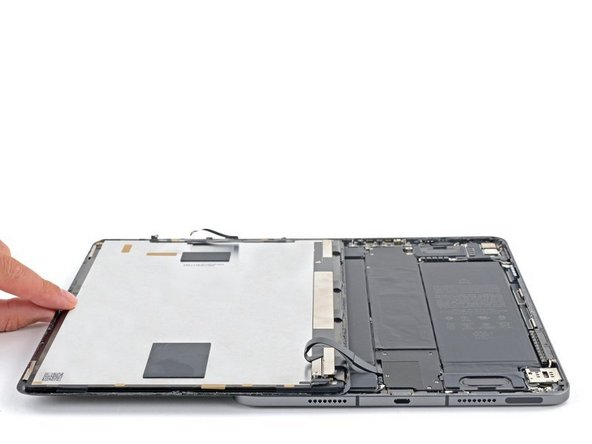
Экран все еще прикреплен еще одним ленточным кабелем — не пытайтесь пока снять его.
Держась за правый край экрана, раскройте iPad как книгу.
Чтобы не натягивать ленточный кабель, пусть экран лежит на левой стороне iPad.
Шаг 20 Снимите экран кабеля логической платы


С помощью крестообразной отвёртки открутите пять винтов, крепящих кабельный экран к логической плате:
Два винта 2,0 мм
Три винта 1,3 мм
Используйте пинцет или пальцы, чтобы подцепить и снять нижний кабельный экран.
Шаг 21 Открутите разъем батареи

С помощью крестовой отвертки открутите винт 1,8 мм, крепящий разъем батареи к логической плате.
Шаг 22 Важная информация: Ссылка на батарею

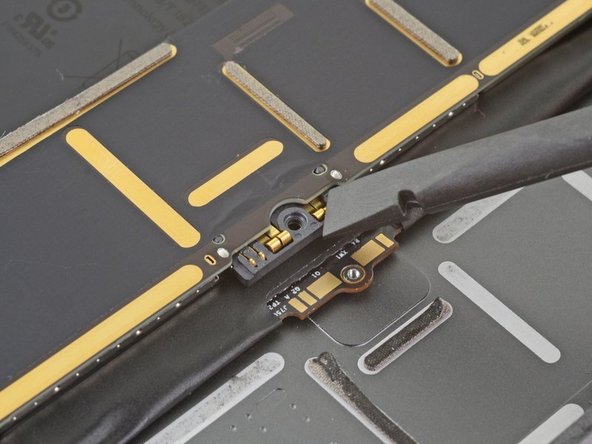
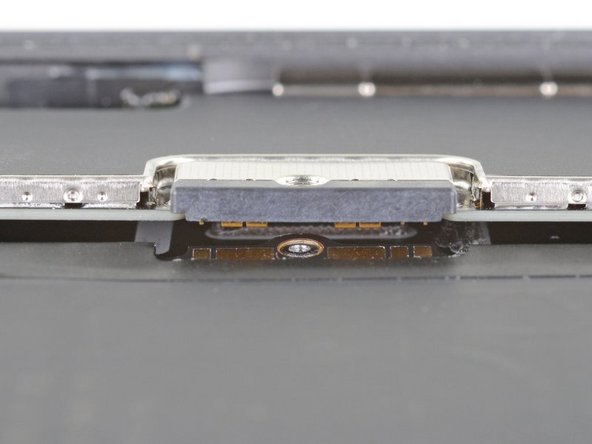
На этих фотографиях показано, как выглядит разъем батареи под логической платой. Используйте эти фотографии в качестве справочного материала при безопасном отсоединении батареи.
Обратите внимание, что разъем батареи имеет консольные пружины на логической плате, которые прижимаются к контактным площадкам батареи. Поскольку и логическая плата, и батарея приклеены, для отсоединения батареи вам понадобится просунуть между контактными площадками что-нибудь тонкое и гибкое.
Шаг 23 Создание блокиратора батареи

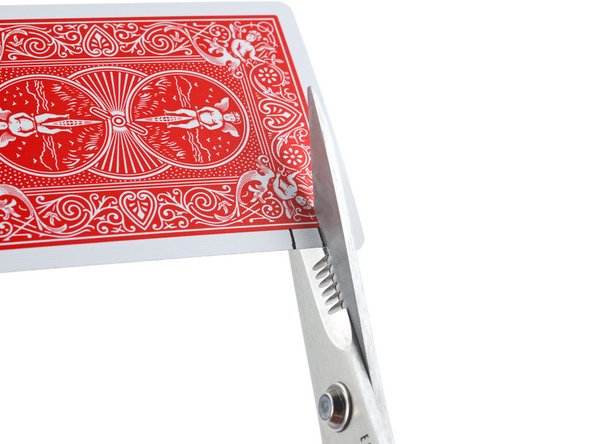
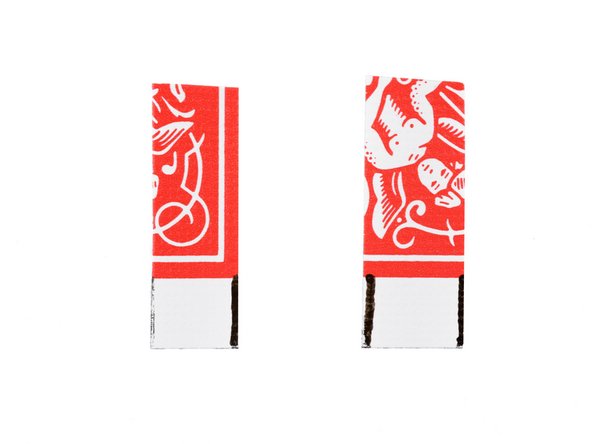
Чтобы отсоединить батарею, нужно установить барьер между разъемом батареи и логической платой. Выполните следующие действия, чтобы создать блокиратор батареи из игральной карты.
Вырежьте из игральной карты две полоски шириной 6 мм, чтобы заблокировать соединения с батареей.
Шаг 24 Вставьте полоски карты

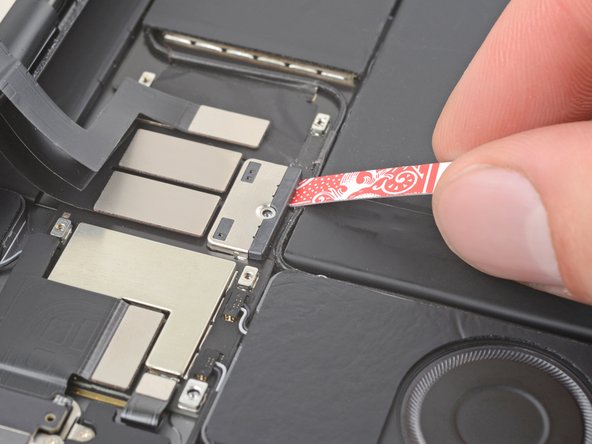
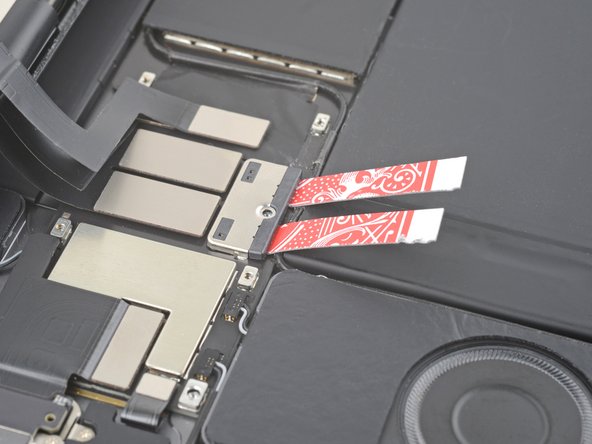
Вставьте полоски карт под каждую сторону разъема батареи.
Если вы не можете просунуть карты под разъем батареи, воспользуйтесь медиатором, чтобы аккуратно приподнять разъем и вставить карты.
Не отжимайте и не поднимайте разъем слишком сильно — он припаян к логической плате и может сломаться при нагрузке.
Шаг 25 Отсоедините кабели дисплея

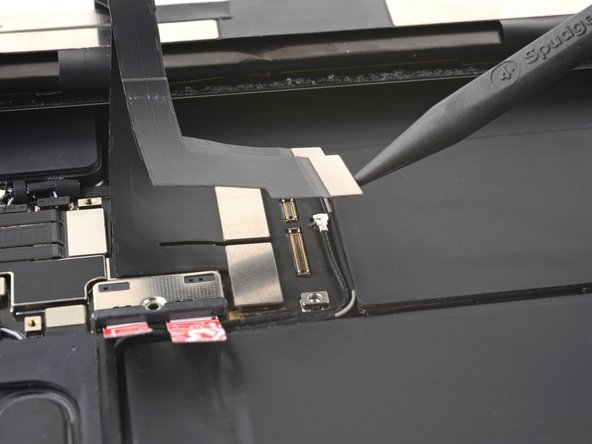
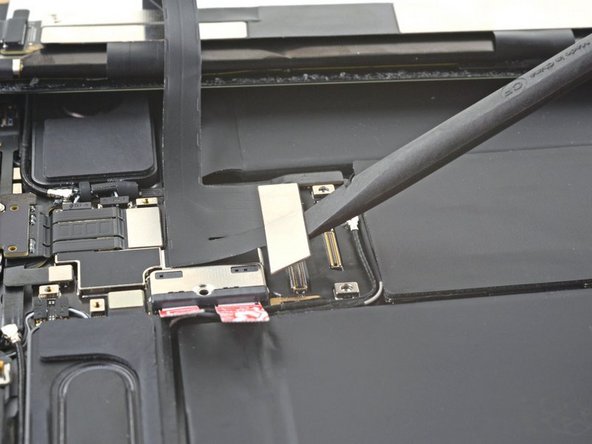
С помощью заостренного конца лопатки отсоедините два нижних кабеля дисплея.
Заостренным концом пробки отсоедините два верхних кабеля дисплея.
Шаг 26 Снимите экран

Теперь экран полностью отсоединен. Его можно отсоединить от корпуса.
Use isopropyl alcohol (>90%) и безворсовой салфеткой или q-образным наконечником удалите остатки клея на корпусе перед установкой дисплея на место. Помните, что без замены клейких полосок ваш iPad подвергается серьезному риску повреждения водой.
Следуйте этому руководству, чтобы установить предварительно вырезанные клейкие полоски на iPad перед его герметизацией.
Шаг 27 Извлечение LiDAR

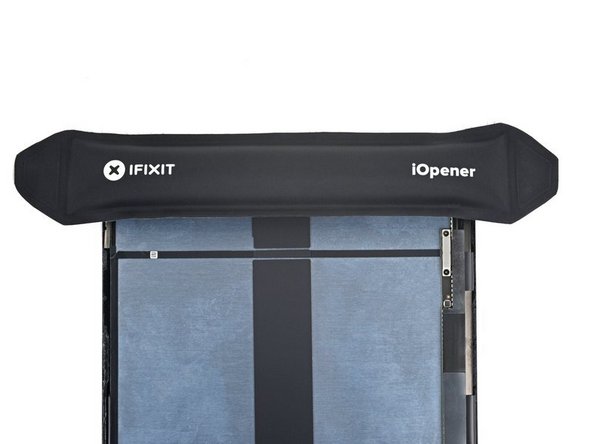
Датчик LiDAR в сборе сопряжен с аппаратным обеспечением Face ID. Чтобы сохранить функциональность Face ID, его нужно перенести на сменный экран. В следующих шагах показано, как снять блок датчиков и установить его на сменный экран.
Датчики рассеянного света (2)
Микрофон
Датчик приближения
Ленточный кабель, соединяющий эти датчики, очень тонкий и хрупкий, поэтому не торопитесь и будьте осторожны при извлечении.
Подготовьте iOpener. Оставьте его на месте в верхней части дисплея на две минуты.
Шаг 28 Датчики рассеянного света

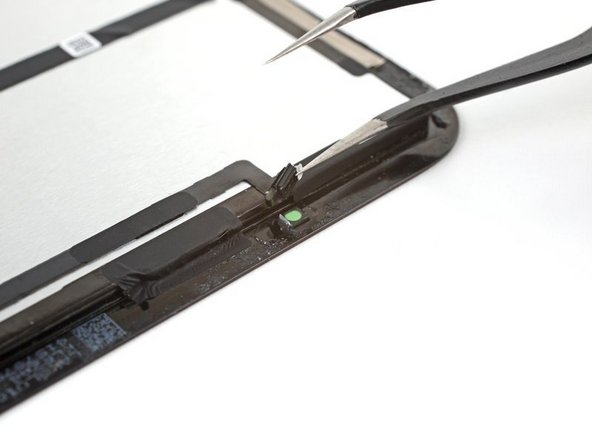
С помощью пинцета вставьте одну руку между датчиком освещенности и экраном.
Аккуратно подденьте датчик и отделите его от экрана. Для этого может потребоваться значительное усилие.
Повторите эти действия с другим датчиком внешней освещенности.
Шаг 29 Датчик приближения

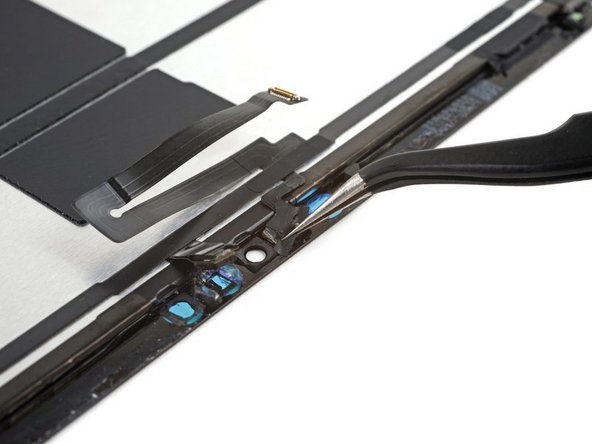
Разогрейте и повторно примените iOpener
Используя тот же метод, что и с датчиком освещённости, подденьте ленточный кабель пинцетом и аккуратно подденьте его.
Шаг 30 Микрофон

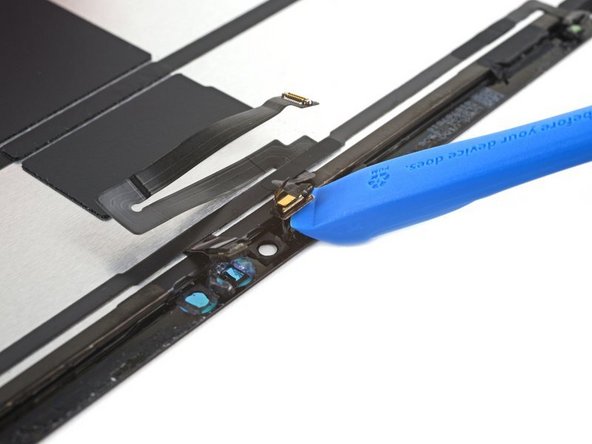
Микрофон может быть закрыт скотчем.
Проведите инструментом для открывания под микрофоном, чтобы отделить клей.
Подденьте, чтобы отделить микрофон от экрана.
Шаг 31 Процедура извлечения кабеля LiDar

Подведите открывающий инструмент под кабель датчика LiDAR в сборе, чтобы отделить его от экрана.
Соблюдайте осторожность при отделении этого кабеля, чтобы не порвать его.
Шаг 32 Извлеките кабель LiDAR

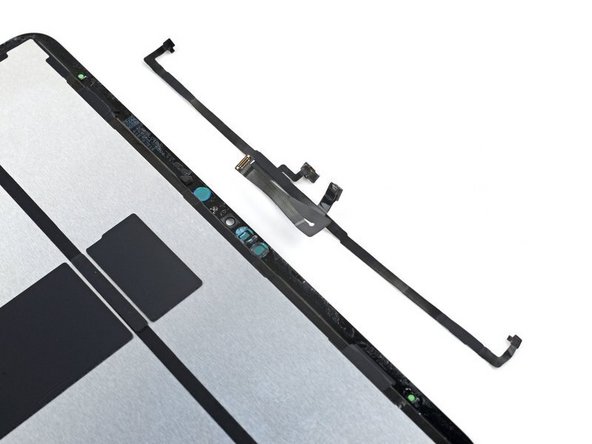
Продолжайте использовать открывающийся медиатор, чтобы отделить кабель LiDAR от экрана.
Шаг 33 Перенос кабеля нижнего дисплея

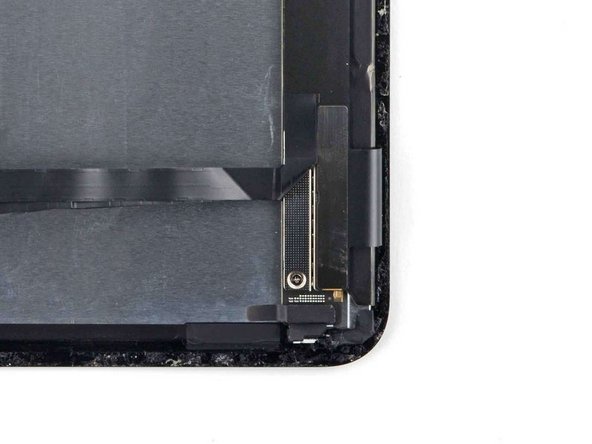
Некоторые дисплеи поставляются без кабелей дисплея. В этом случае вам нужно будет снять кабели дисплея с оригинального дисплея.
Кронштейн в правом нижнем углу дисплея закрывает разъемы кабелей дисплея.
Шаг 34 Отделите кабель дисплея

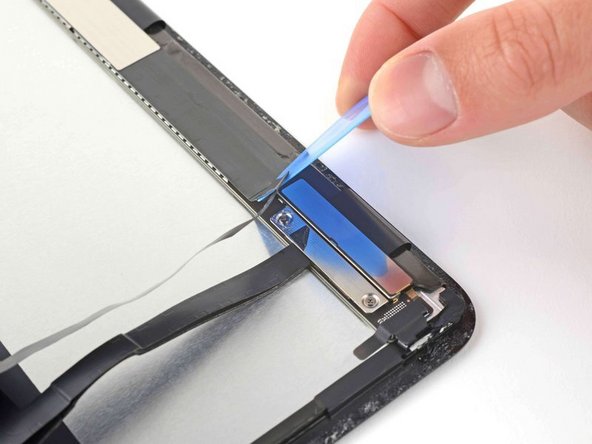
С помощью медиатора отделите небольшой участок верхнего кабеля дисплея, который прикреплен к кронштейну.
Шаг 35 Снимите кронштейн

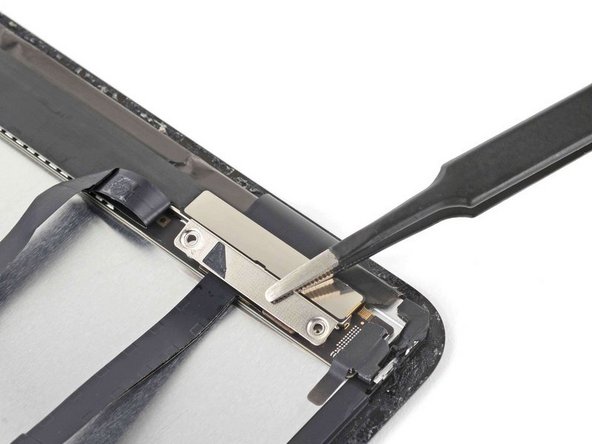
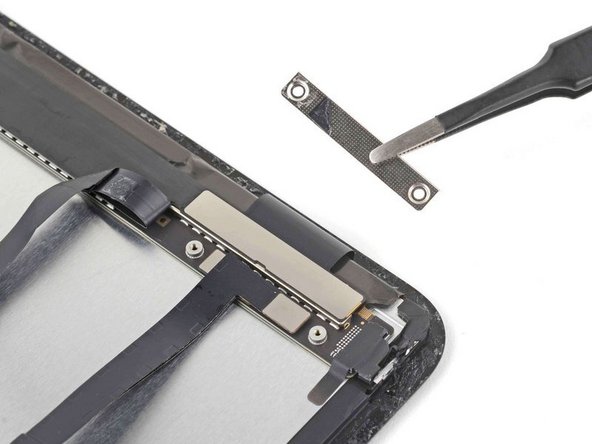
С помощью крестовой отвертки открутите два 1,2-миллиметровых винта, прикручивающих кронштейн для кабеля дисплея.
С помощью пинцета отсоедините нижний кронштейн кабеля дисплея.
Шаг 36 Отсоедините и извлеките кабели дисплея

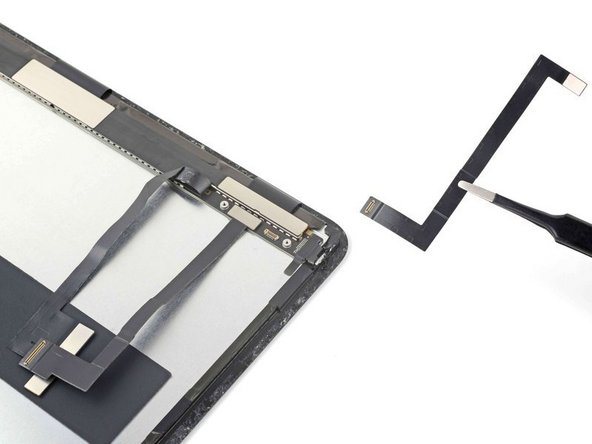
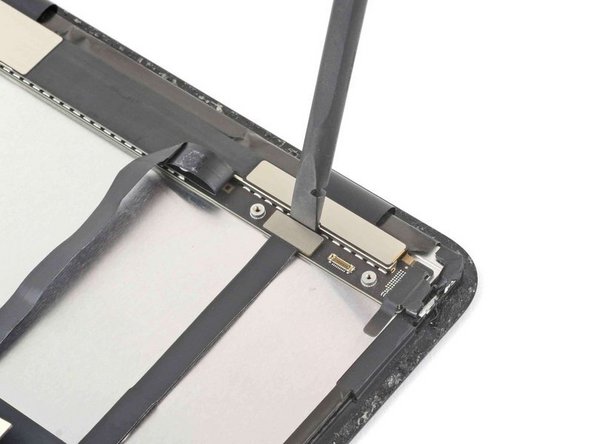
Подденьте и отсоедините узкий кабель дисплея с помощью плоского конца шила.
Отложите кабель в сторону, чтобы подключить его к новому дисплею.
Повторите этот процесс с более широким кабелем дисплея.
