
Введение
Следуйте этому руководству, чтобы заменить экран на iPad mini 5 Wi-Fi. Это может понадобиться, если экран треснул или перестал работать.
В этом руководстве также показано, как перенести оригинальную кнопку «Домой» и магнитный датчик на заменяемую деталь.
Обратите внимание, что только оригинальная домашняя кнопка iPad будет способна работать с Touch ID. Если вы хотите сохранить функцию Touch ID, вам нужно будет перенести оригинальную домашнюю кнопку в сборе на новый экран.
Некоторые запасные экраны не поставляются с установленным магнитным датчиком. Без магнитного датчика iPad не сможет засыпать и просыпаться при использовании обложки Smart Cover. Это также может привести к тому, что кнопка питания не сможет переводить iPad в режим сна и пробуждения. AssistiveTouch также может потерять свою функцию сна и пробуждения. Без магнитного датчика удерживание кнопки питания для вызова ползунка выключения по-прежнему будет будить экран. Кнопка «Домой» также будет будить экран.
Перенос магнитного датчика требует развитых навыков пайки. Кабель магнитного датчика припаян к экрану. Обязательно соблюдайте технику безопасности при пайке: надевайте защиту для глаз, работайте в хорошо проветриваемом помещении и мойте руки с мылом после пайки.
Для вашей безопасности перед разборкой устройства разрядите аккумулятор ниже 25 %. Это снизит риск возникновения опасного теплового удара, если батарея будет случайно повреждена во время ремонта. Если батарея вздулась, примите соответствующие меры предосторожности.
Некоторые фотографии в этом руководстве относятся к другой модели и могут содержать небольшие визуальные расхождения, но они не повлияют на процедуру руководства.
Шаг 1 Наклейте пленку на треснувший экран


Если стекло вашего дисплея треснуло, заклейте его скотчем, чтобы предотвратить дальнейшее разрушение и избежать телесных повреждений во время ремонта.
Наклейте на дисплей iPad полоски прозрачной упаковочной ленты внахлест, пока не заклеите всю поверхность.
Это удержит осколки стекла и обеспечит целостность конструкции при отжимании и поднятии дисплея.
Сделайте все возможное, чтобы следовать остальным пунктам руководства, как описано. Однако после того как стекло будет разбито, оно, скорее всего, продолжит трескаться в процессе работы, и вам может понадобиться использовать металлическую выколотку, чтобы выковырять стекло.
Наденьте защитные очки, чтобы защитить глаза, и будьте осторожны, чтобы не повредить ЖК-экран.
Шаг 2 Процедура открытия

Нагрейте iOpener и приложите его к левому краю на две минуты.
Шаг 3


Приложите присоску на половину нагретой стороны.
Убедитесь, что чашка полностью прилегает к экрану, чтобы обеспечить плотное прилегание.
Удерживая iPad одной рукой, потяните присоску вверх с сильным и уверенным усилием, чтобы образовался зазор.
В зависимости от возраста вашего устройства, это может быть непросто. Если у вас возникли проблемы, приложите больше тепла и попробуйте снова.
Будьте осторожны и приподнимайте стекло только настолько, чтобы вставить в него медиатор — если вы приподнимете его больше, то рискуете расколоть стекло.
Шаг 4


Придерживая стекло с помощью присоски, вставьте остриё медиатора в щель между стеклом и корпусом iPad.
Не вставляйте медиатор глубже, чем на 2 мм в боковую поверхность дисплея. Если вставить медиатор глубже, чем на 2 мм, можно повредить блок подсветки, ЖК-дисплей или сенсорный экран.
Шаг 5

Разогрейте и снова приложите iOpener к левому краю на несколько минут.
Будьте осторожны, чтобы не перегреть iOpener во время процедуры ремонта. Всегда выжидайте не менее десяти минут перед повторным нагревом iOpener.
Шаг 6


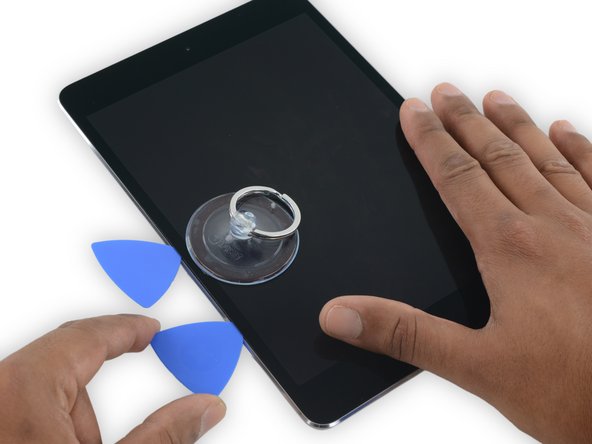
Вставьте второй открывающийся медиатор рядом с первым и проведите им вниз вдоль края iPad, освобождая клей по мере продвижения.
На протяжении всей процедуры, если при скольжении резца вы встретите значительное сопротивление, остановитесь и подогрейте обрабатываемый участок. Слишком сильное давление резцом может привести к растрескиванию стекла.
Шаг 7


Продолжайте перемещать открывающий резчик вниз по боковой поверхности дисплея, чтобы освободить клей.
Если открывающий медиатор застрял в клее, «прокатите» медиатор вдоль боковой поверхности iPad, продолжая освобождать клей.
Шаг 8


Возьмите первый вставленный медиатор и сдвиньте его вверх к верхнему углу iPad.
Шаг 9

Разогрейте iOpener и поместите его на верхний край iPad, над фронтальной камерой.
Будьте осторожны, чтобы не перегреть iOpener во время процедуры ремонта. Подождите не менее десяти минут, прежде чем снова нагреть iOpener.
Если у вас гибкий iOpener, вы можете согнуть его, чтобы нагреть одновременно верхний левый угол и верхний край.
Шаг 10


Проведите открывашкой по левому верхнему углу iPad, чтобы отделить клей.
Шаг 11

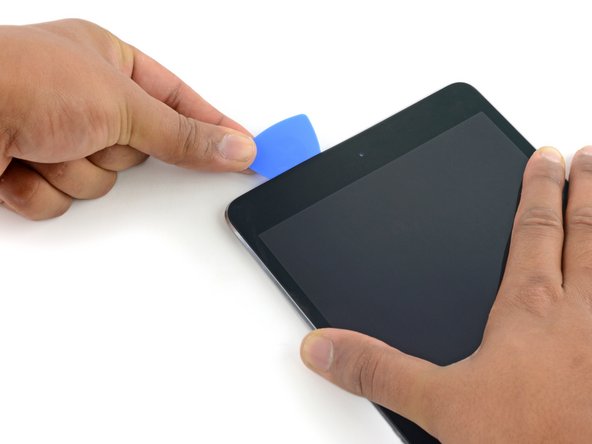

Проведите открывающим резцом вдоль верхнего края iPad, остановившись перед камерой.
Когда вы доберетесь до фронтальной камеры, слегка потяните медиатор и продолжайте двигать его по верхнему краю.
Не проводите открывающейся насадкой по фронтальной камере, так как вы можете нанести клей на объектив или повредить камеру. В следующих шагах подробно описано, как избежать повреждения фронтальной камеры.
Шаг 12


Оставьте открывающийся медиатор в iPad немного дальше фронтальной камеры.
Возьмите второй медиатор и вставьте его слева от камеры, там, где только что был первый медиатор. Сдвиньте его назад к углу, чтобы полностью срезать остатки клея.
Оставьте второй медиатор на месте, чтобы предотвратить повторное схватывание клея в углу при остывании.
Шаг 13


Вставьте предыдущий медиатор глубже в iPad и сдвиньте его в сторону от камеры к углу.
Шаг 14

Оставьте три медиатора в углах iPad, чтобы предотвратить повторное прилипание клея к передней панели.
Разогрейте iOpener и поместите его на оставшуюся длинную сторону iPad — вдоль кнопок регулировки громкости и блокировки.
Шаг 15


Вставьте новый открывающий медиатор и проведите им по правому краю iPad, освобождая клей по мере продвижения.
Шаг 16


Продолжайте скользить открывающим резцом по правому краю iPad, при необходимости поддевая край с помощью iOpener.
Будьте осторожны, не делайте слишком глубоких надрезов в районе правого нижнего угла, иначе вы рискуете повредить кабель дисплея.
Шаг 17

Оставьте открывающие резцы на месте и снова нагрейте iOpener.
Не забывайте перегревать iOpener — не чаще одного раза в десять минут.
Поместите разогретый iOpener на торец кнопки «Домой» iPad и оставьте его на несколько минут, чтобы клей под стеклом размягчился.
Шаг 18
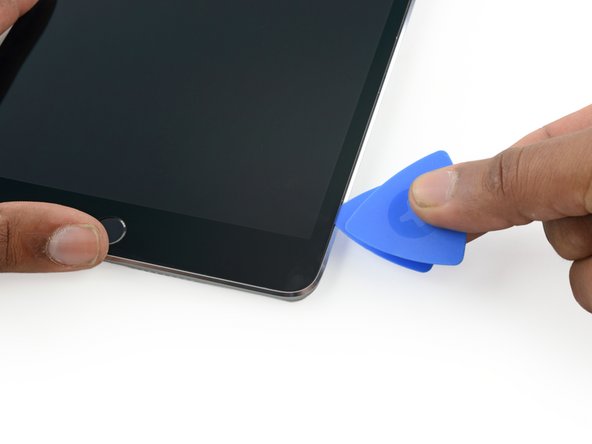


Вставьте новый медиатор в правый нижний угол дисплея, под последним медиатором, который вы использовали для срезания правого края.
Поверните новый медиатор вокруг правого нижнего угла устройства.
Шаг 19


Проведите резцом из правого нижнего угла вдоль нижнего края устройства. Остановитесь примерно в полудюйме от кнопки «Домой».
Шаг 20


Вставьте последний открывающийся медиатор в левый нижний угол iPad, прямо под существующим.
Шаг 21


Проведите резцом по нижнему левому краю iPad.
Шаг 22


Продолжайте сдвигать медиатор у левого нижнего края дисплея к центру iPad, пока он не окажется примерно в полудюйме от кнопки «Домой».
Шаг 23


Поверните два резца у верхнего края iPad, чтобы снять последний клей, удерживающий дисплей на месте.
Поднимите дисплей с верхнего края, чтобы открыть устройство.
Шаг 24 Держите экран перпендикулярно

Чтобы не нагружать кабели, держите экран перпендикулярно рамке.
Шаг 25 Снимите кронштейн кабеля дисплея


Во время этого шага продолжайте держать экран перпендикулярно.
С помощью крестовой отвертки открутите два винта диаметром 1,3 мм, крепящих кронштейн кабеля дисплея.
На протяжении всего ремонта следите за каждым винтом и убедитесь, что он возвращается туда, откуда был взят.
Шаг 26 Изменение положения экрана

Чтобы получить доступ к нижней стороне кронштейна кабеля дисплея, вам нужно будет изменить положение экрана.
Опустите экран примерно на 30 градусов над рамой.
Шаг 27 Отсоедините аккумулятор

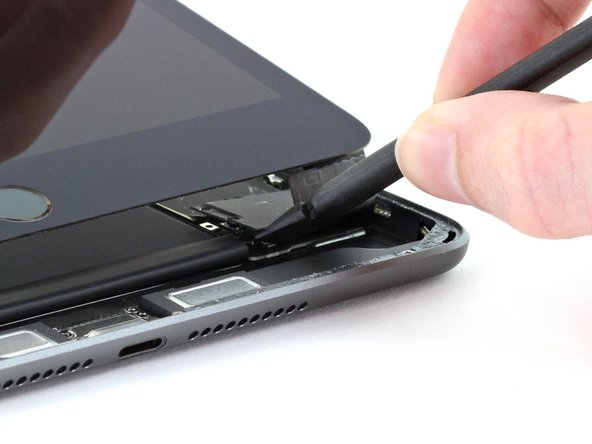
Прижимной разъем аккумулятора прикреплен к нижней стороне кронштейна кабеля дисплея со стороны отверстия для винта.
Вставьте плоский конец лопатки под кронштейн кабеля дисплея и поднимите вверх, чтобы отсоединить прижимной разъем аккумулятора от логической платы.
Следите за тем, чтобы поддеть только край разъема, чтобы не повредить сам разъем и окружающие компоненты.
Чтобы снова присоединить такие разъемы, аккуратно выровняйте и надавите на одну сторону до щелчка, затем повторите с другой стороны. Не нажимайте на середину. Если разъем будет неправильно выровнен, контакты могут погнуться, что приведет к необратимым повреждениям.
Не пытайтесь снять кронштейн кабеля дисплея, так как он прикреплен к батарее кабелем батареи.
Шаг 28 Поверните кронштейн кабеля дисплея


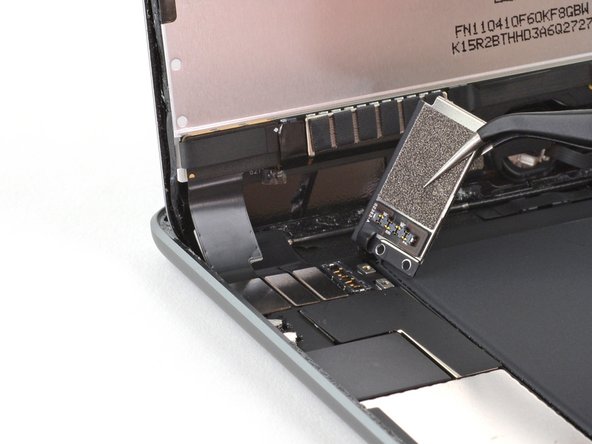
Кронштейн кабеля дисплея закреплен зажимом под краем рамы.
С помощью пинцета вытащите зажим кронштейна кабеля дисплея из-под края рамы.
Поверните кронштейн кабеля дисплея в сторону батареи.
Не сгибайте кабель аккумулятора слишком сильно, чтобы не повредить его. Достаточно места, чтобы отсоединить пресс-разъемы дисплея и предотвратить контакт разъема аккумулятора с гнездом во время ремонта.
Шаг 29 Отсоедините прижимные разъемы дисплея


С помощью заостренного конца шила отсоедините прижимной разъем дигитайзера от логической платы.
Шаг 30

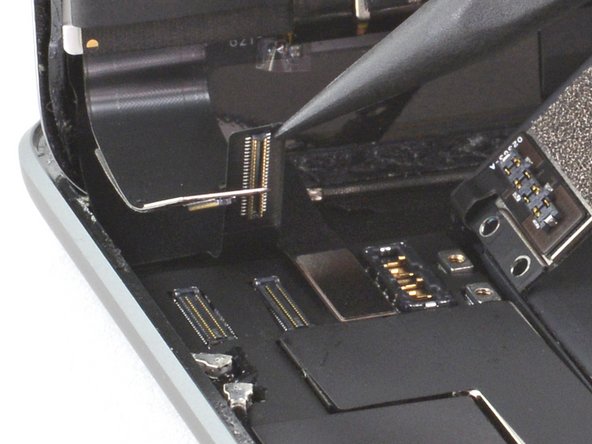
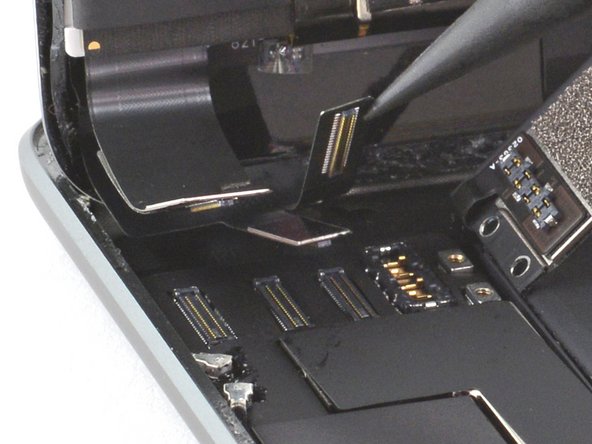
Заостренным концом шила отсоедините второй и третий прижимные разъемы дисплея.
Шаг 31 Снимите экран

Поднимите и снимите экран.
Шаг 32 Информация о сборке экрана

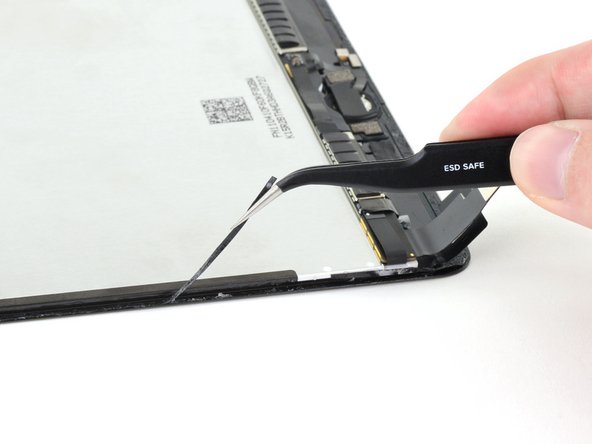
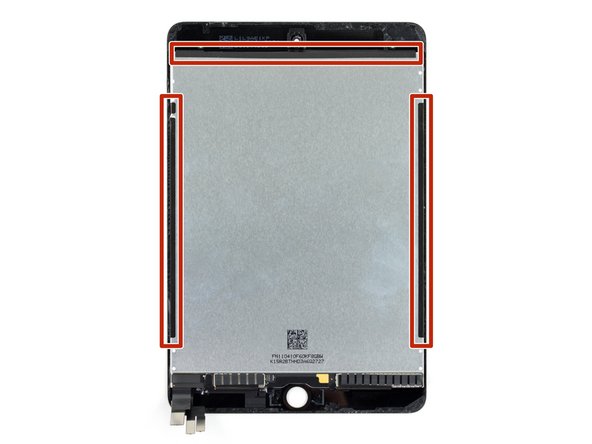
Во время сборки удалите остатки клея с периметра рамы и экрана. Затем нанесите новый клей, чтобы прикрепить экран к раме.
Не удаляйте черную ленту на левом, правом и верхнем краях дисплея. Они крепят дисплей к переднему стеклу.
Следуйте этому руководству, если вы используете предварительно вырезанную клейкую карту. Следуйте этому руководству, если вы используете клей, вырезанный на заказ.
Шаг 33 Снимите наклейку с разъема ZIF


С помощью пинцета снимите наклейку, закрывающую разъем ZIF блока домашней кнопки.
Шаг 34 Разблокируйте разъем ZIF

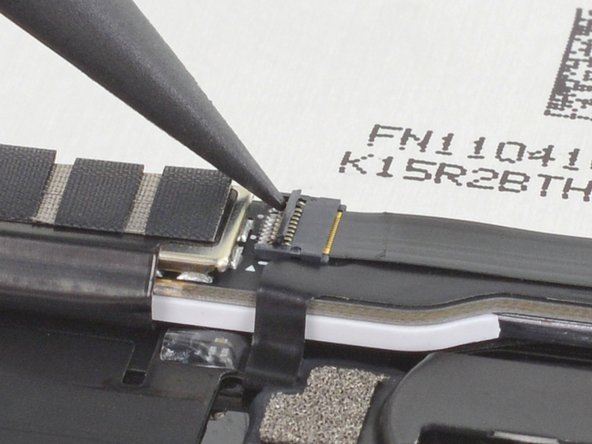
С помощью заостренного конца шпателя, инструмента для открывания или ногтя подденьте маленькую откидную защелку на разъеме ZIF блока домашней кнопки.
Шаг 35 Отсоедините разъем ZIF блока домашней кнопки


С помощью пинцета вытащите кабель узла домашней кнопки из разъема ZIF.
Шаг 36 Отделите кабель сборки кнопки домой

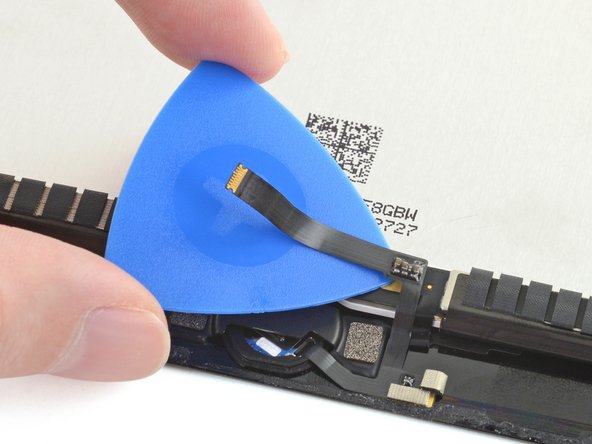
Кабель домашней кнопки в сборе прикреплен к экрану с помощью легкого клея.
Отделите кабель домашней кнопки от экрана с помощью медиатора.
Шаг 37


Продолжайте отделять кабель сборки кнопки home от экрана с помощью открывающегося медиатора.
Шаг 38 Отделите кронштейн кнопки home


С помощью пластикового инструмента для открывания отделите кронштейн кнопки home от экрана.
С помощью пинцета поднимите и снимите кронштейн кнопки home.
При повторной установке этого кронштейна используйте клей с высокой степенью фиксации, например E6000, чтобы прикрепить его к экрану.
Используйте небольшой зажим, чтобы удерживать кронштейн на экране во время полимеризации.
Обязательно поддерживайте другие края экрана при зажатии кронштейна, чтобы не сломать экран.
Шаг 39 Нагрейте нижнюю часть экрана

Нагрейте iOpener и приложите его к нижней части экрана на две минуты, чтобы ослабить клей, удерживающий кнопку «Домой» на месте.
Можно также использовать фен, тепловой пистолет или горячую пластину, но будьте осторожны, не перегрейте дисплей — он может быть поврежден.
Шаг 40 Снимите узел кнопки «Домой».

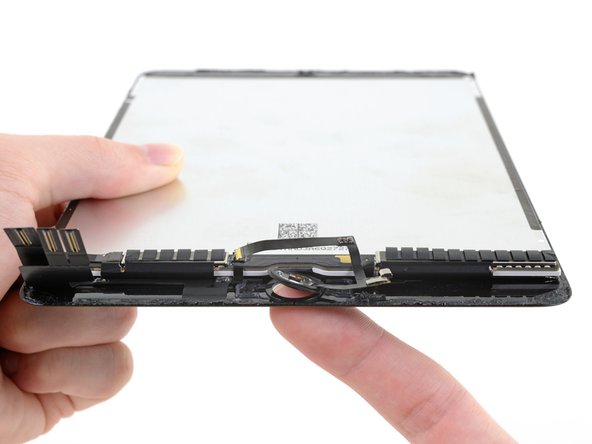
Кнопка «Домой» удерживается на месте тонкой, хрупкой резиновой прокладкой, которая слегка прилегает к экрану.
Медленно вытолкните кнопку «Домой» вверх и наружу через заднюю часть экрана.
Кнопка home будет горячей. Подождите, пока она не станет достаточно прохладной на ощупь, прежде чем нажимать на нее.
Будьте осторожны, чтобы не довести прокладку до разрыва. Если клей достаточно нагрет, он отделится при легком надавливании.
Шаг 41

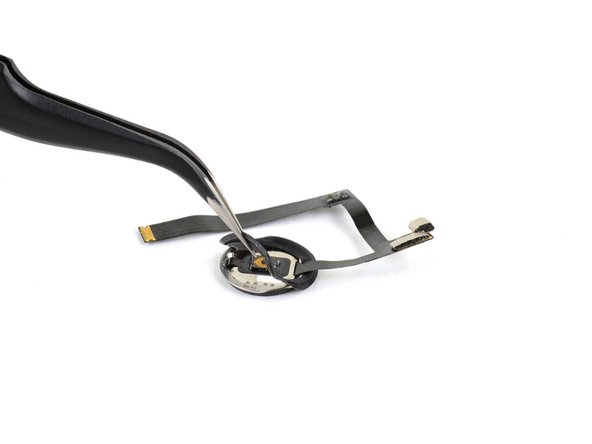
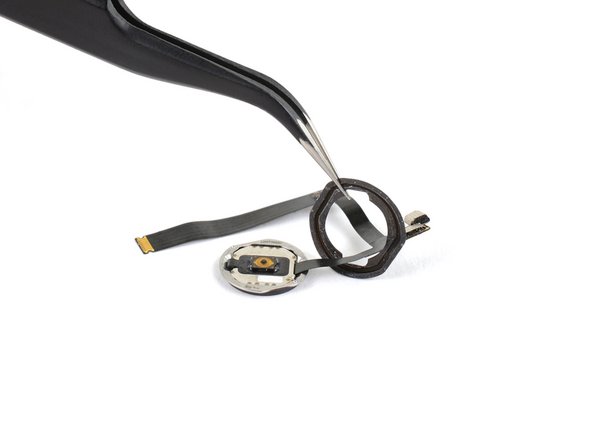
Поднимите и извлеките блок кнопки «Домой».
Прокладку домашней кнопки можно использовать повторно, если она достаточно липкая. В противном случае замените черную резиновую прокладку:
Снимите прокладку с кнопки home. Затем проденьте ее в кабель, чтобы снять его.
Установите сменную прокладку на кнопку «Домой».
Сменная прокладка от iPad mini 4 подходит для iPad mini 5, но она немного больше. Убедитесь, что она не перекрывает клей для экрана, чтобы экран был правильно приклеен к рамке.
Чтобы установить домашнюю кнопку:
Поверните кнопку home так, чтобы кабель кнопки home располагался там, где он был до разборки. Убедитесь, что кабель кнопки home можно вставить в разъем ZIF.
Отцентрируйте кнопку home так, чтобы она вошла в свое гнездо в экране. Затем сильно нажмите на прокладку, чтобы приклеить ее к экрану.
Шаг 42 Удалите наклейку с магнитным датчиком

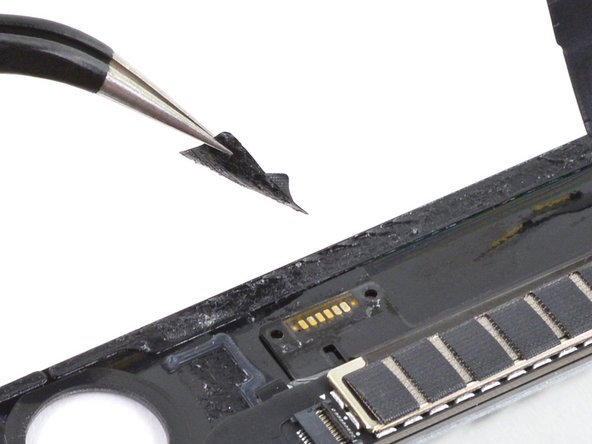
С помощью пинцета снимите наклейку, закрывающую площадки для пайки магнитного датчика.
Шаг 43 Удалите информацию о припое

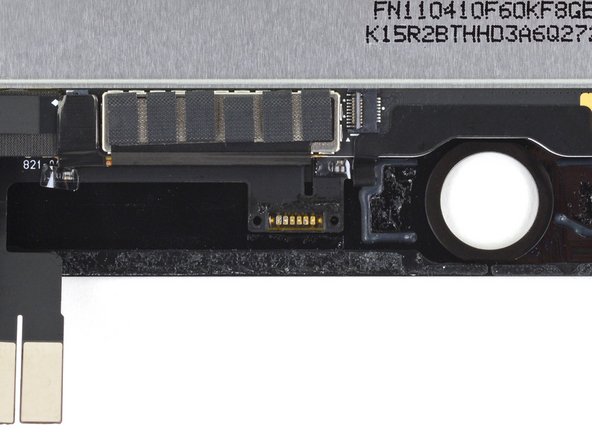
В следующих шагах вы отпаяете шесть площадок припоя, крепящих магнитный датчик к экрану.
Шаг 44 Наклейте полиимидную ленту

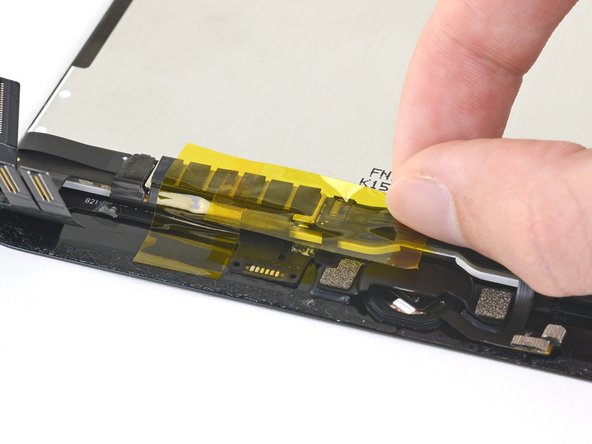
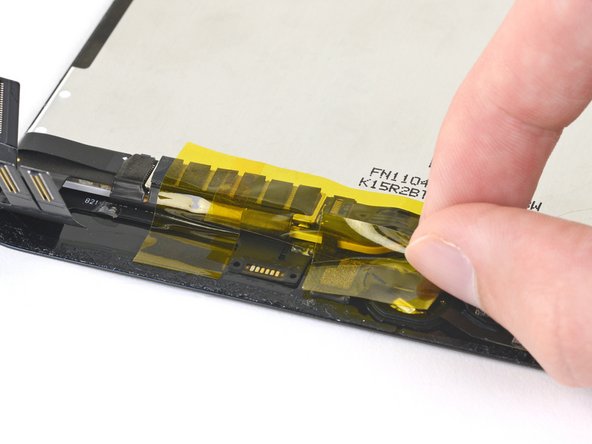
Наклейте полиимидную ленту на область вокруг площадок для пайки магнитного датчика, чтобы защитить компоненты от нагрева.
Шаг 45 Нагрейте

Используйте паяльник или пистолет горячего воздуха, чтобы равномерно нагреть шесть площадок для пайки магнитных датчиков.
Шаг 46 Отсоедините кабель магнитного датчика

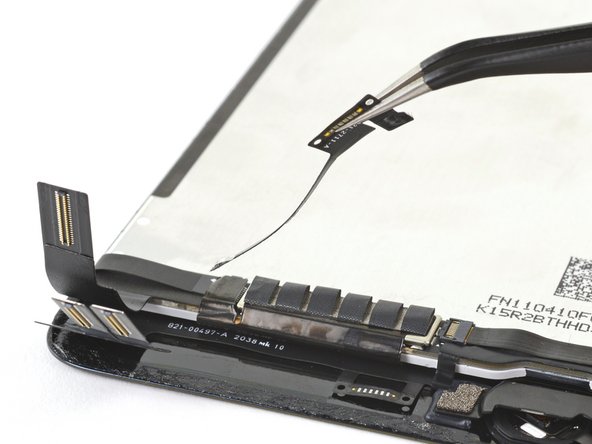
Когда припой на припойных площадках расплавится, с помощью пинцета отделите магнитный датчик от экрана.
Если припой не расплавился, приложите больше тепла и повторите попытку.
Когда область станет достаточно прохладной, чтобы к ней можно было прикоснуться, снимите полиимидную ленту.
С помощью пинцета отсоедините кабель магнитного датчика.
Кабель магнитного датчика прикреплен к экрану с помощью легкого клея. Извлекайте кабель магнитного датчика медленно, чтобы не повредить находящийся под ним кабель.
При сборке подложите кусочек полиимидной ленты под паяльные площадки при пайке магнитного датчика, чтобы не повредить экран.
Шаг 47 Остался только экран

После удаления кнопки «Домой» и магнитного датчика остается только экран.
Обратите внимание, что на этом изображении магнитный датчик все еще установлен.
