
Введение
Если экран треснул, сломался или не реагирует на прикосновения, вам может потребоваться его замена. Существенных опасностей нет, но всегда стоит быть осторожным при снятии частей устройства, чтобы ничего не повредить.
Шаг 1 Задняя крышка

Убедитесь, что планшет выключен и не подключен к источнику питания, чтобы избежать травм.
Клавиша регулировки громкости и кнопка питания, расположенные на верхней грани возле камеры, не связаны между собой и освободятся от устройства, как только передняя панель будет снята с заднего корпуса. Их легко вернуть на место при сборке планшета.
Расположите планшет так, чтобы верхний край возле камеры был обращен вниз.
Вставьте пластиковый инструмент для открывания между передней панелью и задним корпусом в левом верхнем углу планшета.
Шаг 2


Проведите пластиковым инструментом для открывания по краю планшета между передней панелью и задней крышкой.
Повторите этот процесс для двух более коротких краев планшета, оставив верхний край возле камеры защелкнутым на месте.
Шаг 3

Разворачивающим движением вдоль верхнего края планшета аккуратно отделите переднюю панель от заднего корпуса.
Шаг 4 Камера

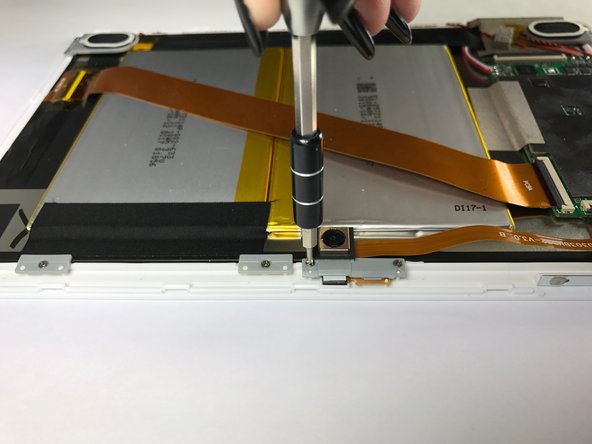
С помощью отвертки Phillips #000 против часовой стрелки открутите два 4-миллиметровых винта, крепящих камеру к передней панели.
Эти два винта очень маленькие, поэтому будьте осторожны, чтобы не потерять их после откручивания.
Шаг 5

Используя пластиковый инструмент для открывания, поднимите черную защелку, которая крепит ленточный разъем ZIF (zero insertion force) камеры к материнской плате.
Шаг 6

Вытащите ленточный разъем ZIF (zero insertion force) камеры из-под черной фиксирующей крышки.
Извлеките камеру.
Шаг 7 Экран

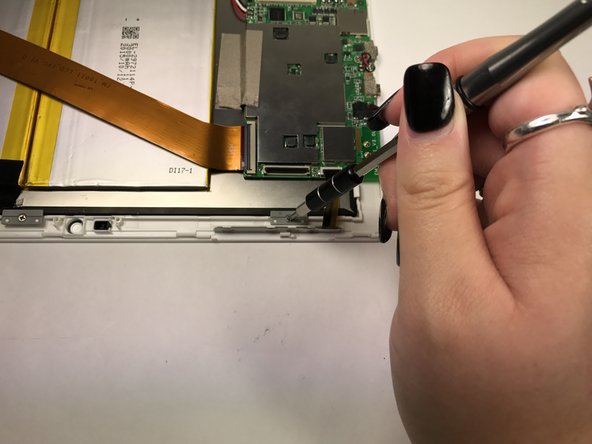
Используя отвертку Phillips #000, против часовой стрелки открутите четыре винта диаметром 4 мм, крепящие четыре серые застежки к передней панели.
Эти четыре винта очень маленькие, поэтому будьте осторожны, чтобы не потерять их после откручивания.
Шаг 8

С помощью инструмента для открывания пластика подденьте четыре серых зажима с передней панели.
Серые клипсы слегка прилегают к передней панели, поэтому для их снятия и установки на место требуется минимальное усилие.
Шаг 9

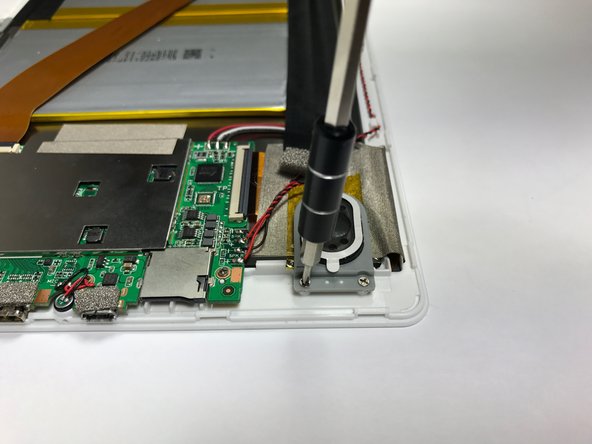
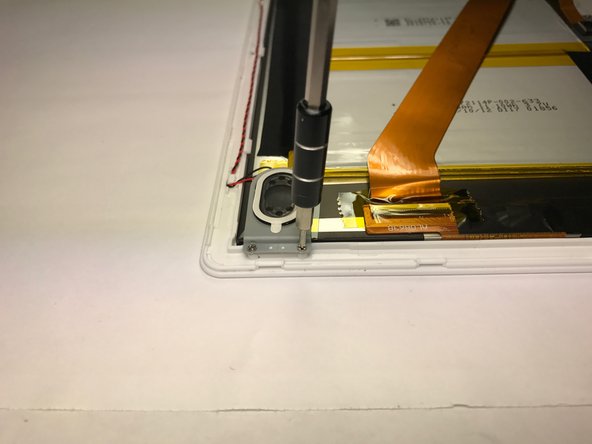
Используя отвертку Phillips #000, против часовой стрелки выкрутите четыре 4-миллиметровых винта, крепящих динамики к передней панели.
Эти четыре винта очень маленькие, поэтому будьте осторожны, чтобы не потерять их после откручивания.
Шаг 10

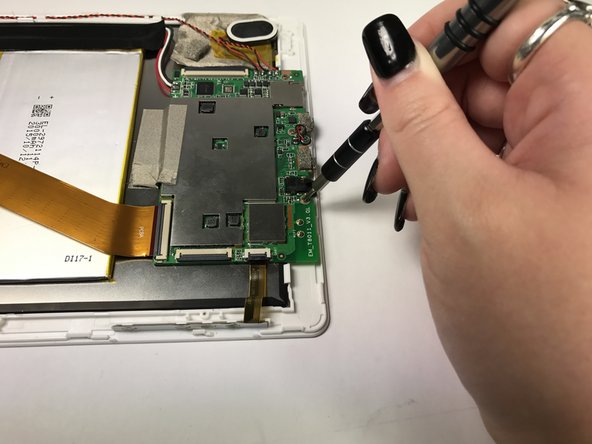
С помощью отвертки Phillips #000 против часовой стрелки открутите три 4-миллиметровых винта, крепящих материнскую плату к передней панели.
Эти три винта очень маленькие, поэтому будьте осторожны, чтобы не потерять их после откручивания.
Шаг 11

Используя пластиковый инструмент для открывания, поднимите черную защелку, которая крепит ленточный разъем ZIF (zero insertion force) кнопок громкости и питания к материнской плате.
Шаг 12

Вытащите ленточный разъем ZIF (zero insertion force) из-под черной фиксирующей крышки.
Шаг 13

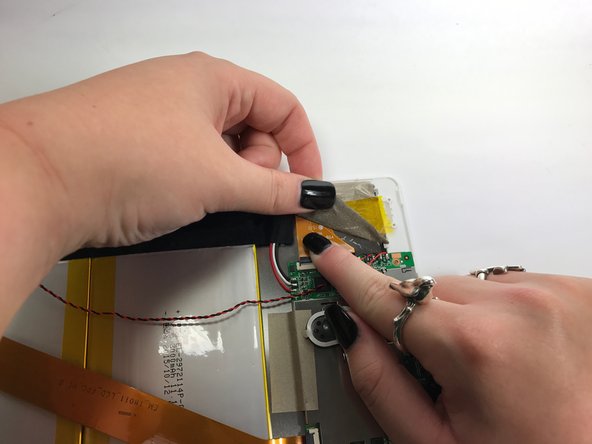
С помощью пластикового инструмента для открывания снимите серебристую ленту, закрывающую ленточный разъем ZIF (zero insertion force) дисплея.
Шаг 14

С помощью инструмента для открывания пластика поднимите черную фиксирующую крышку, которая крепит ленточный разъем ZIF (zero insertion force) дисплея к материнской плате.
Шаг 15

Вытащите ленточный разъем ZIF (zero insertion force) из-под черной фиксирующей крышки.
Шаг 16

Расположите планшет так, чтобы верхний край был обращен камерами вверх.
Вставьте мощный пробойник в правый верхний угол.
Шаг 17

Поднимите экран с передней панели, поддевая его, чтобы отсоединить от зажимов, удерживающих его на месте.
Шаг 18

Выньте экран из передней панели.
Будьте осторожны, не сгибайте переднюю панель слишком сильно, так как она может сломаться.
Шаг 19

Поднимите экран с передней панели, чтобы снять его.
