
Введение
Выполните описанные в этом руководстве действия, чтобы заменить дисплей iPad mini 4 в сборе, включая вплавленный ЖК-дисплей и стекло дигитайзера.
Эта процедура включает в себя снятие экрана и перенос кнопки «Домой» на новый узел. Чтобы сохранить функцию Touch ID, необходимо перенести оригинальную кнопку «Домой» на новый экран.
В зависимости от заменяемой детали вам также может потребоваться перенести датчик сна/пробуждения для использования Smart Cover, для этого необходимо отпаять кабель.
Шаг 1 Процедура открытия

Нагрейте iOpener и приложите его к левому краю на две минуты.
Шаг 2


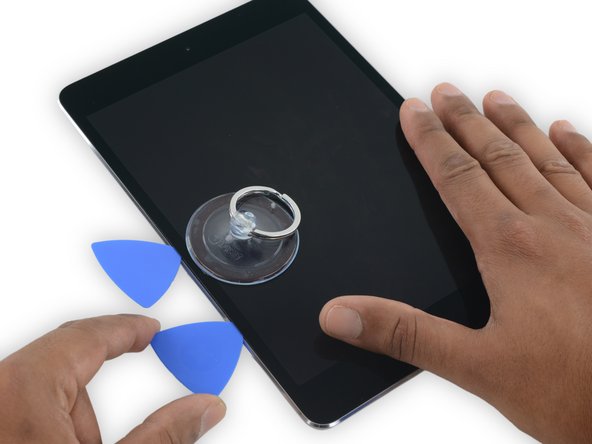
Приложите присоску на половину нагретой стороны.
Убедитесь, что чашка полностью прилегает к экрану, чтобы обеспечить плотное прилегание.
Удерживая iPad одной рукой, потяните присоску вверх с сильным и уверенным усилием, чтобы образовался зазор.
В зависимости от возраста вашего устройства, это может быть непросто. Если у вас возникли проблемы, приложите больше тепла и попробуйте снова.
Будьте осторожны и приподнимайте стекло только настолько, чтобы вставить в него медиатор — если вы приподнимете стекло больше, то рискуете его расколоть.
Шаг 3


Придерживая стекло с помощью присоски, вставьте острие медиатора в щель между стеклом и корпусом iPad.
Не вставляйте медиатор глубже, чем на 2 мм в боковую поверхность дисплея. Если вставить медиатор глубже, чем на 2 мм, можно повредить блок подсветки, ЖК-дисплей или сенсорный экран.
Шаг 4

Разогрейте и снова приложите iOpener к левому краю на несколько минут.
Будьте осторожны, чтобы не перегреть iOpener во время процедуры ремонта. Всегда выжидайте не менее десяти минут перед повторным нагревом iOpener.
Шаг 5


Вставьте второй медиатор рядом с первым и проведите им вниз вдоль края iPad, освобождая клей по мере продвижения.
На протяжении всей процедуры, если при скольжении резца возникает значительное сопротивление, остановитесь и повторно нагрейте обрабатываемый участок. Слишком сильное давление резцом может привести к растрескиванию стекла.
Шаг 6


Продолжайте перемещать открывающий резчик вниз по боковой поверхности дисплея, чтобы освободить клей.
Если открывающий медиатор застрял в клее, «прокатите» медиатор вдоль боковой поверхности iPad, продолжая освобождать клей.
Шаг 7


Возьмите первый вставленный медиатор и сдвиньте его вверх к верхнему углу iPad.
Шаг 8

Разогрейте iOpener и поместите его на верхний край iPad, над фронтальной камерой.
Будьте осторожны, чтобы не перегреть iOpener во время процедуры ремонта. Подождите не менее десяти минут, прежде чем снова нагревать iOpener.
Если у вас гибкий iOpener, вы можете согнуть его, чтобы нагреть одновременно верхний левый угол и верхний край.
Шаг 9


Проведите открывашкой по левому верхнему углу iPad, чтобы отделить клей.
Шаг 10

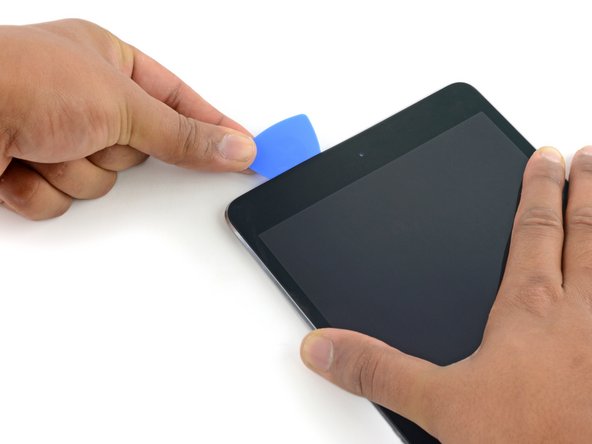

Проведите медиатором вдоль верхнего края iPad, остановившись прямо перед камерой.
Когда вы дойдёте до фронтальной камеры, слегка потяните медиатор и продолжайте скользить им по верхнему краю.
Не проводите открывающимся резцом по фронтальной камере, так как вы можете нанести клей на объектив или повредить камеру. В следующих шагах подробно описано, как избежать повреждения фронтальной камеры.
Шаг 11


Оставьте открывающийся медиатор в iPad немного дальше фронтальной камеры.
Возьмите второй медиатор и вставьте его слева от камеры, там, где только что был первый медиатор. Сдвиньте его назад к углу, чтобы полностью срезать остатки клея.
Оставьте второй медиатор на месте, чтобы предотвратить повторное схватывание клея в углу при остывании.
Шаг 12


Вставьте предыдущий медиатор глубже в iPad и сдвиньте его в сторону от камеры к углу.
Шаг 13

Оставьте три медиатора в углах iPad, чтобы предотвратить повторное прилипание клея к передней панели.
Разогрейте iOpener и поместите его на оставшуюся длинную сторону iPad — вдоль кнопок регулировки громкости и блокировки.
Шаг 14


Вставьте новый медиатор и проведите им вниз по правому краю iPad, освобождая клей по мере продвижения.
Шаг 15


Продолжайте скользить открывающим резцом по правому краю iPad, при необходимости поддевая край с помощью iOpener.
Будьте осторожны, не делайте слишком глубоких надрезов в районе правого нижнего угла, иначе вы рискуете повредить кабель дисплея.
Шаг 16

Оставьте резцы на месте и снова нагрейте iOpener.
Не перегревайте iOpener — не чаще одного раза в десять минут.
Поместите разогретый iOpener на торец кнопки «Домой» iPad и оставьте его на несколько минут, чтобы клей под стеклом размягчился.
Шаг 17
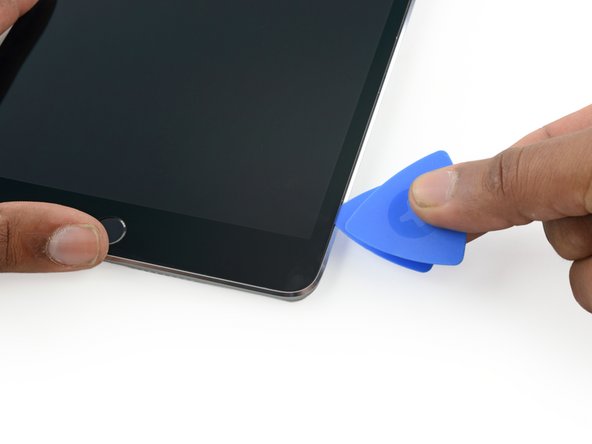


Вставьте новый медиатор в правый нижний угол дисплея, под последним медиатором, который вы использовали для срезания правого края.
Поверните новый медиатор вокруг правого нижнего угла устройства.
Шаг 18


Проведите резцом из правого нижнего угла вдоль нижнего края устройства. Остановитесь примерно в полудюйме от кнопки «Домой».
Шаг 19


Вставьте последний открывающийся резчик в левый нижний угол iPad, прямо под существующим.
Шаг 20


Проведите резцом по нижнему левому краю iPad.
Шаг 21


Продолжайте сдвигать медиатор у левого нижнего края дисплея к центру iPad, пока он не окажется примерно в полудюйме от кнопки «Домой».
Шаг 22


Поверните два резца у верхнего края iPad, чтобы снять последний клей, удерживающий дисплей на месте.
Поднимите дисплей с верхнего края, чтобы открыть устройство.
Шаг 23 Разъем аккумулятора
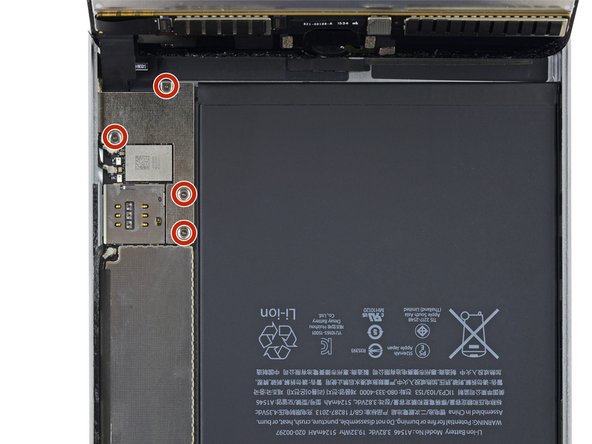
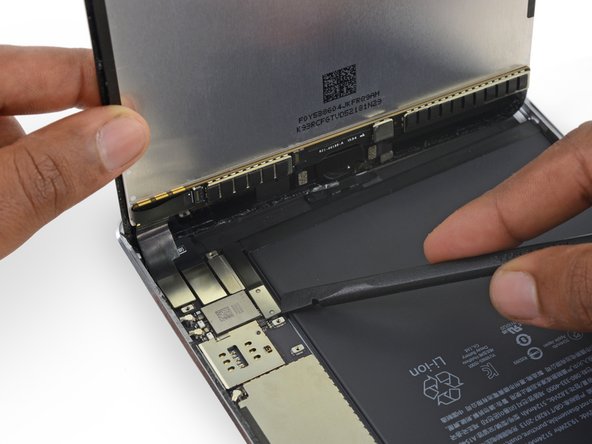
Чтобы не повредить кабели, держите дисплей в сборе перпендикулярно корпусу iPad, пока он не будет отсоединён.
Выкрутите четыре 1,2-миллиметровых винта Phillips над кронштейном разъема батареи/дисплея.
Шаг 24

Снимите кронштейн кабеля аккумулятора/дисплея.
Шаг 25

При отсоединении любых пресс-разъемов от логической платы обязательно поднимайте разъем прямо вверх, чтобы не вырвать гнездо из платы.
С помощью плоского наконечника шила отсоедините разъем аккумулятора от гнезда на логической плате.
Слегка отогните ленточный кабель разъёма батареи вверх, чтобы он не соприкасался и не включал iPad.
Шаг 26 Сборка дисплея


Заостренным концом шила отсоедините разъем данных дисплея от гнезда на логической плате.
С помощью заостренного конца шила отсоедините разъем кабеля дигитайзера от гнезда на логической плате.
При повторном подключении нажимайте вниз от одного конца разъема к другому. Если вы нажмете на середину разъема, вы можете погнуть его, что приведет к повреждению или плохому соединению.
Шаг 27

Извлеките дисплей в сборе.
Чтобы установить дисплей в сборе, необходимо заменить клей для дисплея. Воспользуйтесь нашим руководством по применению клея для дисплея, чтобы нанести клей на дисплей и повторно запечатать устройство.
Шаг 28 Сборка кнопки Home


Подденьте заостренным кончиком шила фиксирующую крышку на разъеме ZIF кнопки Home.
Шаг 29


С помощью пинцета отсоедините ленточный кабель кнопки Home от разъема ZIF.
Продолжайте отсоединять ленточный кабель до электромагнитного экрана.
Шаг 30


Пинцетом поднимите аппаратный модуль управления кнопкой Home с дисплея в сборе.
Шаг 31


С помощью ковырялки продолжайте отделять ленточный кабель домашней кнопки от дисплея в сборе.
Если вы будете использовать металлические инструменты для отделения этого кабеля, вы можете поцарапать стекло iPad, удалив часть краски.
Шаг 32


С помощью пластикового инструмента для открывания подденьте кронштейн кнопки home и снимите его с дисплея в сборе.
При замене этого кронштейна рекомендуется использовать клейкую ленту для его фиксации.
Шаг 33

Нагрейте iOpener и положите его на нижний край передней панели, чтобы размягчить клей, удерживающий кнопку «Домой» на месте.
Шаг 34


Кнопка «Домой» удерживается на месте тонкой, нежной, резиновой прокладкой, которая слегка приклеена к передней панели.
Медленно поднимите кнопку «Домой» вверх и выньте из блока дисплея, чтобы отделить прокладку от передней панели.
Будьте осторожны и не давите на прокладку до ее разрыва. Если клей достаточно разогрет, он отделится от передней панели при небольшом надавливании.
Шаг 35

Снимите узел кнопки «Домой».
Шаг 36 Экран и дигитайзер


Внимательно осмотрите сменную часть и оригинальный дисплей, чтобы убедиться, что они совпадают.
На заменяемом экране может отсутствовать датчик сна/пробуждения, необходимый для использования Smart Cover. Если вы хотите сохранить функциональность, вам нужно будет перенести этот компонент.
Отпаяйте шесть контактных площадок с левой нижней стороны дисплея, чтобы отсоединить кабель датчика.
