
Введение
Поскольку информации о том, как заменить экран и/или батарею для Wahoo Elemnt Roam (WFCC4), практически нет, я создал примерное руководство, основанное на собственном опыте. Я надеюсь, что в будущем другие пользователи улучшат это руководство, добавив больше деталей и информации.
Вскрытие корпуса и замена компонентов — занятие не для слабонервных. Особенно замена батареи, требующая среднего/продвинутого уровня пайки и инструментов. Кроме того, в свободном доступе нет запасных частей. Поэтому если вы повредите один из компонентов, например, материнскую плату или ленточные кабели, вы не найдете замену.
Я также заметил, что использование батареи с (немного) другим напряжением, то есть 3,7 вместо 3,8 вольт, нарушает алгоритм работы батареи в программном обеспечении. Время работы от аккумулятора остается прежним, для меня даже лучше, чем раньше, но он отключается, когда все еще показывает 40% заряда. Так что имейте это в виду.
Шаг 1 Откройте корпус

Устройство состоит из 3 основных частей:
Нижняя часть корпуса, в которой находится аккумулятор, USB-порт для зарядки, а также резиновые боковые кнопки.
Верхний корпус, в котором расположены материнская плата, светодиоды и верхние резиновые кнопки
Экран, который приклеен к верхнему корпусу и соединен с материнской платой двумя ленточными кабелями на левой стороне устройства.
Чтобы размягчить клей, используйте тепловой пистолет (на слабом огне) или фен и нагрейте край верхнего корпуса.
С помощью небольшой металлической выколотки подденьте устройство. Это потребует времени и терпения. Устройство склеено как танк!
Будьте осторожны и не разрывайте его на части, так как вы можете повредить ленточные кабели, соединяющие экран с материнской платой.
Аккумулятор чувствителен к нагреву; старайтесь направлять тепло в стороны, чтобы избежать повреждения или взрыва аккумулятора.
Шаг 2 Отсоедините ленточные кабели USB-порта и аккумулятора

С помощью пластиковой лопатки отсоедините два ленточных кабеля, которые соединяют USB-порт и аккумулятор с основной платой.
Чтобы снять разъемы, их нужно просто приподнять перпендикулярно материнской плате.
Шаг 3 Извлеките ленточные кабели, соединяющие экран

Есть два ленточных кабеля, которые соединяют экран и светодиоды с материнской платой.
С помощью маленькой булавки/пластмассовой лопатки подденьте черные пластиковые язычки, которые фиксируют ленточные кабели в разъеме (обведены красным)
Осторожно вытащите ленточные кабели из разъемов
Шаг 4 Извлеките материнскую плату


Материнская плата прикреплена к верхней части корпуса четырьмя винтами Torx 5 и удерживается на месте двумя маленькими пластиковыми направляющими штифтами в правом верхнем и нижнем углах (см. стрелки).
Используйте биту Torx 5 и выкрутите все винты.
Перед снятием материнской платы убедитесь, что вы отсоединили два ленточных кабеля, соединяющих экран и светодиоды.
После снятия материнской платы вытащите две белые резиновые полоски для светодиодных индикаторов.
Также не забудьте про три маленьких пластиковых удлинителя для верхних резиновых кнопок. Они могут легко выпасть, и они очень маленькие!
Шаг 5 Извлеките экран из верхней части корпуса

Экран надежно приклеен к верхней части корпуса.
Используйте тепловую пушку/фен, чтобы размягчить клей, и с помощью небольшого тонкого инструмента для поддевания снимите экран с верхней части корпуса.
Опять же, это займет много времени и терпения. Кроме того, очень высока вероятность того, что экран не выдержит этой процедуры. Поэтому прежде чем снимать экран, убедитесь, что вы хотите его заменить.
Шаг 6 Приклейте новый экран к верхней части корпуса

Удалите старый клей с верхней части корпуса и очистите поверхность.
Добавьте свежий клей и вставьте новый экран
Будьте осторожны, не используйте слишком много клея. Экран плотно прилегает, и излишек клея выдавится наружу, испортив экран и заполнив отверстия для светодиодной ленты.
Шаг 7. Установите резиновые планки для светодиодов и удлинителей кнопок


Установите две белые резиновые планки на верхнюю часть корпуса.
Не забудьте добавить три маленьких пластиковых удлинителя на обратную сторону резиновых кнопок (красный круг на втором рисунке). Если вы не установите их, кнопки не будут работать, и вы не сможете добавить их позже.
Шаг 8 Установите материнскую плату на место

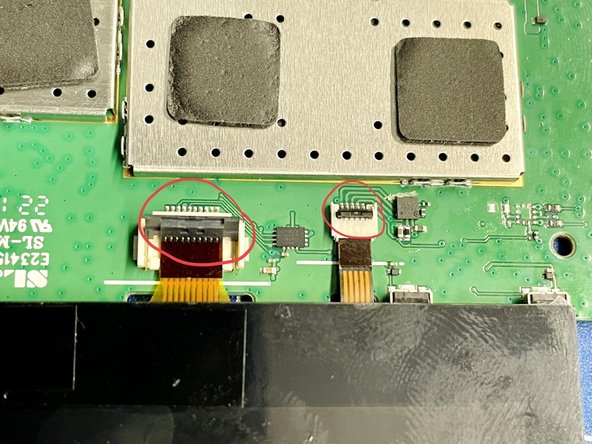
Проведите два ленточных кабеля для светодиодов и экрана через кабельные направляющие на левой стороне материнской платы.
Убедитесь, что материнская плата расположена правильно, и найдите два направляющих штифта в верхнем и нижнем правых углах верхнего корпуса (см. стрелки).
С помощью отвертки Torx 5 закрутите четыре винта, крепящие материнскую плату к верхней части корпуса (красные круги).
Подключите два ленточных кабеля к материнской плате. Убедитесь, что черные пластиковые выступы (красные круги на втором рисунке) находятся в верхнем положении, прежде чем вставлять ленточные кабели.
Нажмите вниз на два черных пластиковых язычка (красные круги на втором рисунке), чтобы закрепить ленточные кабели.
Шаг 9 Извлеките старую батарею и печатную плату батареи

Батарея надежно приклеена к нижней части корпуса с помощью двухстороннего скотча
С помощью пластиковой лопатки аккуратно выньте старый аккумулятор из корпуса. Это потребует некоторого времени и терпения, так как двусторонний скотч очень прочный
Снимите янтарную каптоновую ленту и отсоедините два основных разъема от печатной платы аккумулятора.
Утилизируйте старый аккумулятор правильным способом и НЕ выбрасывайте его в мусорное ведро
Будьте осторожны при работе с батареей и разъемами и не допускайте короткого замыкания между двумя разъемами.
Шаг 10 Очистите печатную плату старой батареи

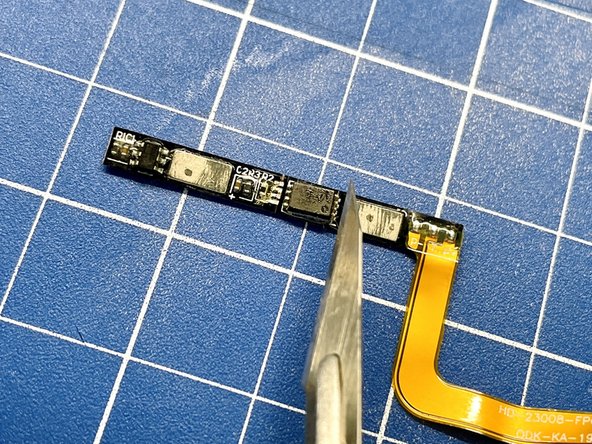
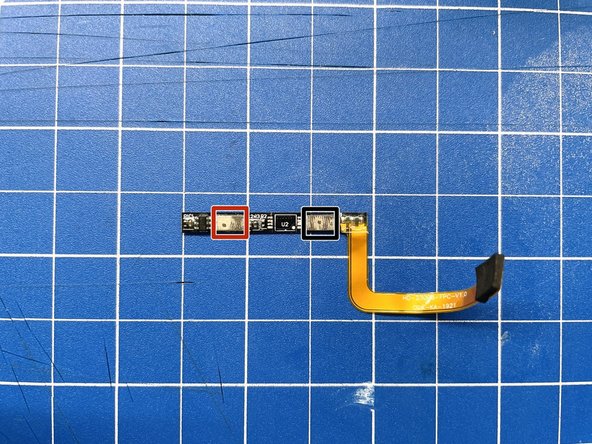
Хотя новая батарея поставляется со своей собственной печатной платой, нам придется использовать старую в качестве промежуточного звена / расширения
Удалите оставшиеся части разъемов старой батареи с двух основных колодок. Будьте осторожны, чтобы не оторвать колодки от печатной платы.
Чтобы избежать конфликтов между логикой ИС старой батареи и ИС новой, нам нужно удалить старую. Удалите маленькую микросхему с печатной платы с помощью ножа экзекутора или аналогичного инструмента.
С помощью паяльника и паяльного фитиля удалите остатки припоя с площадок для ИС.
Обратите внимание, что площадка слева от микросхемы (U2) предназначена для положительной стороны, а площадка справа от микросхемы — для отрицательной стороны (см. последнее изображение для правильной ориентации).
Шаг 11 Припаяйте провод Bodge к печатной плате старой батареи

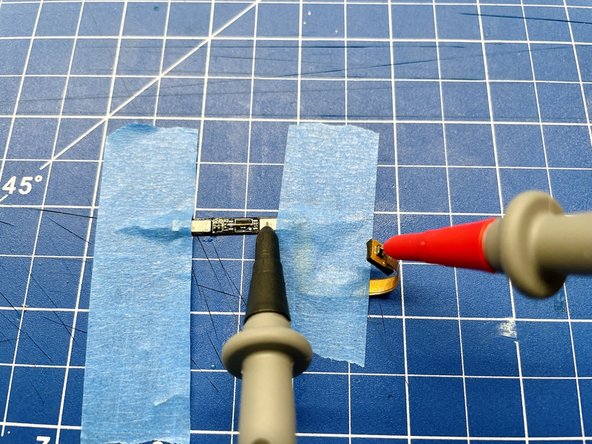
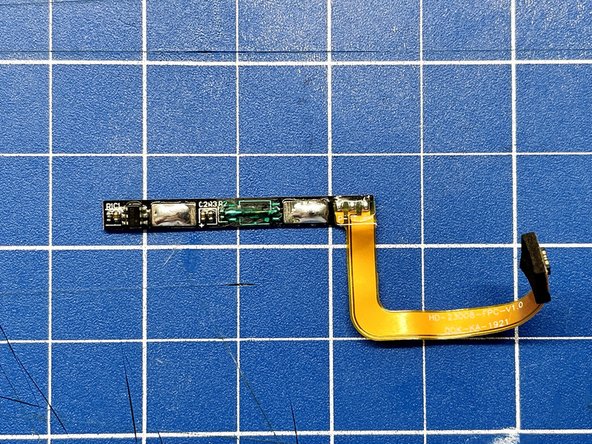
Нам нужно припаять проволоку, чтобы создать постоянное соединение между отрицательной стороной печатной платы старой батареи и ленточным кабелем.
Припаяйте небольшой медный эмалированный провод, чтобы соединить две центральные площадки микросхемы (красные круги на первом рисунке).
С помощью мультиметра проверьте соединение между отрицательной стороной печатной платы и ленточным кабелем.
Добавьте немного припоя на положительные и отрицательные выступы платы, чтобы подготовить их к последующей пайке
Вы также можете добавить немного паяльной маски на провод для дополнительной защиты
Шаг 12 Подготовьте новую печатную плату аккумулятора


Снимите каптоновую ленту с печатной платы нового аккумулятора.
С помощью паяльника удалите прикрепленные провода с площадок печатной платы
Используйте паяльник и фитиль для пайки, чтобы очистить площадки
Добавьте немного свежего припоя на площадки и припаяйте два тонких гибких провода к положительному и отрицательному выводам печатной платы.
Обратите внимание на ориентацию проводов, так как вам придется обернуть провода вокруг батареи, чтобы поместить батарею и провода в корпус, припаивайте их под углом, чтобы облегчить себе жизнь
Шаг 13 Закрепите печатную плату и провода

Переверните печатную плату нового аккумулятора и вставьте ее внутрь
Используйте немного каптоновой ленты, чтобы закрепить печатную плату
Проведите провода по бокам батареи и закрепите их капроновой лентой.
Убедитесь, что вся сборка плотно упакована и аккуратно уложена для экономии места
С помощью мультиметра проверьте напряжение на батарее, чтобы убедиться, что провода подключены правильно и нет короткого замыкания.
Шаг 14 Припаяйте провода к печатной плате старого аккумулятора

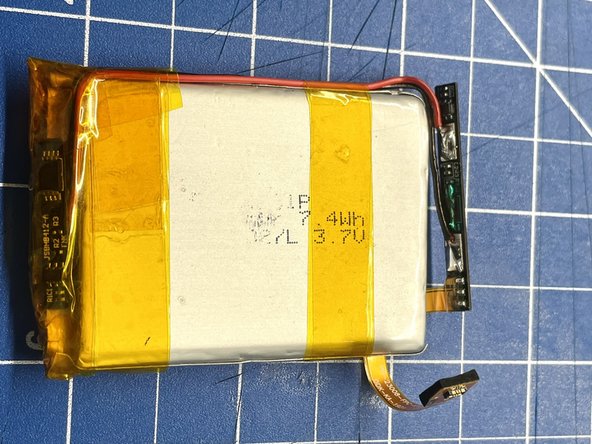
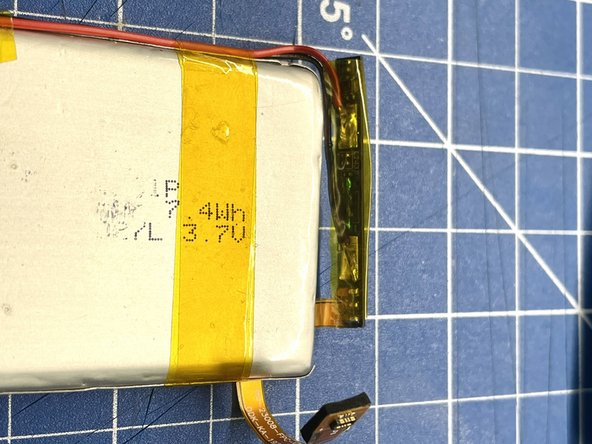
Припаяйте положительные и отрицательные провода к колодкам печатной платы старого аккумулятора, которую мы подготовили ранее.
Обратите внимание на ориентацию печатной платы и ленточного кабеля. Ленточный кабель должен пройти под батареей, а затем обернуться вокруг нее, чтобы обеспечить правильную ориентацию с разъемом на основной плате
Оберните печатную плату каптоновой лентой и закрепите ее вплотную к батарее, чтобы создать плотный и аккуратный пакет
С помощью мультиметра проверьте наличие напряжения на концах ленточного кабеля, чтобы убедиться в правильности соединения.
Шаг 15 Подготовьте нижнюю часть корпуса для новой батареи

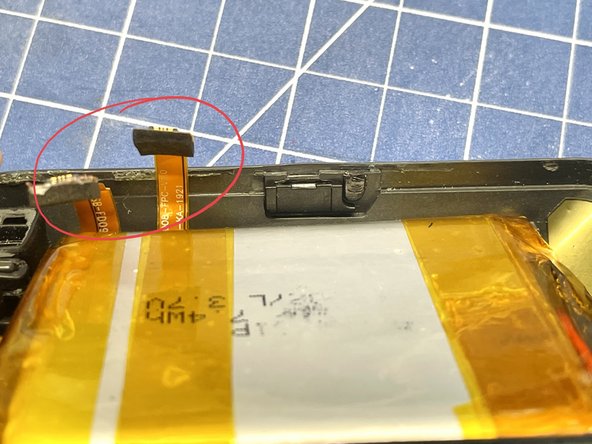
Удалите немного материала с пластиковых выступов на боковых сторонах нижней части корпуса, чтобы обеспечить правильную посадку нового аккумулятора
Обратите внимание на ориентацию батареи. Ленточный кабель аккумулятора должен быть расположен в нижней половине корпуса, рядом с ленточным кабелем к разъему USB
Сейчас самое время соединить две половинки корпуса, чтобы проверить, все ли хорошо подогнано. Если вам нужно слишком сильно сжать две половинки, чтобы соединить их вместе, переместите батарею, кабели и т.д., чтобы найти более подходящее место.
Шаг 16 Закрепите батарею на нижней части корпуса и установите накладки кнопок


Когда вы будете довольны посадкой, добавьте немного (тонкого!) двустороннего скотча на нижнюю часть корпуса, чтобы закрепить батарею.
Установите на место три пластиковых язычка для каждой из боковых кнопок.
Обратите внимание: без этих выступов кнопки не будут работать, а они имеют определенную ориентацию. Поэтому убедитесь, что они установлены правильно.
Шаг 17 Подключение материнской платы и запуск теста


Подключите два ленточных кабеля для разъема USB и аккумулятора к основной плате.
Нажмите кнопку питания, чтобы проверить, правильно ли запускается устройство. Примечание: Чтобы включить устройство, нужно нажать маленькую кнопку на левой стороне материнской платы.
Подключите устройство к зарядному устройству USB, чтобы проверить, правильно ли оно заряжается.
Шаг 18 Склейте верхнюю и нижнюю половинки вместе

После того как вы успешно протестировали устройство и убедились, что все плотно и аккуратно прилегает, можно склеить две половинки вместе
Добавьте немного клея на небольшой выступ нижней половины корпуса, который соединяется с верхней половиной, и прижмите обе половинки друг к другу.
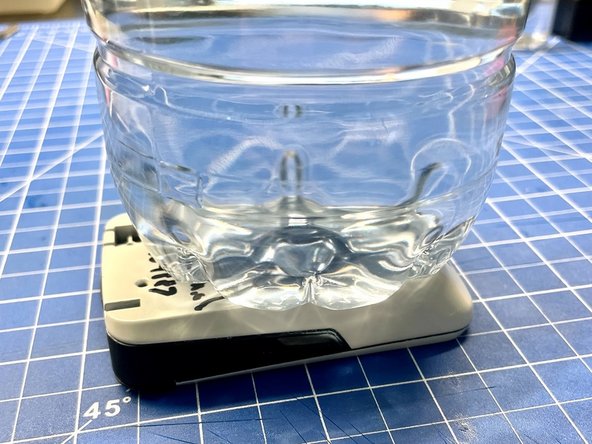
Лучший способ равномерно прижать обе половинки — положить устройство вверх ногами и добавить какой-нибудь груз (например, бутылку с водой) на заднюю сторону устройства.
Обратите внимание, что для сборки устройства я использовал клей B-7000, и до сих пор он работал хорошо. Устройство будет работать в разных погодных условиях и при разных температурах, поэтому вам нужен эластичный клей, способный справиться с этими условиями.
Шаг 19 Снимите защитную пленку с экрана и протестируйте устройство

Снимите защитную пленку с экрана и полностью протестируйте устройство.
Примечание Если вы задаетесь вопросом о сером/белом корпусе. Я воспользовался этой возможностью, чтобы придать устройству другой цвет.
