
Введение
Используйте это руководство, чтобы снять или заменить экран на вашем Huawei P40 Pro.
Если рамка деформирована, важно заменить ее, чтобы убедиться, что новый экран будет установлен правильно и не повредится от неравномерного давления.
Из-за особенностей конструкции устройства для доступа к кабелям дисплея необходимо извлечь литий-ионный аккумулятор. Если при извлечении аккумулятор был деформирован, замените его новым — использование деформированного аккумулятора представляет потенциальную угрозу безопасности.
Перед разборкой устройства разрядите аккумулятор ниже 25 %. При случайном проколе батарея может загореться и/или взорваться, но вероятность этого гораздо ниже, если батарея разряжена.
Примечание: В данном руководстве описана замена только экрана, при этом оригинальная рамка и материнская плата остаются на месте. Однако некоторые сменные экраны поставляются уже установленными в новую рамку (она же шасси), что требует совсем другой процедуры. Убедитесь, что у вас есть нужная деталь, прежде чем приступать к выполнению данного руководства.
Прежде чем приступить к этой процедуре, убедитесь, что у вас есть клей для задней панели, аккумулятора и экрана (в зависимости от используемой детали вам также понадобится клей для модуля динамика наушников).
Шаг 1 Ослабьте клей для заднего стекла

Приложите нагретый iOpener к заднему стеклу, чтобы ослабить клей под ним. Держите iOpener не менее двух минут.
Шаг 2 Вставьте открывающееся колесо


Поскольку заднее стекло Huawei P40 Pro изогнуто, мы настоятельно рекомендуем срезать клей инструментом из более мягкого пластика, например колесиком для открывания iMac, прежде чем работать с открывающими резцами, чтобы предотвратить разрушение заднего стекла.
Прикрепите ручку с присоской к нижнему краю заднего стекла, как можно ближе к изогнутому краю.
Если заднее стекло сильно треснуло, покройте его слоем прозрачной упаковочной ленты, чтобы присоска могла прикрепиться. Также вместо присоски можно использовать очень прочный скотч. Если ничего не помогает, можно приклеить присоску к заднему стеклу.
Приподнимите заднюю крышку с помощью ручки присоски, чтобы создать небольшой зазор между задней крышкой и рамой.
Если вам не удается создать зазор, приложите больше тепла, чтобы размягчить клей. Следуйте инструкциям iOpener, чтобы избежать перегрева.
Вставьте в зазор колесико для открывания iMac.
Сдвиньте колесико для открывания в левый нижний угол, чтобы срезать клей.
Шаг 3 Вставьте открывающий медиатор

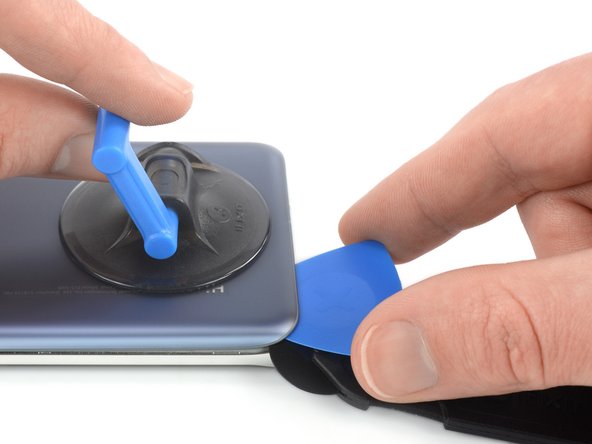
Вставьте открывающий медиатор в зазор между задним стеклом и рамкой в левом нижнем углу телефона, чтобы предотвратить повторное схватывание клея.
Шаг 4 Разрежьте клей на заднем стекле

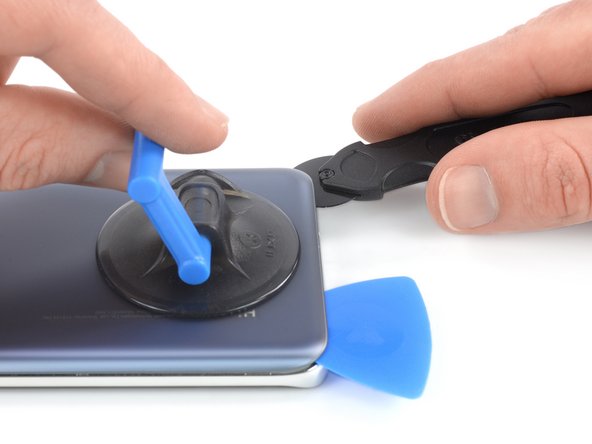

Снова вставьте колесико для открывания в нижний край заднего стекла.
Сдвиньте колесико для открывания к правому нижнему углу, чтобы срезать клей.
Вставьте медиатор под правый нижний угол заднего стекла рядом с колесиком, чтобы предотвратить повторное схватывание клея.
Шаг 5


Если клей трудно резать, скорее всего, он остыл. Разогрейте его с помощью iOpener.
Вставьте колесико для открывания под левый нижний угол заднего стекла.
Проведите колесиком вдоль левого края Huawei P40 Pro, чтобы разрезать клей.
Вставьте медиатор под верхний левый угол заднего стекла рядом с колесиком для открывания, чтобы предотвратить повторное схватывание клея.
Шаг 6


Вставьте колесико для открывания под верхний левый угол заднего стекла.
Проведите колесиком для открывания вдоль верхнего края телефона, чтобы срезать клей.
Вставьте открывающую кирку под правый верхний угол заднего стекла, рядом с открывающим колесиком, чтобы предотвратить повторное схватывание клея.
Шаг 7


Вставьте колесико для открывания под правый верхний угол заднего стекла.
Проведите колесиком вдоль правого края телефона, чтобы срезать остатки клея.
Шаг 8 Снимите заднее стекло


Снимите заднее стекло.
Шаг 9 Выкрутите винты средней рамки

Выкрутите одиннадцать винтов Phillips #00 длиной 4,5 мм.
Шаг 10 Снимите защитную пленку


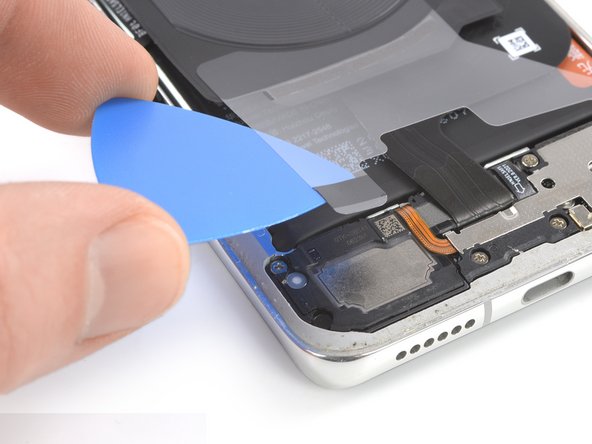
Подсуньте медиатор под правый нижний угол защитной пленки.
С помощью подхвата аккуратно снимите защитную пленку с крышки дочерней платы.
Повторите предыдущую процедуру, чтобы снять левый нижний угол защитной пленки с динамика.
Шаг 11 Подденьте среднюю рамку


Левая сторона средней рамки очень хрупкая. Не торопитесь поддевать ее, чтобы не сломать.
Подсуньте отмычку под левый нижний угол пластиковой рамки.
Проведите киркой вдоль левого края средней рамки, чтобы освободить пластиковые зажимы, удерживающие ее на месте.
Шаг 12


Вставьте кончик открывающей кирки в верхний край средней рамки рядом с левым верхним углом.
Наклоните медиатор вниз, чтобы вывести пластиковые зажимы из гнезд.
Сдвиньте открывающую кирку вдоль верхнего края средней рамки, чтобы освободить оставшиеся пластиковые зажимы.
Шаг 13 Снимите среднюю раму

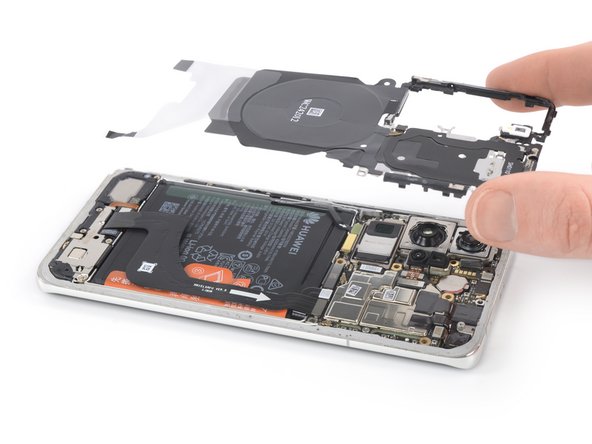
Снимите среднюю рамку.
Шаг 14 Отсоедините межблочный кабель


Подденьте и отсоедините межблочный кабель с помощью плоского конца пассатижей.
Шаг 15 Отсоедините кабель аккумулятора


Подденьте и отсоедините кабель аккумулятора с помощью плоского конца лопатки.
Шаг 16 Отсоедините кабель антенны

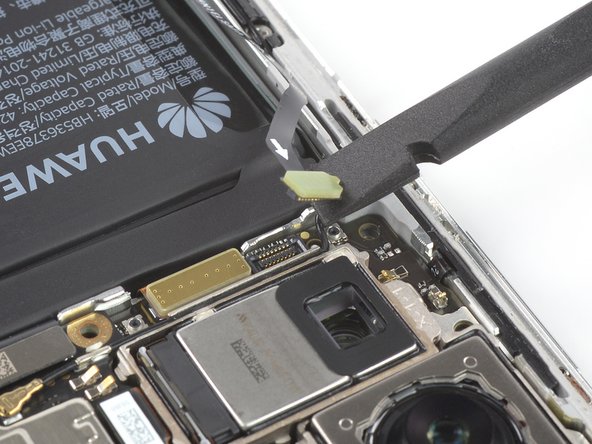
Подденьте и отсоедините гибкий кабель антенны с помощью пробки.
Шаг 17

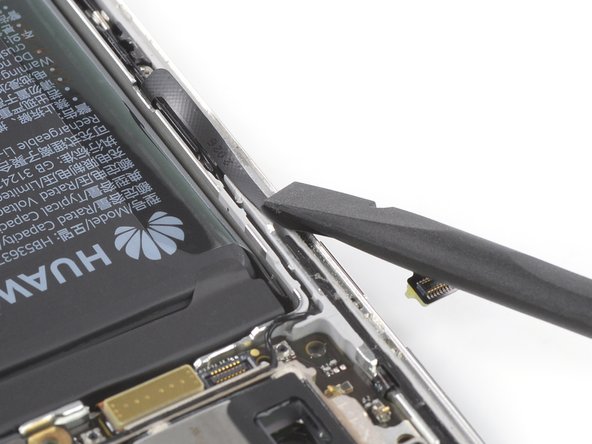
Откиньте антенный кабель в сторону, чтобы не повредить его во время извлечения аккумулятора.
Шаг 18


Согните гибкий кабель разъема в сторону порта зарядки, чтобы получить доступ к выемкам аккумулятора.
Чтобы случайно не повредить этот кабель во время извлечения батареи, можно временно приклеить его к рабочему столу с помощью небольшого кусочка скотча.
Шаг 19 Отсоедините от аккумулятора оттяжные язычки


Следите за тем, чтобы не проткнуть и не согнуть батарею инструментом — проткнутая или согнутая батарея может вытечь опасные химические вещества или вызвать тепловой удар.
С помощью пинцета с тупым носом или чистым ногтем отделите от аккумулятора оранжевую клейкую полоску, помеченную цифрой 1.
Оранжевая клейкая лента порвется по небольшой перфорированной линии.
Шаг 20

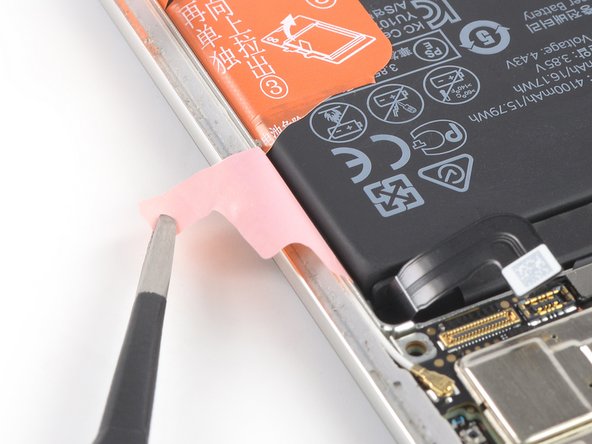
Пинцетом или чистым ногтем отклейте от батареи оранжевую клейкую полоску, помеченную цифрой 2.
Оранжевая клейкая лента порвется по небольшой перфорированной линии.
Шаг 21 Извлеките аккумулятор из его углубления

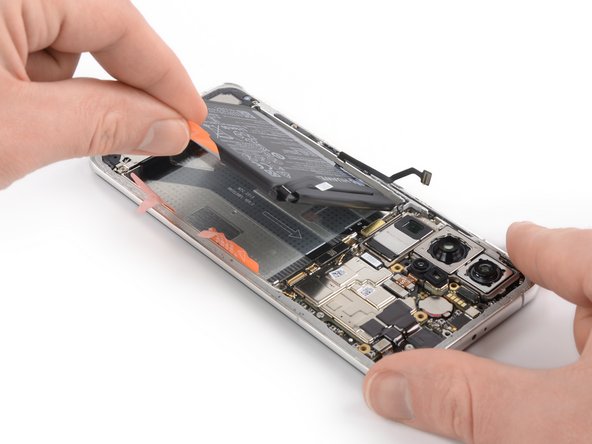
Отклейте оранжевую клейкую полоску с цифрой 3 от батареи.
Потяните вверх за оранжевую клейкую полоску, чтобы извлечь аккумулятор из углубления и повернуть его в вертикальное положение.
Хотя эти клейкие вкладки должны облегчить извлечение батареи, для этого может потребоваться некоторое усилие. Если у вас возникли проблемы с извлечением батареи, вы можете приложить к центру дисплея нагретый iOpener, чтобы ослабить клей под ним.
Шаг 22 Извлечение аккумулятора


Отделите батарею от остатков клея.
Извлеките батарею.
Во время сборки временно подсоедините батарею к материнской плате, чтобы помочь правильно ее выровнять. Отсоедините батарею после того, как она будет установлена на место.
Снимите клейкую наклейку с батареи со средней рамки.
Этот шаг обязателен, если вы заменяете дисплей. Настоятельно рекомендуется использовать свежую клейкую наклейку при установке новой батареи.
Шаг 23 Отсоедините гибкий кабель дисплея

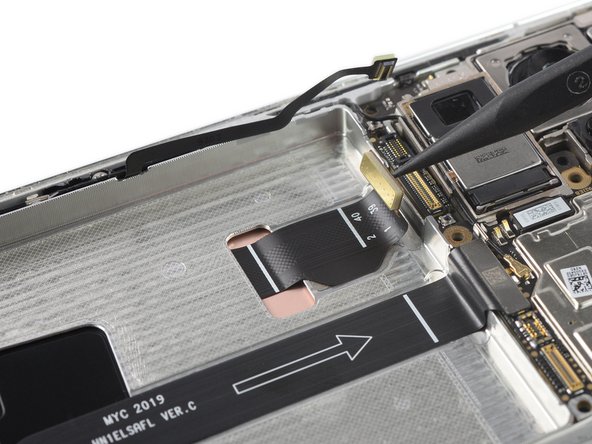

Отсоедините гибкий кабель дисплея от материнской платы с помощью пробки, выдернув разъем из гнезда.
Гибкий кабель дисплея приклеен к средней рамке с помощью слабого клея. С помощью пинцета или пальцев аккуратно отклейте его.
Шаг 24 Ослабьте клей на дисплее

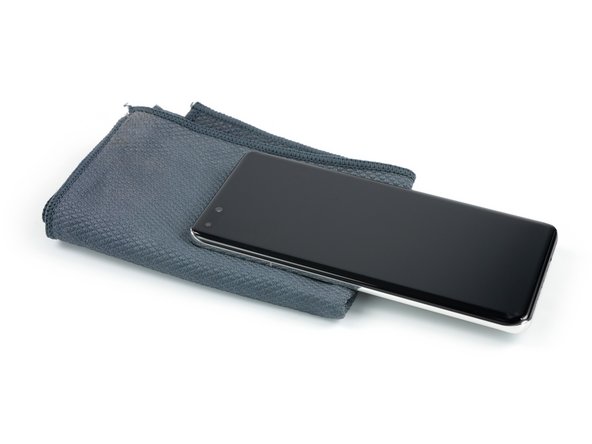
Приложите нагретый iOpener или тепловую пушку к экрану, чтобы ослабить клей под ним. Держите iOpener не менее двух минут.
Защитный клей P40 Pro очень прочный и его трудно срезать. Скорее всего, вам придется повторно прикладывать iOpener после каждого из следующих шагов, чтобы размягчить клей настолько, чтобы его можно было срезать.
Можно также использовать фен, термопистолет или горячую пластину, но будьте осторожны, чтобы не перегреть устройство.
Поскольку модуль задней камеры выступает из средней рамки, мы рекомендуем подкладывать под модуль камеры безворсовую ткань или что-то подобное во время следующих шагов, чтобы не повредить линзы.
Шаг 25 Вставьте iFlex


Поскольку экран Huawei P40 Pro изогнут, мы настоятельно рекомендуем перед работой с открывающими пиками срезать клей с помощью гибкого инструмента, например iFlex, чтобы предотвратить разбивание стекла дисплея.
Когда экран станет теплым на ощупь, приложите присоску к нижнему краю экрана.
Если экран сильно треснул, накройте его слоем прозрачной упаковочной ленты, чтобы присоска могла приклеиться. Также вместо присоски можно использовать очень прочную ленту. Если ничего не помогает, можно приклеить присоску к экрану.
Приподнимите экран с помощью ручки присоски, чтобы образовался небольшой зазор между экраном и рамой.
Вставьте iFlex в зазор между средней рамкой и экраном.
Сдвиньте iFlex к левому нижнему углу экрана, чтобы срезать клей.
Шаг 26 Вставьте открывающую резцу

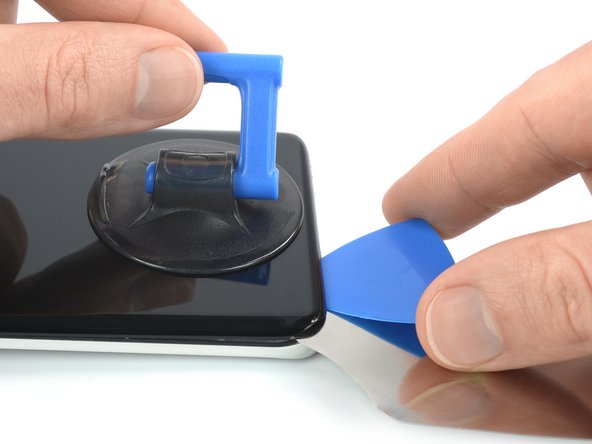
Вставьте открывающую кирку рядом с левым нижним углом экрана, чтобы предотвратить повторное схватывание клея.
Не вставляйте открывающую кирку прямо в угол. Если вставить открывающую кирку прямо в угол, экран будет сильнее натянут и может разбиться из-за изогнутого стекла дисплея.
Шаг 27 Нанесите клей на дисплей

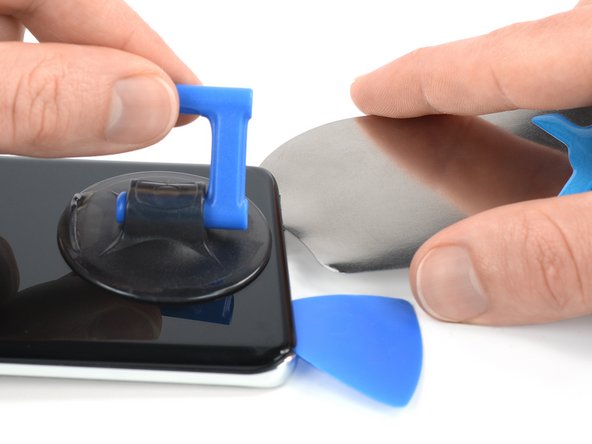

Переместите iFlex к центру нижнего края и сдвиньте его к правому нижнему углу экрана, чтобы срезать клей для дисплея.
Вставьте медиатор с отверстием рядом с правым нижним углом экрана, чтобы предотвратить повторное схватывание клея.
Шаг 28


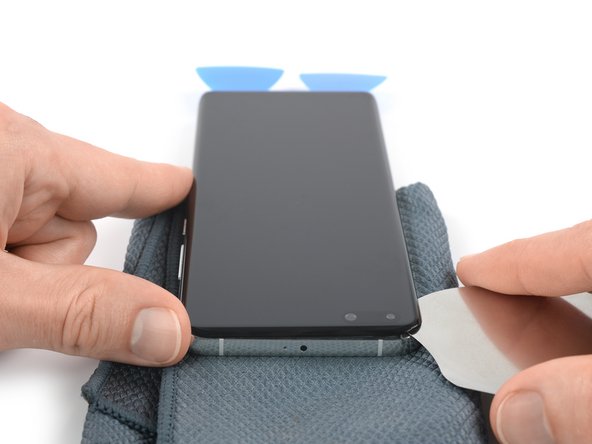
Если клей трудно резать, скорее всего, он остыл. Разогрейте его с помощью iOpener.
Вставьте iFlex рядом с левым нижним углом экрана.
Проведите iFlex вдоль левого края Huawei P40 Pro, чтобы срезать клей.
Шаг 29

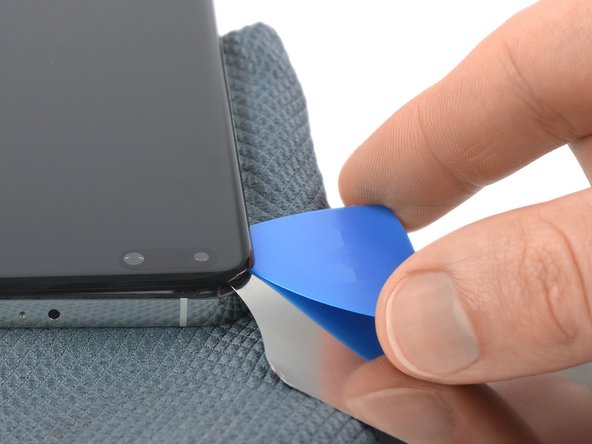
Вставьте медиатор с отверстием рядом с левым верхним углом экрана, чтобы предотвратить повторное схватывание клея.
Шаг 30


Вставьте iFlex рядом с правым нижним углом экрана.
Проведите iFlex вдоль правого края экрана Huawei P40 Pro, чтобы срезать клей.
Шаг 31


Вставьте медиатор рядом с правым верхним углом экрана, чтобы предотвратить повторное схватывание клея.
Шаг 32

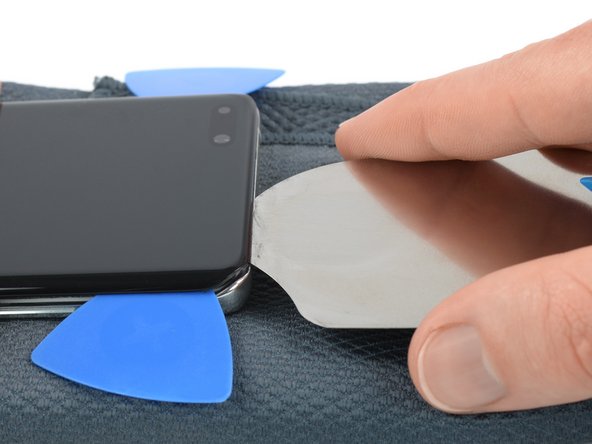
Если клей трудно резать, скорее всего, он остыл. Разогрейте его с помощью iOpener.
Если вы режете рядом с фронтальной камерой, вставляйте только кончик iFlex (около 3 мм), чтобы не повредить и не размазать камеру.
Вставьте iFlex рядом с левым верхним углом экрана.
Проведите iFlex вдоль верхнего края телефона, чтобы срезать остатки клея.
Пока не пытайтесь снять дисплей до конца. Кабель дисплея все еще пропущен через рамку.
Шаг 33 Снимите экран


Проденьте гибкий кабель дисплея через щель в средней рамке и снимите экран.
Apply new adhesive where it’s necessary after cleaning the relevant areas with isopropyl alcohol (>90%).
При сборке следуйте этому руководству, если вы используете предварительно вырезанную клейкую карту.
Если заменяемый экран не оснащен новым модулем динамика наушников, вам необходимо перенести его со старого экрана на новый. Для правильной работы динамик наушников должен быть установлен на новом экране точно в том же месте, где он был установлен на старом экране.
Шаг 34 Извлеките модуль динамика наушников


Подденьте модуль динамика наушника в сборе с помощью медиатора.
Модуль динамика наушников в сборе удерживается на месте с помощью слабого клея. Если вам трудно его снять, вы можете нагреть iOpener и поднести его к экрану, чтобы ослабить его.
Отделите модуль динамика наушников от экрана с помощью медиатора.
