
Введение
Используйте это руководство для замены неисправного или треснувшего OLED-экрана и дигитайзера в Huawei P20 Pro.
Примечание: В данном руководстве описана замена только дисплея, при этом оригинальная рамка и материнская плата остаются на месте. Однако некоторые сменные экраны для этого телефона поставляются предварительно установленными в новую рамку (она же шасси), что требует совсем другой процедуры — пересадки всех внутренних компонентов телефона. Убедитесь, что у вас есть нужная деталь, прежде чем приступать к этому руководству.
Вскрытие Huawei P20 Pro приведет к повреждению водонепроницаемых уплотнителей устройства. Если вы не замените клейкие прокладки, телефон будет работать нормально, но потеряет водонепроницаемость.
Не используйте батарею повторно после ее извлечения, так как это представляет потенциальную угрозу безопасности. Замените его новым аккумулятором.
Прежде чем разбирать телефон, разрядите аккумулятор ниже 25 %. Если батарея вздулась, не нагревайте телефон. Разбухшие батареи могут быть очень опасны, поэтому надевайте защиту для глаз и соблюдайте осторожность, а если не уверены в своих действиях, обратитесь к специалисту.
При сборке устройства вам понадобится клей, чтобы прикрепить детали.
Шаг 1 Замена заднего стекла

Выключите телефон.
С помощью iOpener ослабьте клей под задним стеклом. Приложите iOpener как минимум на две минуты. Возможно, вам придется повторить этот шаг несколько раз во время снятия задней крышки.
Клей Huawei P20 Pro обладает умеренной прочностью, однако если вам не удается открыть устройство с помощью iOpener, можно воспользоваться феном, термопистолетом или горячей плитой. Будьте осторожны, чтобы не перегреть телефон — OLED-дисплей и внутренняя батарея могут повредиться от высокой температуры.
Шаг 2


Если заднее стекло телефона треснуло, присоска может плохо держаться. Попробуйте подтянуть ее с помощью крепкого скотча или приклейте присоску на место и дайте ей затвердеть, чтобы вы могли продолжить работу.
Прижмите присоску к заднему стеклу рядом с нижним краем телефона.
Приподнимите нижний край с помощью присоски, открыв небольшой зазор между задним стеклом и рамкой.
Вставьте в зазор медиатор и сдвиньте его в правый нижний угол. Оставьте его там, чтобы предотвратить повторное схватывание клея.
Шаг 3


Вставьте вторую открывающую пику и сдвиньте ее в левый нижний угол. Оставьте его там, чтобы предотвратить повторное схватывание клея.
Шаг 4


Вставьте третий открывающий медиатор в левый нижний угол.
Проведите кончиком открывающего резца вдоль левого края телефона, чтобы срезать клей.
Оставьте медиатор в левом верхнем углу телефона, чтобы предотвратить повторное схватывание клея.
Шаг 5


Если вам не удается срезать клей, приложите iOpener еще на минуту, чтобы ослабить его.
Вставьте четвертый открывающий медиатор в верхний левый угол телефона.
Проведите медиатором вдоль верхнего края телефона, чтобы срезать клей под задним стеклом и оставить его в правом верхнем углу.
Шаг 6


Вставьте пятую открывающую кирку в правый верхний угол заднего стекла.
Проведите открывающим резцом вдоль правого края телефона, чтобы срезать оставшийся клей.
Пока не открывайте телефон до конца. Гибкий кабель датчика приближения все еще подключен к материнской плате.
Шаг 7


Осторожно приподнимите заднее стекло, чтобы достать до разъема гибкого кабеля датчика приближения рядом с блоком задней камеры.
Шаг 8


Подденьте и отсоедините гибкий кабель датчика приближения с помощью плоского конца палочки.
Шаг 9


Снимите заднее стекло.
Перед установкой нового клея и сборкой удалите остатки клея с телефона и протрите места склеивания изопропиловым спиртом и безворсовой тканью.
Шаг 10 Крышка материнской платы и NFC

Выкрутите девять винтов Phillips #00 (длина 3,4 мм).
Шаг 11


Вставьте медиатор под левую часть крышки материнской платы, на которой находится NFC.
Сдвиньте медиатор к левому верхнему углу телефона и поверните его, чтобы вынуть крышку из пластиковых зажимов.
Шаг 12


Повторите предыдущий процесс с правой стороны и поверните медиатор, чтобы поддеть крышку материнской платы.
Шаг 13

Снимите крышку материнской платы.
Шаг 14 Отсоединение аккумулятора


Подденьте и отсоедините гибкий кабель аккумулятора с помощью плоского конца шила.
Шаг 15 Соединительный кабель с портом зарядки

Выкрутите пять винтов Phillips #00 (длина 3,4 мм).
Шаг 16


С помощью пинцета отсоедините антенный кабель.
С помощью пинцета извлеките антенный кабель из разъема.
Шаг 17


Подденьте крышку дочерней платы с левой стороны и начните поддевать ее, пока не сможете ухватиться.
Снимите крышку дочерней платы.
Шаг 18

Выкрутите два винта Phillips #00 (длина 3,4 мм) с обеих сторон порта USB C.
Шаг 19


С помощью плоского конца лопатки подденьте и отсоедините верхний конец гибкого кабеля порта подключения и зарядки от материнской платы.
Шаг 20


С помощью плоского конца шила подденьте и отсоедините нижний конец гибкого кабеля разъема и порта зарядки от дочерней платы.
Используйте пинцет, чтобы убрать антенный кабель с дороги.
Шаг 21


Пинцетом извлеките порт зарядки из его углубления.
Извлеките соединительный кабель, включая порт зарядки.
Шаг 22 Аккумулятор


С помощью iOpener ослабьте клей под батареей. Приложите iOpener к дисплею не менее чем на две минуты.
На следующем шаге применяйте расширитель только в областях, отмеченных красным цветом, где находится клей для аккумулятора.
Избегайте оранжевой области, где проходит гибкий кабель дисплея.
Шаг 23


Если вам не удается поддеть батарею, возможно, клей недостаточно размок. Вы можете нанести немного изопропилового спирта под каждый угол батареи и дать ему проникнуть внутрь в течение примерно двух минут, чтобы ослабить клей.
Постарайтесь изо всех сил не деформировать аккумулятор во время последующего процесса извлечения. Литий-ионные аккумуляторы в мягкой оболочке могут вытечь опасные химические вещества, загореться или даже взорваться, если их повредить. Не применяйте чрезмерную силу и не поддевайте аккумулятор металлическими инструментами.
Вставьте плоский конец лопатки в левый верхний угол аккумулятора и начните поддевать его.
Пройдитесь по левой стороне батареи и ослабьте клей с помощью пассатижей.
Шаг 24


Вставьте побудитель в правый верхний угол аккумулятора и начните поддевать его.
Продвигайтесь вниз к нижнему концу батареи, чтобы ослабить весь клей.
Шаг 25


Извлеките батарею.
Не устанавливайте на место поврежденный или деформированный аккумулятор, так как это представляет потенциальную угрозу безопасности. Замените его новым аккумулятором.
Перед установкой нового аккумулятора удалите остатки клея с телефона и протрите склеенные участки изопропиловым спиртом и безворсовой тканью.
Закрепите новый аккумулятор с помощью предварительно вырезанного клея или двусторонней клейкой ленты. Чтобы правильно расположить его, нанесите новый клей на телефон в тех местах, где был старый клей, а не непосредственно на аккумулятор. Плотно прижмите новый аккумулятор на 5-10 секунд.
Шаг 26 Экран


Плоским концом палочки подденьте и отсоедините гибкий кабель дисплея в левой нижней части материнской платы.
Шаг 27

Приготовьте iOpener и приложите его к дисплею как минимум на две минуты, чтобы ослабить клей под ним.
Возможно, вам придется нагреть и приложить iOpener несколько раз, чтобы телефон прогрелся со всех сторон. Следуйте инструкциям iOpener, чтобы избежать перегрева.
Если стекло вашего дисплея треснуло, сдерживайте дальнейшее разрушение и предотвратите телесные повреждения во время ремонта, заклеив стекло скотчем.
Наклейте на дисплей внахлест полоски прозрачной упаковочной ленты, пока не заклеите всю поверхность.
Это удержит осколки стекла и обеспечит целостность конструкции при отжимании и поднятии дисплея.
Наденьте защитные очки, чтобы защитить глаза от осколков стекла, разлетающихся во время ремонта.
Шаг 28

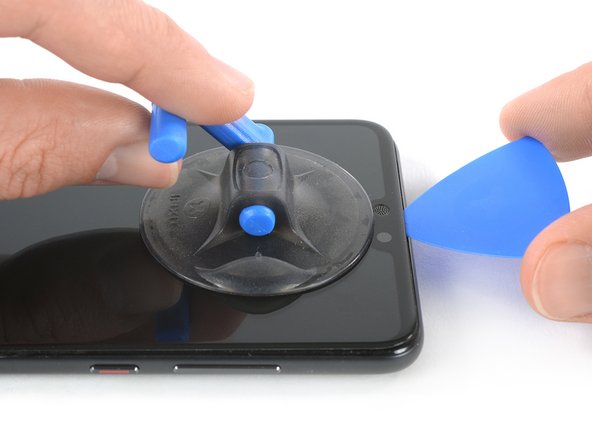
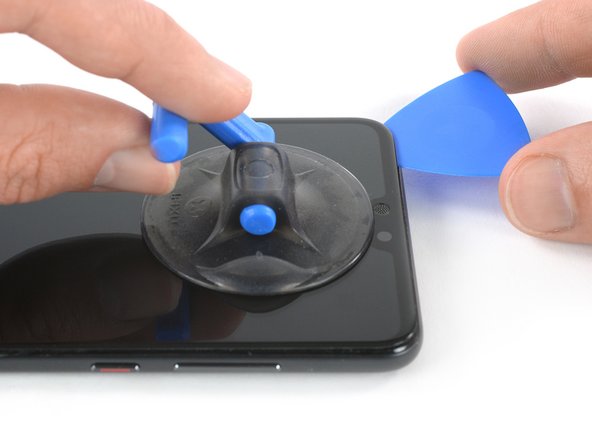
Когда экран станет теплым на ощупь, приложите присоску к верхнему краю телефона.
Потяните присоску вверх и вставьте медиатор в щель между стеклом дисплея и пластиковым ободком. Начните срезать клей, сдвигая медиатор к левому верхнему углу.
Убедитесь, что вы попали в нужный зазор между дисплеем и пластиковым ободком. Не просовывайте кирку между ободком и средней рамкой.
Шаг 29


Вставьте вторую отмычку и сдвиньте ее к правому верхнему углу телефона.
Оставьте медиаторы на своих местах, чтобы предотвратить повторное схватывание клея.
Шаг 30


Вставьте третью открывающую насадку в правый верхний угол телефона.
Сдвиньте открывающийся медиатор вниз к правому нижнему углу, чтобы срезать весь клей. Оставьте его в правом нижнем углу, чтобы предотвратить повторное схватывание клея.
Если резка становится слишком трудной, разогрейте и снова нанесите iOpener.
Шаг 31


Вставьте четвертый открывающий медиатор в правый нижний угол.
Проведите кончиком открывающего резца только по нижнему краю телефона, чтобы не повредить кнопку «Домой».
Оставьте медиатор в левом нижнем углу, чтобы предотвратить повторное схватывание клея.
Шаг 32


Вставьте пятую открывающую кирку и проведите ею вдоль левого края телефона, чтобы срезать остатки клея.
Старайтесь пока не снимать дисплей до конца, кабель дисплея все еще пропущен через рамку и приклеен с противоположной стороны.
Шаг 33

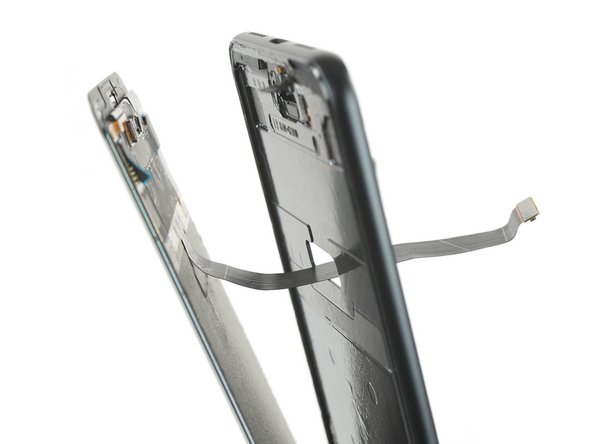
С помощью пинцета отделите гибкий кабель дисплея от рамки.
Проденьте гибкий кабель дисплея через щель в рамке и снимите дисплей.
Шаг 34 Кнопка Home, включая датчик отпечатков пальцев


С помощью медиатора откройте черную крышку разъема ZIF домашней кнопки.
Шаг 35


С помощью пинцета аккуратно извлеките гибкий кабель кнопки Home из разъема ZIF.
Шаг 36

С помощью iOpener ослабьте клей под домашней кнопкой.
Шаг 37


Подденьте кнопку «Домой» с обратной стороны и вытолкните ее на лицевую сторону, пока она не оторвется от экрана.
Осторожно возьмите кнопку home и проденьте ее гибкий кабель через щель в экране.
Извлеките кнопку home.
Before installing a new display, it’s important to remove all traces of the old adhesive from the frame, and clean the glued areas with isopropyl alcohol (>90%) и безворсовую ткань.
