
Введение
В этом руководстве вы узнаете, как разобрать телефон, чтобы снять/заменить экран.
Шаг 1 Батарея


Выключите телефон.
Большим пальцем аккуратно нажмите вниз и в сторону от камеры, чтобы снять крышку аккумулятора.
Шаг 2


Потяните за пластиковый выступ, чтобы освободить аккумулятор.
Шаг 3 Задняя панель

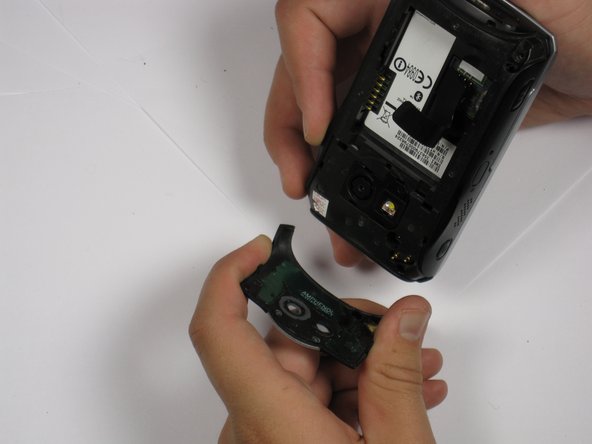
С помощью инструмента для открывания пластика снимите крышку камеры.
Работайте по углам, чтобы не сломать пластиковые клипсы, удерживающие крышку камеры.
Поднимите крышку камеры с телефона.
Шаг 4

Извлеките стилус из телефона.
Отверткой T6 Torx выкрутите четыре винта диаметром 5,5 мм.
Один из винтов может быть под наклейкой, что приведет к аннулированию гарантии.
Шаг 5

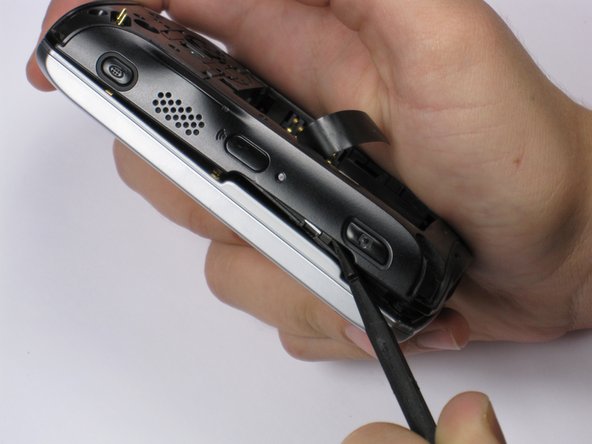
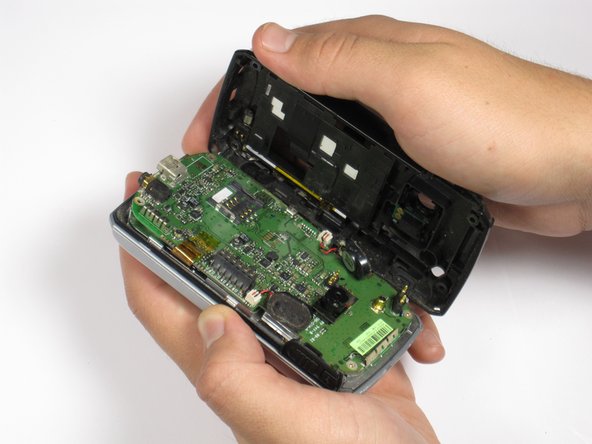
Будьте осторожны! Не вставляйте палочку между клавиатурой и экраном. Это может привести к поломке клавиатуры.
Если в вашем телефоне есть карта памяти, вы можете извлечь ее, прежде чем приступать к этому шагу.
Вставьте пробойник в нижний угол, как показано на рисунке. Осторожно подденьте его снизу вверх, как показано на второй фотографии.
Полностью снимите задний корпус.
Динамики могут болтаться и быть незакрепленными.
Шаг 6 Динамики

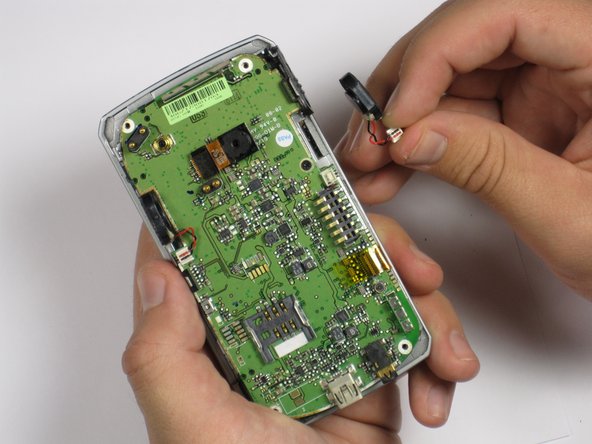
Возьмитесь за разъем динамика большим и большим пальцами и осторожно потяните вверх.
Повторите для второго динамика.
Шаг 7 Камера

Найдите камеру и отделите ее с помощью инструмента для открывания пластика или пробки.
Шаг 8 Материнская плата

Выкрутите черный винт 3,4 мм с помощью отвертки Phillips #000.
Шаг 9

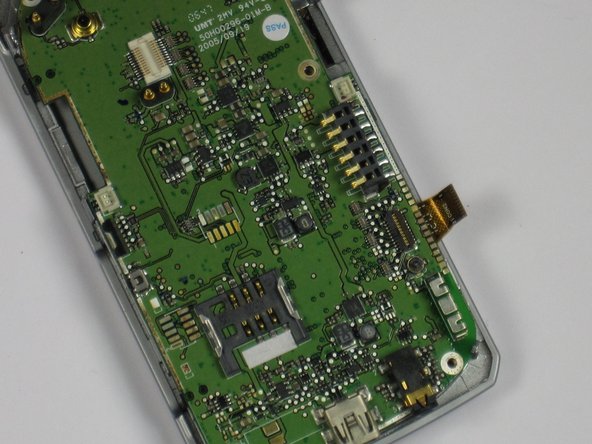
Снимите пластиковую ленту, чтобы открыть разъем.
Пальцем или инструментом для открывания пластика подденьте разъем и освободите кабель.
Шаг 10

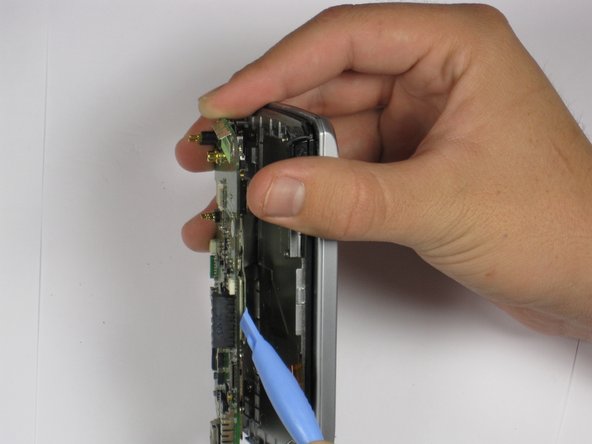
С помощью инструмента для открывания пластика осторожно поднимите материнскую плату за один угол.
Медленно поднимайте материнскую плату от клавиатуры, поскольку к нижней части материнской платы прикреплен кабель.
Если материнскую плату не удается легко снять, потянув за нее, приподнимите одну сторону материнской платы, чтобы увидеть прикрепленный кабель. Затем используйте пластиковый инструмент для открывания, чтобы отсоединить кабель от материнской платы.
Шаг 11 Экран

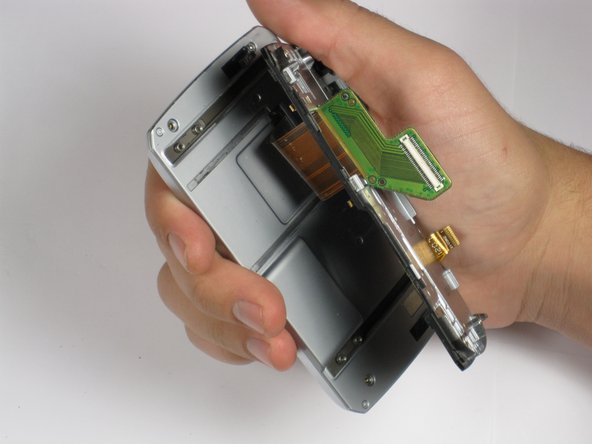
С помощью крестовой отвертки № 000 открутите четыре винта диаметром 3,3 мм.
Осторожно снимите клавиатуру с пластиковой пластины, позволив ленточному кабелю проскользнуть через отверстие в пластиковой пластине.
Шаг 12

С помощью крестовой отвертки № 000 открутите четыре винта 3,8 мм с задней стороны экрана.
Шаг 13

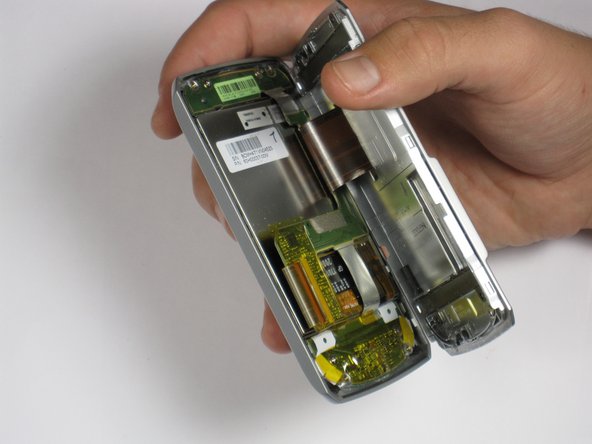
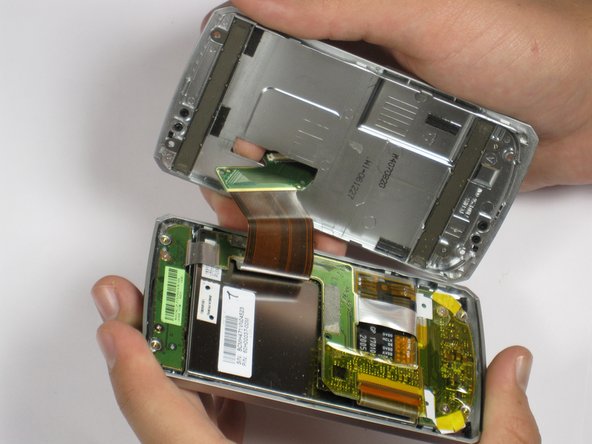
Вставьте прокладку между панелью и корпусом.
Аккуратно отделите панель, вращая или покачивая пассатижи вперед-назад.
Поднимите панель, позволяя ленте проскользнуть через отверстие.
Шаг 14

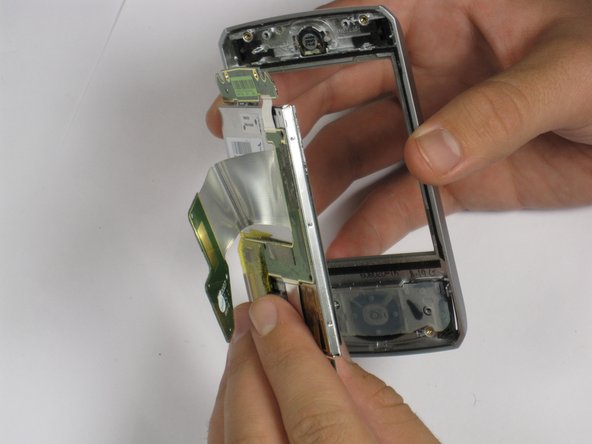
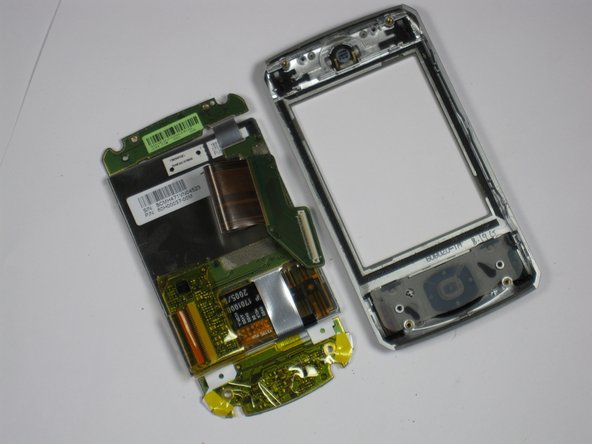
Выкрутите четыре винта 2,9 мм с помощью крестовой отвертки #000.
Пальцами отделите блок экрана от передней панели.
Шаг 15

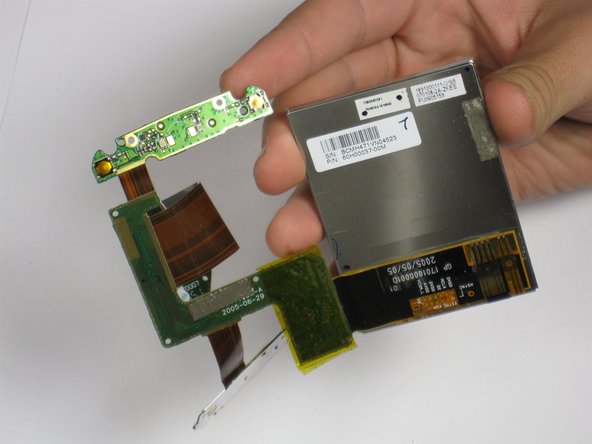
Вставьте прокладку между зеленой панелью и самим экраном.
Аккуратно подденьте их, чтобы раздвинуть.
Шаг 16

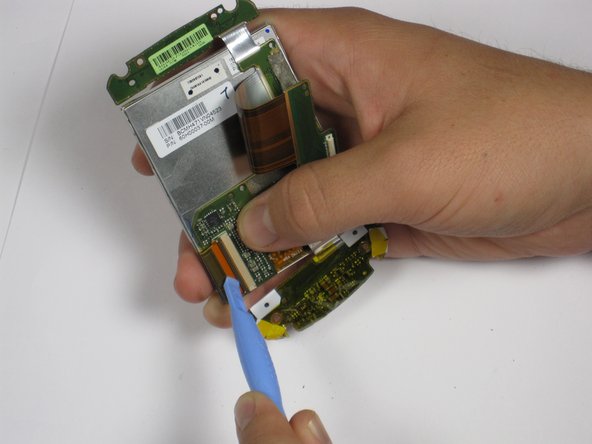
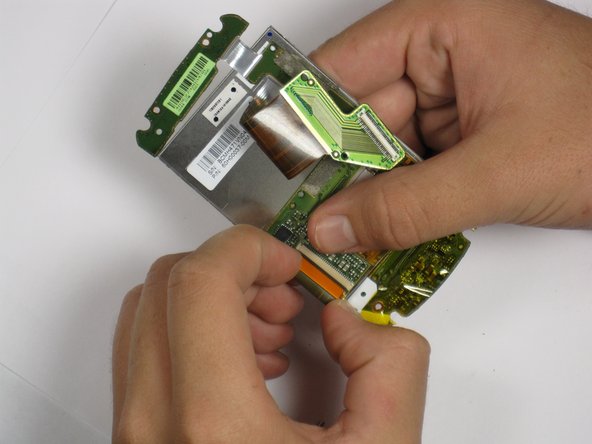
Удалите ленту.
Найдите соединительную ленту.
С помощью пробки или большого и безымянного пальцев поднимите переключатель вверх и отсоедините ленту.
Поднимите панель с экрана.
