
Введение
Быстрое и грязное руководство по замене экрана и продолжению жизни.
Шаг 1 Аккумулятор

Снимите заднюю крышку (не изображена) с телефона.
Шаг 2


Чтобы снять аккумулятор, подведите большой палец под выступ и начните поднимать.
Зажав батарею, поднимите ее под углом к нижней части телефона.
Шаг 3 Основные детали

Поместите батарею в контейнер в стороне. Если вы будете делать это на каждом последующем шаге, вы будете лучше следить за деталями и значительно упростите сборку устройства, когда приступите к ней.
Возможно, в этом нет необходимости, но мы рекомендуем использовать антистатический браслет или антистатический коврик с этого момента. Любой заряд на кончиках пальцев может нанести вред устройству.
Шаг 4

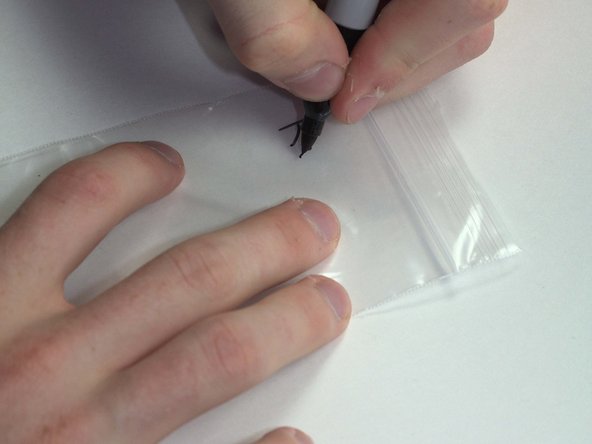
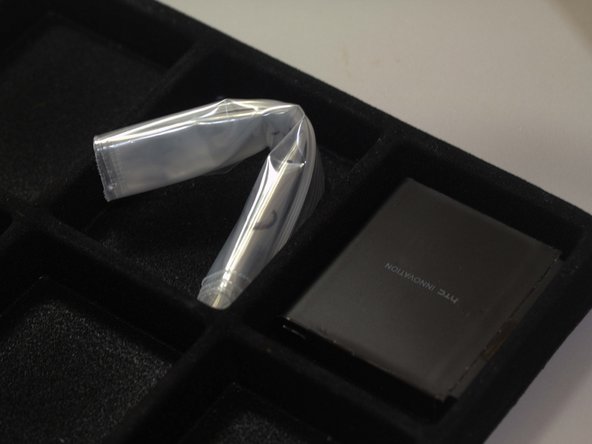
С помощью отвертки T6 открутите четыре винта на задней панели HTC Touch Pro.
Положите винты в пакет с надписью о том, откуда они взялись, какую отвертку вы использовали и в каком порядке вы их открутили. Например, в этом пакете будет написано: «Задний корпус. T6. #1.»
Шаг 5

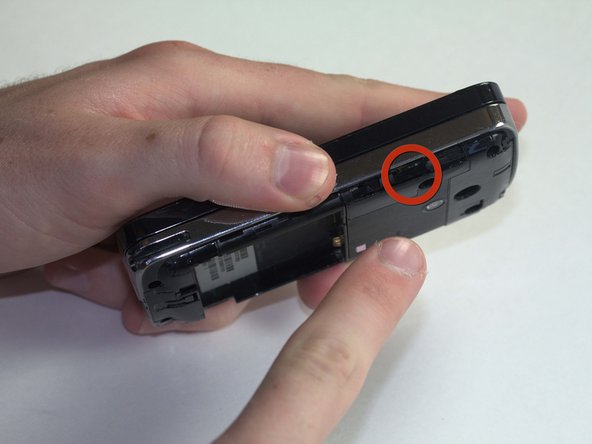
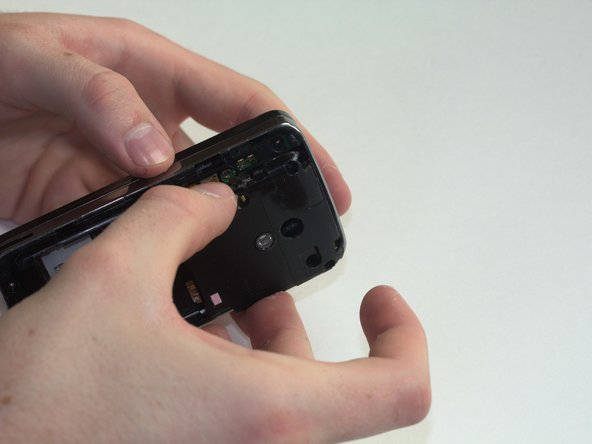
Далее снимите кожух, закрывающий камеру и материнскую плату.
Для этого поместите ноготь большого пальца в любой из пазов по обеим сторонам и подденьте его.
Шаг 6

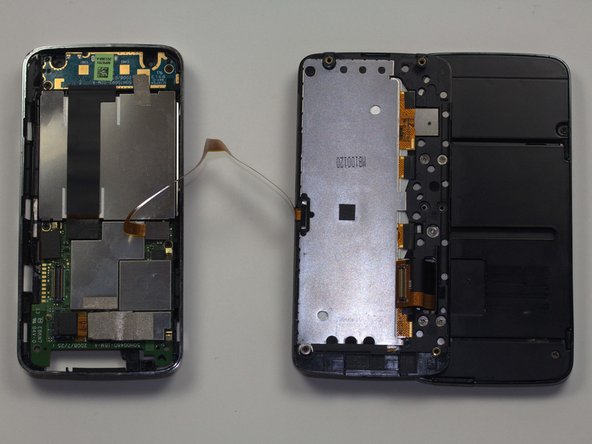
Вставьте палец в щель между клавиатурой и внешним корпусом. Подденьте, как показано на рисунке.
Осторожно! Лента, соединяющая клавиатуру с материнской платой, все еще будет соединять две половинки телефона, когда вы их разделите. Не торопитесь и двигайтесь медленно, чтобы не повредить кабель.
Шаг 7

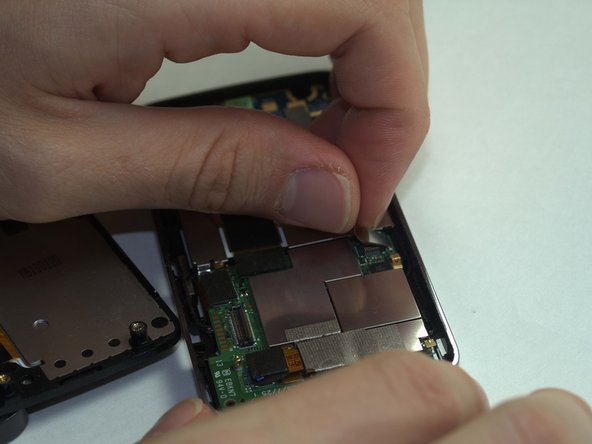
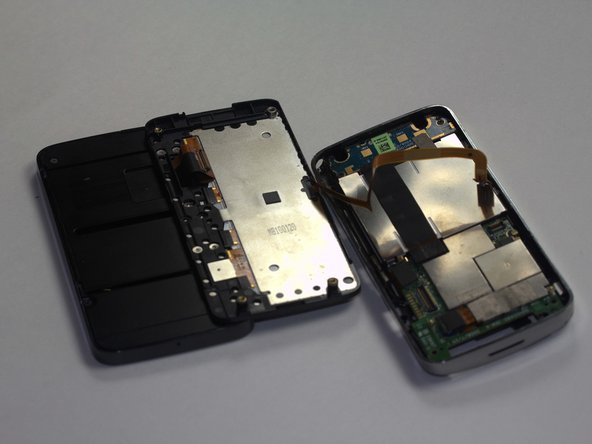
Отсоедините ленту клавиатуры от материнской платы. Для этого просто возьмитесь за ленту у ее основания и поднимите ее вверх под углом. Лента имеет металлический конец, который легко снимается с материнской платы.
Шаг 8

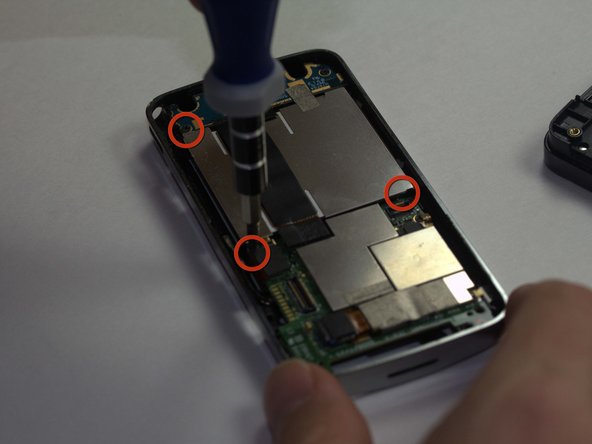
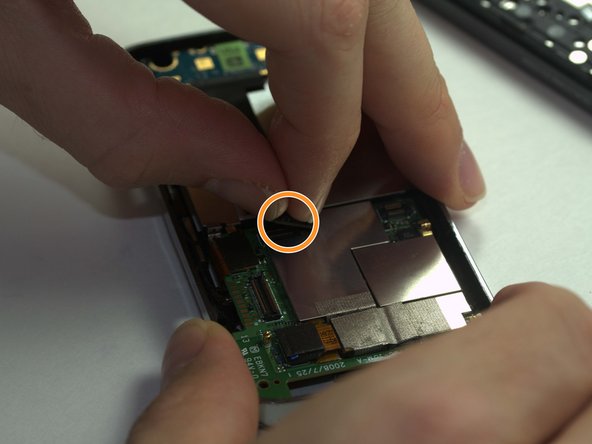
С помощью крестообразной отвертки размера 0 открутите 3 винта, удерживающих батарейный отсек.
Снимите ленту, закрывающую батарейный отсек, подцепив ее у основания и приподняв.
Шаг 9 Клавиатура

Переместите черный ползунок в сторону, где нет ленты клавиатуры. Это делается для того, чтобы лента дисплея могла выдвинуться позже.
С помощью отвертки PH 0 открутите 4 винта на черном слайдере.
Шаг 10

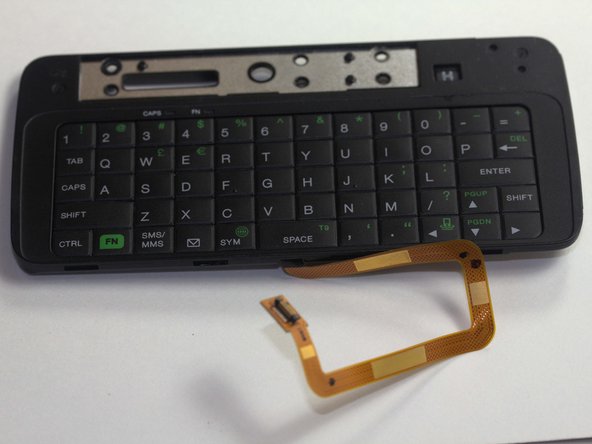
Отделите клавиатуру от экрана. Откройте сторону, на которой находится лента клавиатуры.
Шаг 11 Экран

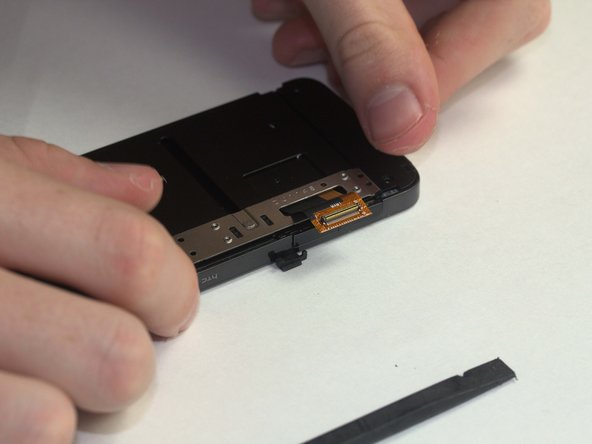
С помощью отвертки PH #0 выкрутите четыре винта на задней стороне экрана.
Переместите серебристый слайдер по телефону так, чтобы можно было отщелкнуть заднюю панель, не повредив ленту дисплея.
Шаг 12

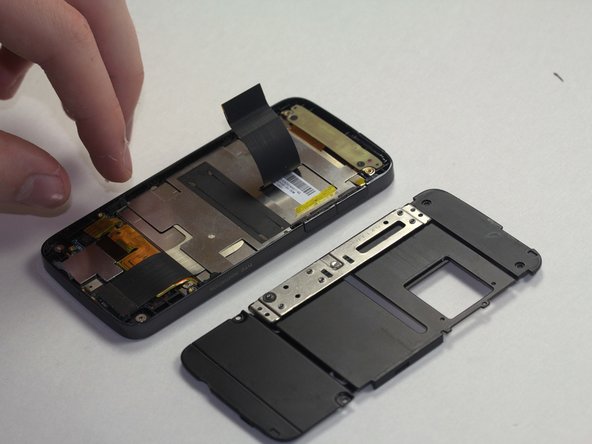
Подденьте заднюю часть экрана со стороны, противоположной ленте дисплея, с помощью палочки.
Шаг 13


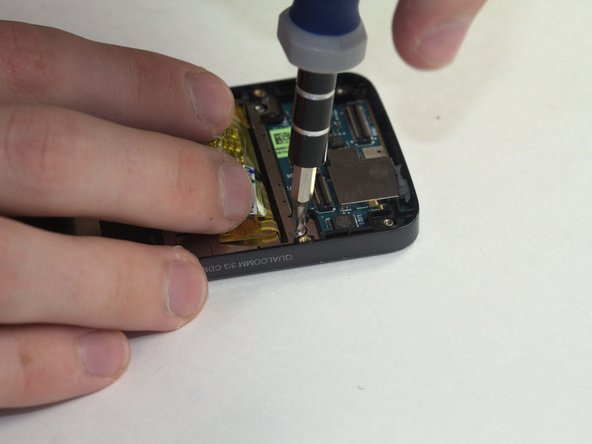
Снимите подключенные компоненты печатной платы, расположенные за навигационными кнопками телефона.
Выкрутите четыре винта печатной платы с помощью отвертки PH #0.
Шаг 14

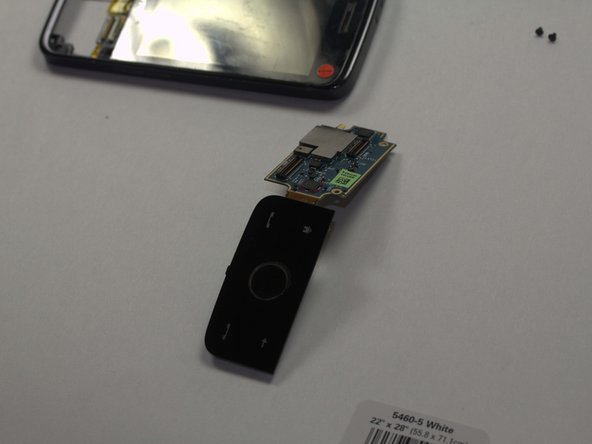
Осторожно надавите на заднюю часть платы, чтобы снять навигационные кнопки на передней панели.
Переверните телефон на лицевую сторону и открутите четыре винта, крепящие печатную плату к рамке телефона, с помощью отвертки PH #0.
При необходимости замените кнопки навигации.
Шаг 15

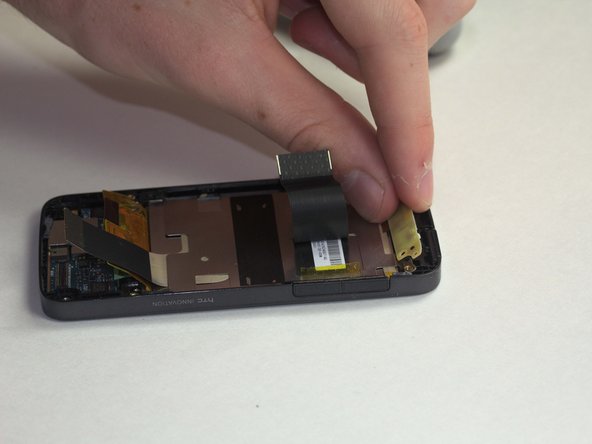
Выкрутите два винта в верхней части экрана с помощью отвертки PH #0.
После удаления винтов снимите бежевую часть, как показано на рисунке.
Шаг 16

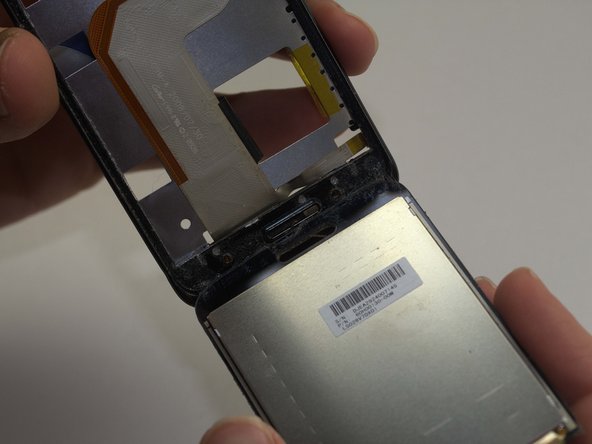
Осторожно нажмите на заднюю часть экрана, чтобы освободить клей, прикрепляющий его к рамке телефона.
Отделите экран от рамки, чтобы полностью разделить два компонента.
Клей между экраном и рамкой телефона — единственная деталь, удерживающая два компонента вместе на этом этапе.
