No Image

Замена экрана HP TouchSmart 15-r015dx

70 просмотров
07 декабря 2023

Введение

Используйте это руководство для замены экрана HP TouchSmart 15.

Шаг 1 Экран

HP TouchSmart 15-r015dx Screen Replacement, Screen: step 1, image 1 of 3HP TouchSmart 15-r015dx Screen Replacement, Screen: step 1, image 2 of 3HP TouchSmart 15-r015dx Screen Replacement, Screen: step 1, image 3 of 3

Приобретите металлическую лопатку и прецизионный намагниченный драйвер с битой размера J1.

Переверните устройство HP TouchSmart 15.

Шаг 2

HP TouchSmart 15-r015dx Screen Replacement: step 2, image 1 of 3HP TouchSmart 15-r015dx Screen Replacement: step 2, image 2 of 3HP TouchSmart 15-r015dx Screen Replacement: step 2, image 3 of 3

Найдите выступы на нижней стороне ноутбука.

Нажмите на оба выступа по направлению к центру ноутбука и потяните на себя, чтобы извлечь батарею.

Шаг 3

HP TouchSmart 15-r015dx Screen Replacement: step 3, image 1 of 3HP TouchSmart 15-r015dx Screen Replacement: step 3, image 2 of 3HP TouchSmart 15-r015dx Screen Replacement: step 3, image 3 of 3

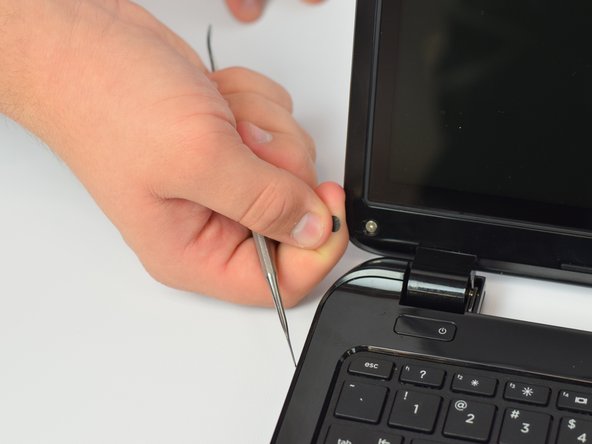
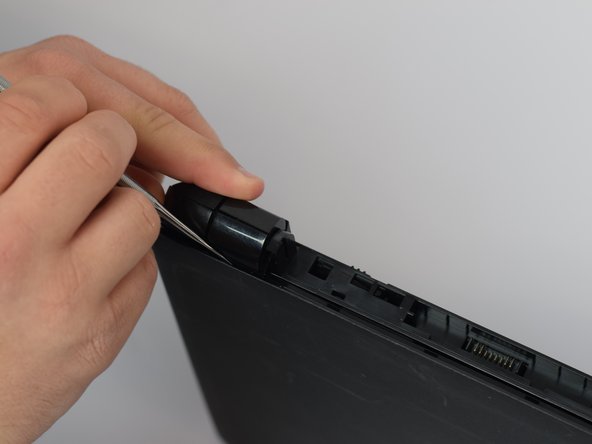
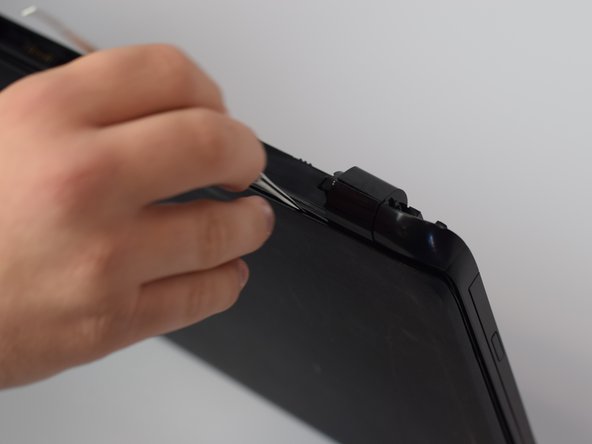
Возьмите острый конец инструмента для поддевания и подденьте черную крышку с винтами.

Повторите с противоположной стороны.

Шаг 4

HP TouchSmart 15-r015dx Screen Replacement: step 4, image 1 of 3HP TouchSmart 15-r015dx Screen Replacement: step 4, image 2 of 3HP TouchSmart 15-r015dx Screen Replacement: step 4, image 3 of 3

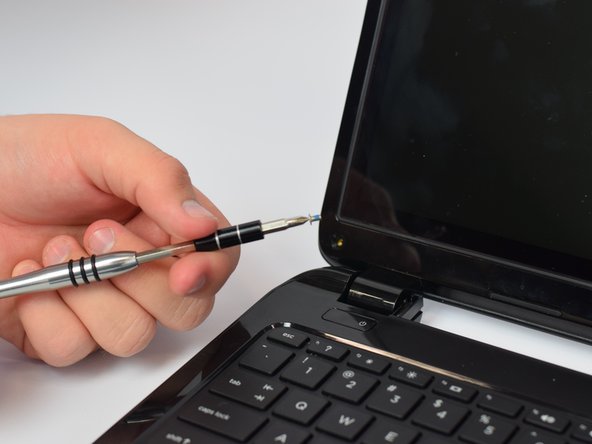
Возьмите прецизионный намагниченный драйвер с битой размера J1 и выкрутите винт.

Повторите с противоположной стороны.

Шаг 5

HP TouchSmart 15-r015dx Screen Replacement: step 5, image 1 of 3HP TouchSmart 15-r015dx Screen Replacement: step 5, image 2 of 3HP TouchSmart 15-r015dx Screen Replacement: step 5, image 3 of 3

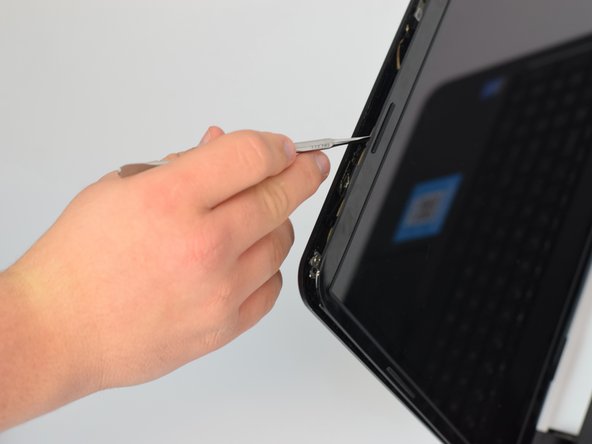
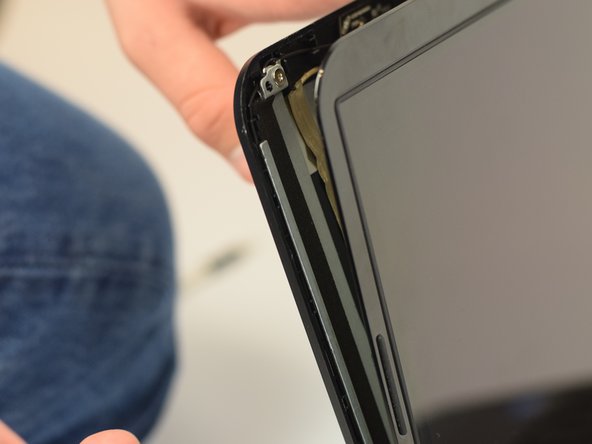
Используя инструмент для поддевания, начните отделять сенсорный экран от пластиковой подложки.

Шаг 6

HP TouchSmart 15-r015dx Screen Replacement: step 6, image 1 of 3HP TouchSmart 15-r015dx Screen Replacement: step 6, image 2 of 3HP TouchSmart 15-r015dx Screen Replacement: step 6, image 3 of 3

Закройте ноутбук и снова переверните его.

Продолжайте отделять сенсорный экран от пластиковой подложки в откидной части ноутбука.

Шаг 7

HP TouchSmart 15-r015dx Screen Replacement: step 7, image 1 of 3HP TouchSmart 15-r015dx Screen Replacement: step 7, image 2 of 3HP TouchSmart 15-r015dx Screen Replacement: step 7, image 3 of 3

Переверните ноутбук и откройте его.

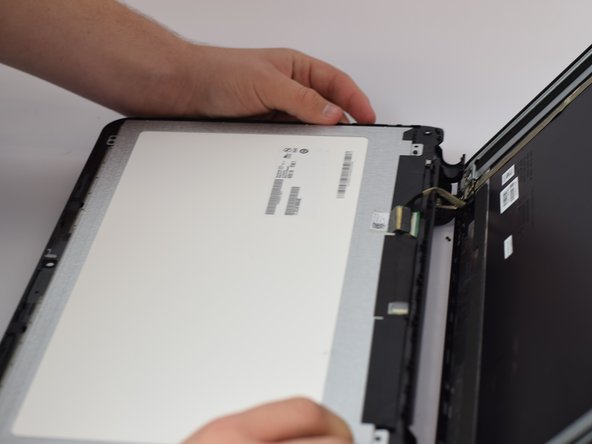
Потяните вверх за отделенный тачскрин, отрывая его от пластиковой подложки.

Будьте осторожны при укладке сенсорного экрана, чтобы не потянуть за точку подключения.

Положите тачскрин на клавиатуру лицевой стороной вниз.

Шаг 8

HP TouchSmart 15-r015dx Screen Replacement: step 8, image 1 of 3HP TouchSmart 15-r015dx Screen Replacement: step 8, image 2 of 3HP TouchSmart 15-r015dx Screen Replacement: step 8, image 3 of 3

Найдите точку подключения.

Медленно и осторожно отсоедините его.

Шаг 9

HP TouchSmart 15-r015dx Screen Replacement: step 9, image 1 of 2HP TouchSmart 15-r015dx Screen Replacement: step 9, image 2 of 2

Отсоедините сенсорный экран от клавиатуры.

Шаг 10

HP TouchSmart 15-r015dx Screen Replacement: step 10, image 1 of 3HP TouchSmart 15-r015dx Screen Replacement: step 10, image 2 of 3HP TouchSmart 15-r015dx Screen Replacement: step 10, image 3 of 3

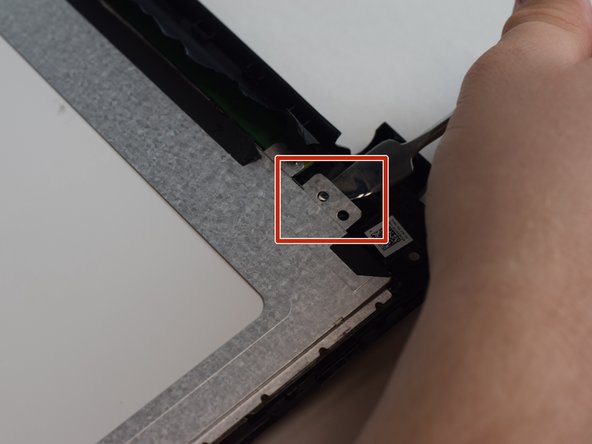
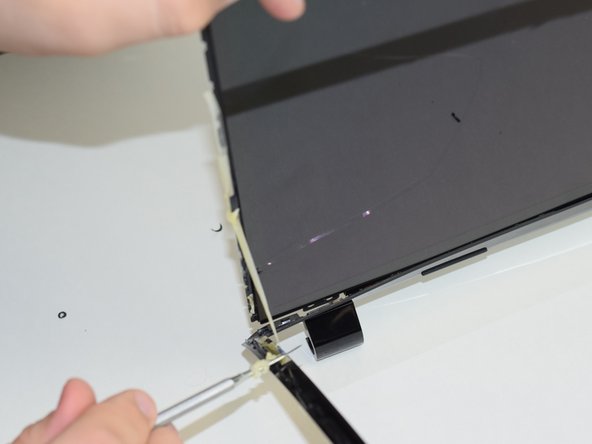
Отклейте черную клейкую ленту, используя инструмент для поддевания.

Когда клейкая лента будет удалена, используйте инструмент для поддевания, чтобы удалить выступ в углу. Повторите действия в каждом углу.

Шаг 11

HP TouchSmart 15-r015dx Screen Replacement: step 11, image 1 of 3HP TouchSmart 15-r015dx Screen Replacement: step 11, image 2 of 3HP TouchSmart 15-r015dx Screen Replacement: step 11, image 3 of 3

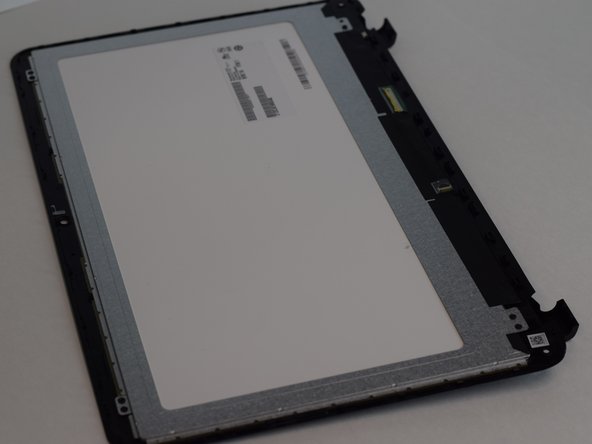
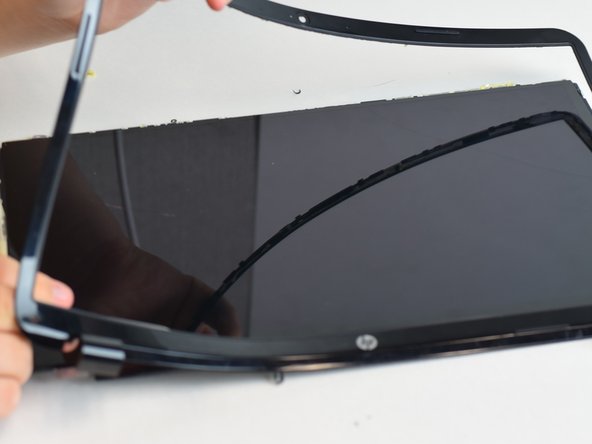
Острым концом выколотки отделите пластик от экрана.

Шаг 12

HP TouchSmart 15-r015dx Screen Replacement: step 12, image 1 of 1

Теперь пришло время собрать устройство с новым экраном.

Комментировать
70 просмотров
Комментариев нет, будьте первым кто его оставит

Это интересно
No Image Гайды
0 комментариев
No Image Гайды
0 комментариев
No Image Гайды
0 комментариев