
Шаг 1 Передняя и задняя панели


Найдите четыре винта в нижней части устройства. (Обратите внимание, что крепление клавиатуры на этом устройстве отсутствует).
С помощью отвертки Philips с головкой #0 выкрутите каждый из винтов (размер: 4 мм).
Шаг 2


Аккуратно вставьте пластиковый инструмент для открывания между дисплеем и задней панелью.
Медленно и осторожно приложите усилие к пластиковому инструменту для открывания, двигаясь вниз, чтобы отсоединить переднюю панель от задней панели.
Поверните устройство так, чтобы сторона была обращена вверх, и повторите предыдущий шаг для боковых сторон.
Не пытайтесь заклинить пластиковый инструмент для открывания на дне. Как только боковые и верхняя части будут освобождены, можно переходить к следующему шагу.
Шаг 3

Аккуратно и медленно потяните переднюю и заднюю панели друг от друга (в противоположных направлениях). (Потянув их в разные стороны, вы не разделите две панели).
Отделяйте панели друг от друга только на несколько сантиметров, чтобы было место для разделения передней и задней панелей на следующем этапе. Перейдите к следующему шагу.
Шаг 4

Крепко удерживая заднюю панель, потяните переднюю панель вверх, чтобы полностью отделить ее от задней панели.
Теперь устройство готово к ремонту или установке запасных частей.
Шаг 5 Экран


С помощью отвертки PH1 выкрутите одиннадцать 4-миллиметровых крестообразных винтов.
Шаг 6


Открутите два 2-миллиметровых разъема с нулевым усилием вставки. Сдвиньте в сторону белые провода, чтобы правильно открутить их.
Шаг 7

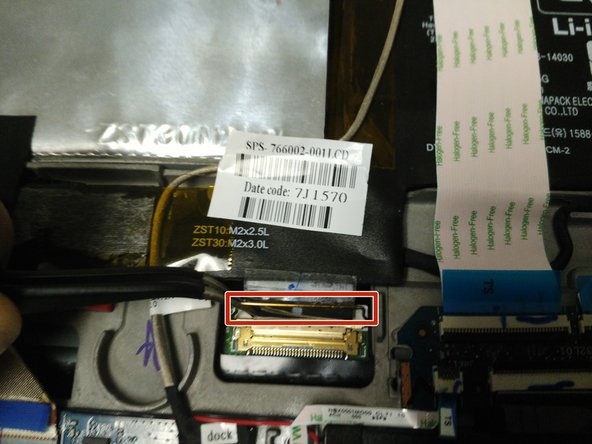
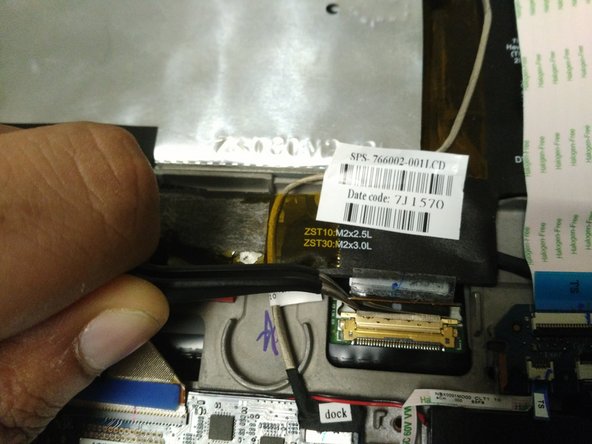
С помощью пинцета подденьте разъем кабеля дисплея желтого цвета.
Потяните его в направлении кабеля.
Шаг 8

Клей прикреплен по краям. Приложите усилие к боковым сторонам планшета. Отделите дигитайзер от корпуса планшета.
Замените старый экран на новый.
Если экран сломан или поврежден, соблюдайте осторожность при извлечении экрана из планшета, чтобы не навредить себе.
