
Введение
Если экран ноутбука треснул или темнеет во время работы компьютера, замените экран.
Шаг 1 Батарея


Переверните ноутбук 4520s лицевой стороной к себе.
Одновременно нажмите на две защелки под батареей внутрь.
Шаг 2

Извлеките батарею, удерживая защелки и сдвигая ее от себя.
Шаг 3 Крышка переключателя


С помощью крестообразной отвертки №1 открутите три 2-миллиметровых винта в месте, где находилась батарея.
Шаг 4


Переверните 4520s и поверните его так, чтобы задняя часть была обращена к вам.
С помощью металлической лопатки отделите две резиновые крышки, расположенные по обе стороны от отверстия для аккумулятора.
Шаг 5

С помощью отвертки Phillips #1 открутите 3-миллиметровые винты, расположенные за крышками.
Шаг 6


Поверните 4520s, а затем откройте его так, чтобы экран был обращен к вам.
Крышка переключателя расположена над клавиатурой. Потяните крышку переключателя от себя, пока она не отсоединится от 4520s.
Поднимите крышку переключателя с 4520s и отложите ее в сторону.
Шаг 7 Экран


С помощью металлической лопатки снимите четыре резиновых колпачка в нижней части границы экрана.
Шаг 8


С помощью отвертки с головкой Torx (T9) выкрутите четыре 5-миллиметровых винта под резиновыми колпачками.
Шаг 9


Подденьте металлической лопаткой выступы за границей экрана.
Отложите рамку экрана в сторону.
Шаг 10


С помощью отвертки с головкой Torx (T9) выкрутите два 5-миллиметровых винта над экраном и еще два винта под ним.
Нижний комплект винтов устанавливается на самые внутренние отверстия.
Шаг 11

Над экраном находится бронзовый порт с подключенным к нему кабелем. Отсоедините кабель с помощью металлической лопатки или пальца.
Шаг 12

Аккуратно отодвиньте заднюю крышку.
Шаг 13


С помощью крестообразной отвертки (PH1) открутите восемь 2-миллиметровых винтов на экране. Четыре винта будут находиться с левой стороны, а четыре — с правой.
Положите экран лицевой стороной вниз.
Шаг 14


Отсоедините ленточный кабель от экрана.
Шаг 15

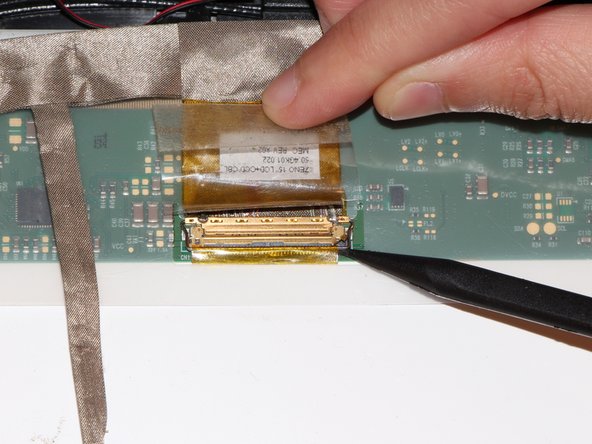
Чтобы открыть зажим для ленточного кабеля, подденьте металлическую планку, крепящую его к экрану, с помощью пассатижей.
Отсоедините кабель, освободив его от металлической планки
