No Image

Замена экрана HP Pavilion ze5000

59 просмотров
07 декабря 2023

Введение

В этом руководстве рассказывается о том, как заменить экран, если предполагается, что ни одно из электрических соединений не было повреждено и экран является единственной поврежденной деталью. Некоторые внутренние детали имеют острые металлические углы, и при поспешном выполнении руководства можно получить незначительные травмы.

Шаг 1 Экран

HP Pavilion ze5000 Screen Replacement, Screen: step 1, image 1 of 3HP Pavilion ze5000 Screen Replacement, Screen: step 1, image 2 of 3HP Pavilion ze5000 Screen Replacement, Screen: step 1, image 3 of 3

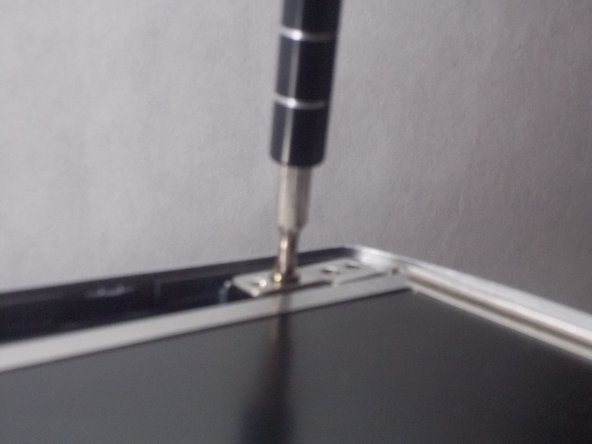
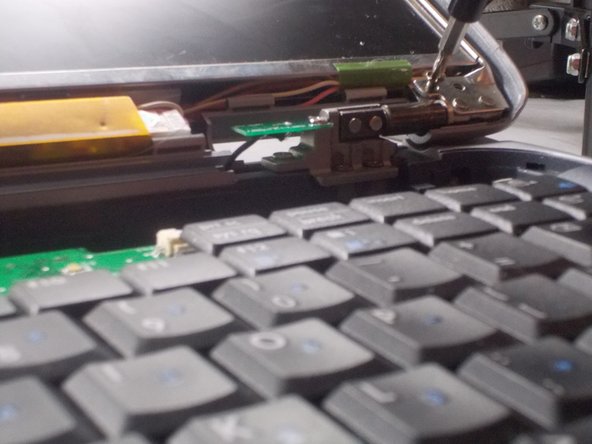
Выкрутите два винта Philips #0 диаметром 5,0 мм на шарнире устройства.

Шаг 2

HP Pavilion ze5000 Screen Replacement: step 2, image 1 of 2HP Pavilion ze5000 Screen Replacement: step 2, image 2 of 2

Пинцетом аккуратно потяните за петли, чтобы снять пластиковый корпус, соединенный с петлями.

Шаг 3

HP Pavilion ze5000 Screen Replacement: step 3, image 1 of 3HP Pavilion ze5000 Screen Replacement: step 3, image 2 of 3HP Pavilion ze5000 Screen Replacement: step 3, image 3 of 3

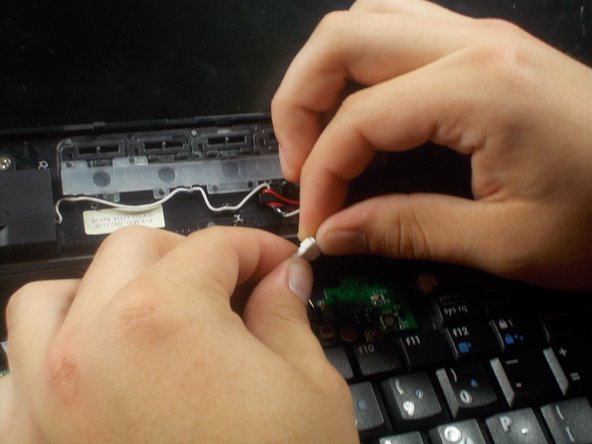
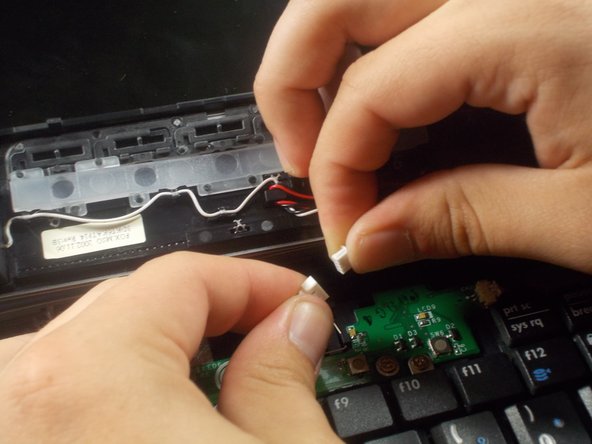
Удалите соединение между пластиковым корпусом и внутренней частью устройства

Шаг 4

HP Pavilion ze5000 Screen Replacement: step 4, image 1 of 3HP Pavilion ze5000 Screen Replacement: step 4, image 2 of 3HP Pavilion ze5000 Screen Replacement: step 4, image 3 of 3

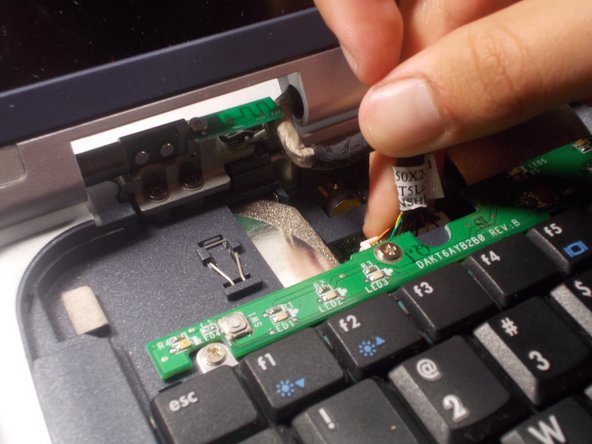
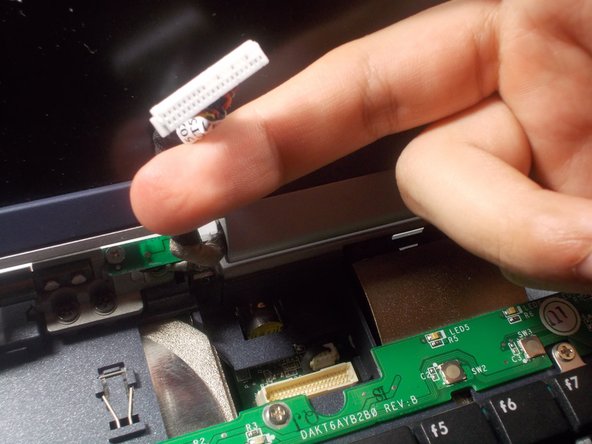
Удалите соединение между открытой петлей и внутренней частью устройства

Шаг 5

HP Pavilion ze5000 Screen Replacement: step 5, image 1 of 2HP Pavilion ze5000 Screen Replacement: step 5, image 2 of 2

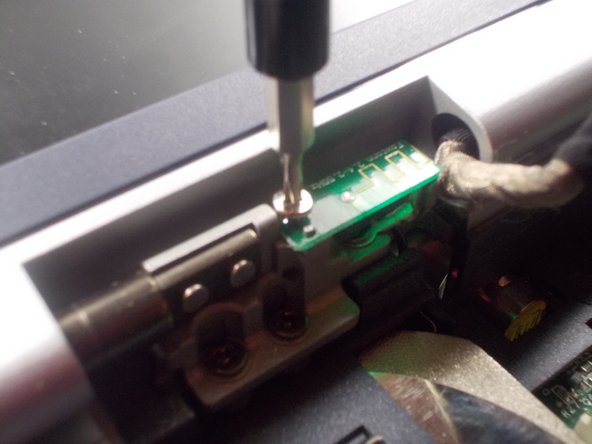
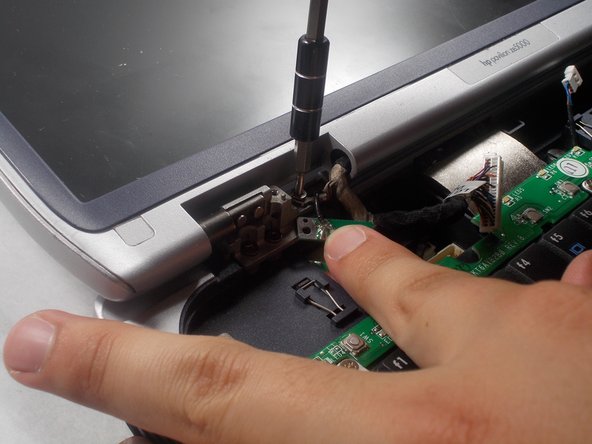
Выкрутите винт 3,5 мм philips #00 на маленькой печатной плате на шарнире

Шаг 6

HP Pavilion ze5000 Screen Replacement: step 6, image 1 of 2HP Pavilion ze5000 Screen Replacement: step 6, image 2 of 2

Выкрутите винт 5,0 мм philips #0, который был спрятан под маленькой печатной платой

Шаг 7

HP Pavilion ze5000 Screen Replacement: step 7, image 1 of 1

Снимите 6 пластиковых крышек, расположенных в четырех углах экрана и в верхней части экрана.

Для этой части может быть проще использовать пинцет

Шаг 8

HP Pavilion ze5000 Screen Replacement: step 8, image 1 of 3HP Pavilion ze5000 Screen Replacement: step 8, image 2 of 3HP Pavilion ze5000 Screen Replacement: step 8, image 3 of 3

Выкрутите шесть винтов Philips #0 диаметром 5,0 мм, расположенных под крышками

Шаг 9

HP Pavilion ze5000 Screen Replacement: step 9, image 1 of 3HP Pavilion ze5000 Screen Replacement: step 9, image 2 of 3HP Pavilion ze5000 Screen Replacement: step 9, image 3 of 3

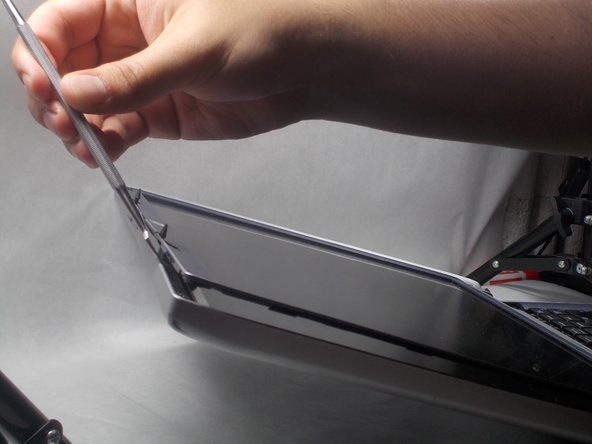
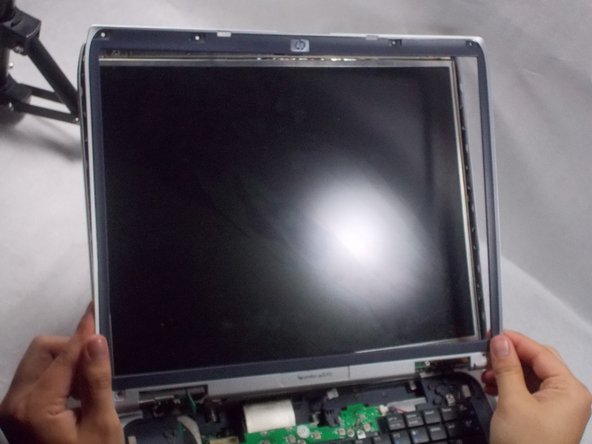
Подденьте пластиковый корпус экрана с помощью пассатижей.

Шаг 10

HP Pavilion ze5000 Screen Replacement: step 10, image 1 of 3HP Pavilion ze5000 Screen Replacement: step 10, image 2 of 3HP Pavilion ze5000 Screen Replacement: step 10, image 3 of 3

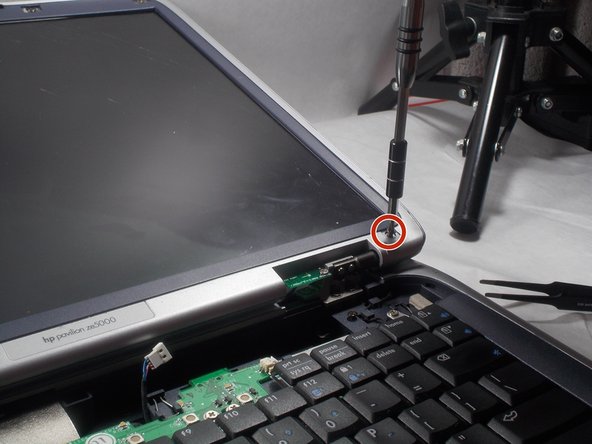
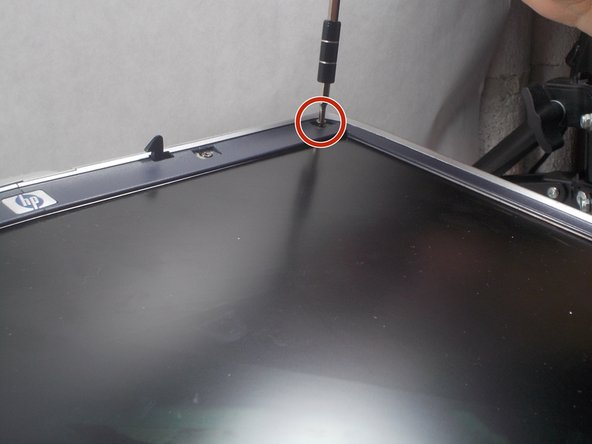
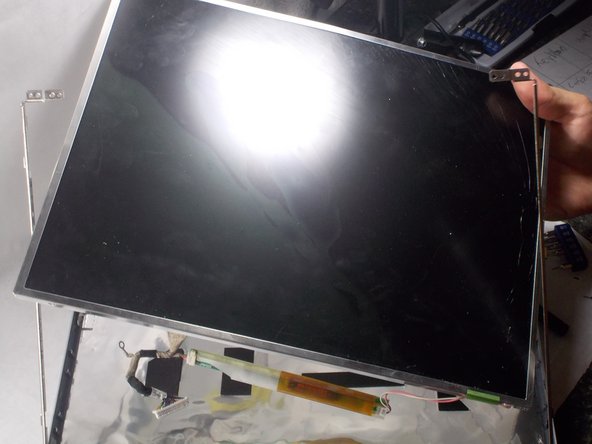
Выкрутите четыре винта Philips #0 диаметром 5,0 мм, расположенные в углах экрана.

Расположение этих винтов будет близко к расположению винтов в шаге 2.

При сборке следите за тем, чтобы не перепутать правильное расположение винтов на этом шаге и на шаге 4.

Шаг 11

HP Pavilion ze5000 Screen Replacement: step 11, image 1 of 2HP Pavilion ze5000 Screen Replacement: step 11, image 2 of 2

Выкрутите четыре 3,5 мм винта Philips №00 с боковых сторон алюминиевого корпуса.

На каждой стороне будет по два винта Philips 3,5 мм.

Комментировать
59 просмотров
Комментариев нет, будьте первым кто его оставит

Это интересно
No Image Гайды
0 комментариев
No Image Гайды
0 комментариев
No Image Гайды
0 комментариев