
Введение
В этом руководстве вы узнаете, как заменить экран HP Pavilion Sleekbook.
Шаг 1 Батарея


Переверните компьютер и переведите переключатель блокировки батареи в положение «разблокировано» (отмечено оранжевым значком замка).
Шаг 2


Нажимайте на переключатель на правой стороне задней панели устройства по направлению к центру, пока серый значок батареи не перестанет быть видимым. Это приведет к извлечению батареи.
Шаг 3


Осторожно извлеките аккумулятор из устройства.
Шаг 4 Экран

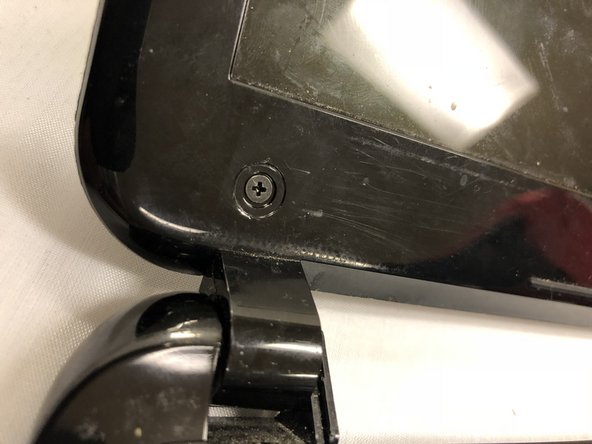
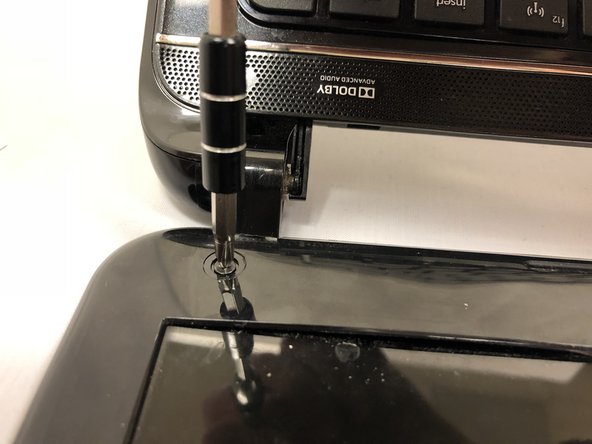
С помощью отвертки с плоской головкой 1,0 удалите две наклейки, закрывающие винты, которыми крепится экран.
С помощью отвертки Phillips #1 открутите два винта диаметром 3,2 мм, которые теперь видны.
Шаг 5


С помощью инструмента для вскрытия пластика подденьте пластиковую защитную пленку экрана, проводя инструментом вдоль шва. Нажимайте на инструмент до тех пор, пока не услышите щелчок пластиковых выступов при их отсоединении.
Отделите пластик, из которого сделаны петли для экрана, так как они являются частью одного и того же защитного экрана.
Руками или пластиковым инструментом отделите защитный экран от клея, удерживающего его на месте.
Шаг 6

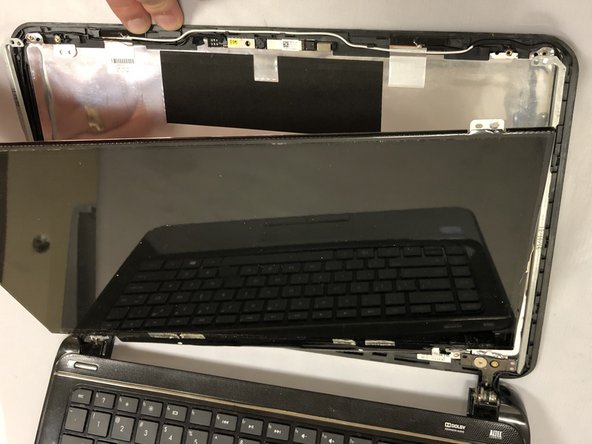
С помощью крестообразной отвертки №1 открутите шесть 2,8-миллиметровых винтов, удерживающих экран на месте.
Поднимите экран от крышки, чтобы получить доступ к кабелю разъема в нижней части экрана.
Шаг 7


Отклейте наклейку, удерживающую разъем на месте, и просто вытащите выступ из разъема параллельно экрану.
Извлеките экран из устройства.
