
Введение
Экран может вообще не включаться или на нем могут быть черные «пятна» (это означает, что на нем есть мертвые пиксели). Если экран имеет какие-либо неисправности или физические повреждения (например, трещины), возможно, его необходимо заменить. В следующих шагах показано, как заменить весь экран, чтобы решить эти проблемы.
Шаг 1 Батарея


Сначала убедитесь, что ноутбук выключен и отключен от сети.
Переверните ноутбук так, чтобы его днище было обращено вверх.
Найдите защелку аккумулятора и сдвиньте переключатель защелки до упора влево.
Защелка заблокируется и останется на месте.
Шаг 2


Осторожно извлеките батарею и отсоедините ее от ноутбука.
Шаг 3 Кнопка питания


Откройте ноутбук обычным способом.
Пальцами (или, при необходимости, пассатижами) ослабьте серебристую крышку вокруг клавиатуры.
Вы не сможете полностью снять клавиатуру/серебристую рамку до следующего шага.
Шаг 4

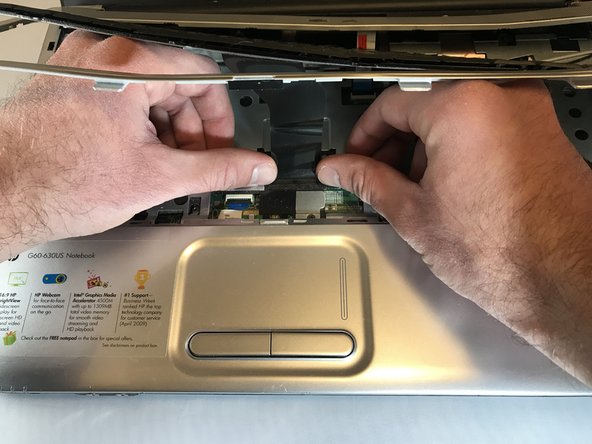
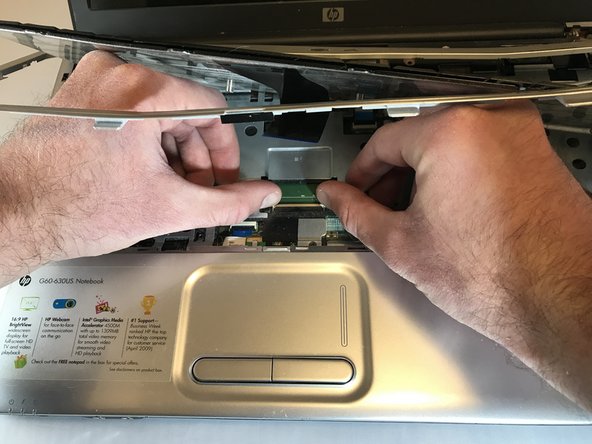
Осторожно подведите руки под ослабленную клавиатуру и найдите ленту, удерживающую клавиатуру подключенной к ноутбуку.
Найдите язычки, удерживающие ленту на месте.
Аккуратно вдавите выступы внутрь, чтобы освободить ленту и отсоединить клавиатуру.
Осторожно снимите клавиатуру и отложите ее в сторону.
Серебристая рамка и кнопка питания по-прежнему будут соединены другой лентой.
Шаг 5

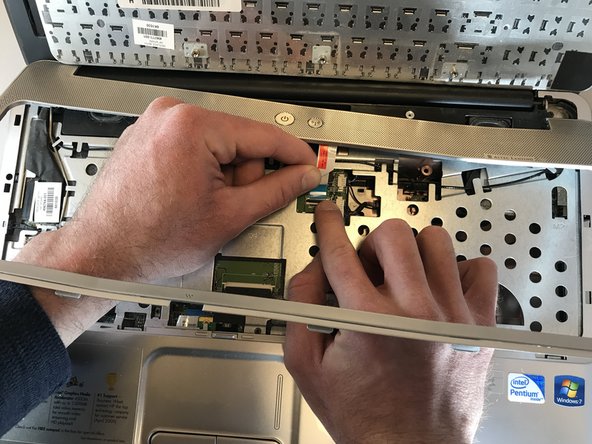
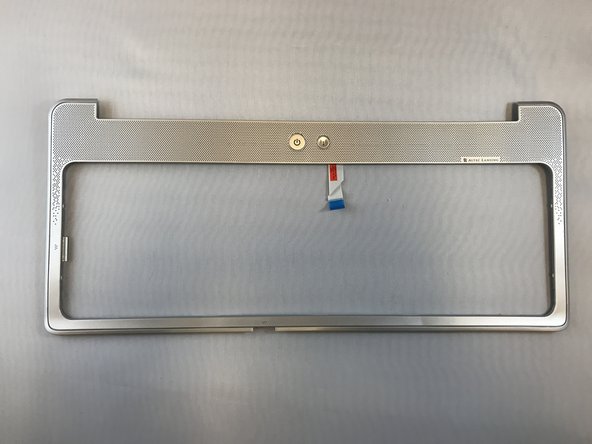
Найдите ленту, с помощью которой кнопка питания прикреплена к ноутбуку.
Нажмите на выступ, прикрепляющий ленту к ноутбуку, чтобы отсоединить серебристую рамку и кнопку питания.
Шаг 6

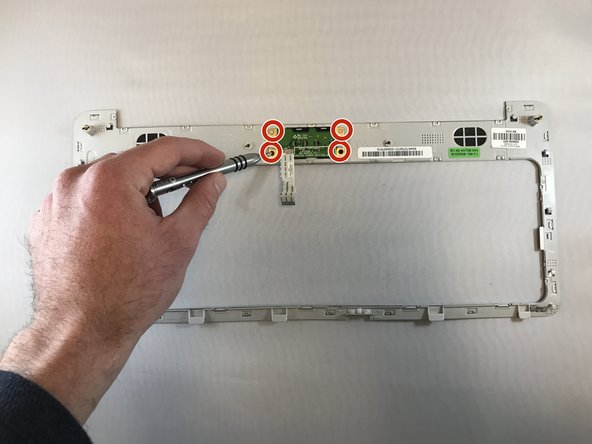
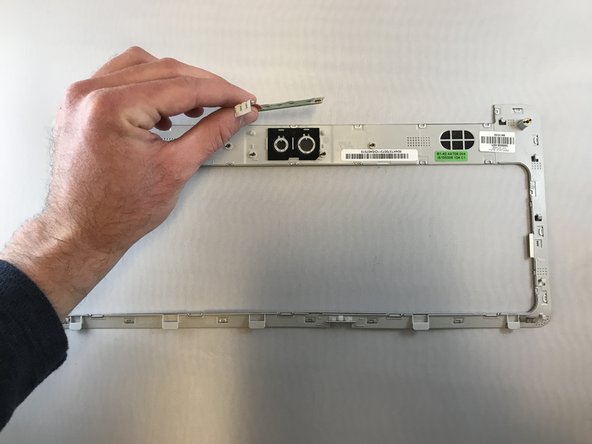
Если вы смотрите это в руководстве по замене экрана HP Pavilion G60-630US, проигнорируйте этот шаг.
Переверните серебристую рамку, чтобы обнажить нижнюю часть панели питания.
Открутите 4 винта, удерживающих планку питания на месте. Уберите винты в сторону.
Осторожно снимите планку питания.
Шаг 7 Экран

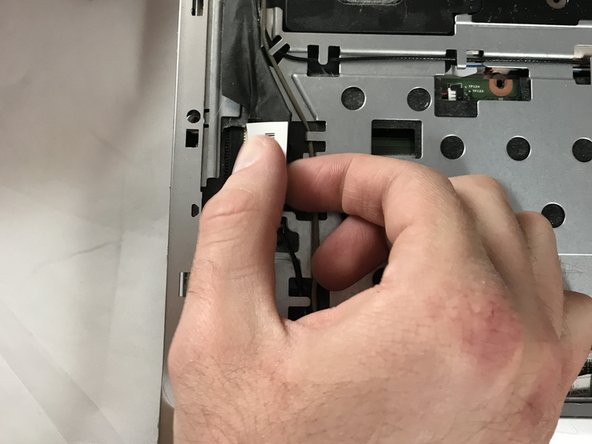
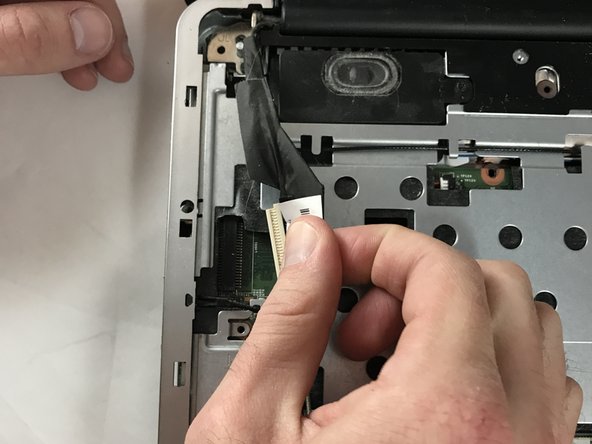
Найдите последовательный кабель, он выглядит как черная лента.
Аккуратно потяните за разъем кабеля, чтобы отсоединить его.
Шаг 8

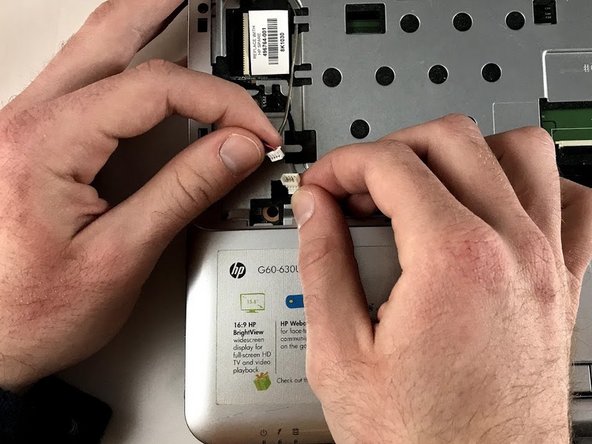
Отсоедините меньший кабель крепления в правой нижней части ноутбука.
Убедитесь, что вы очень осторожны при отсоединении этих двух частей.
Шаг 9

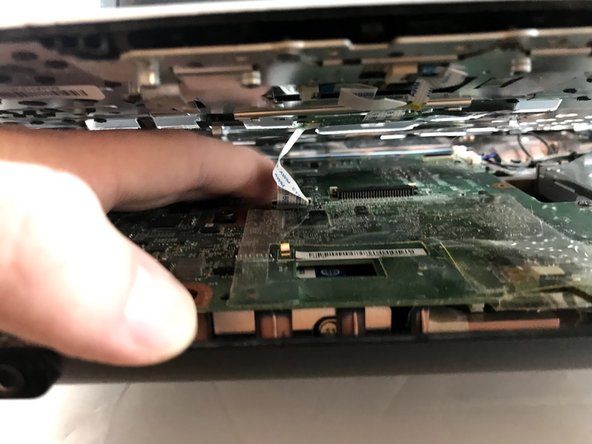
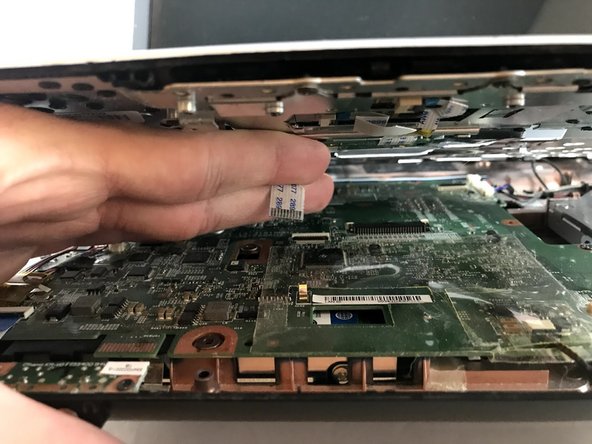
Слегка приподнимите верхнюю металлическую крышку, под ней находится еще один небольшой последовательный кабель.
Он будет выглядеть как белая лента.
Аккуратно потяните этот маленький кабель на себя, и он должен отсоединиться.
Шаг 10

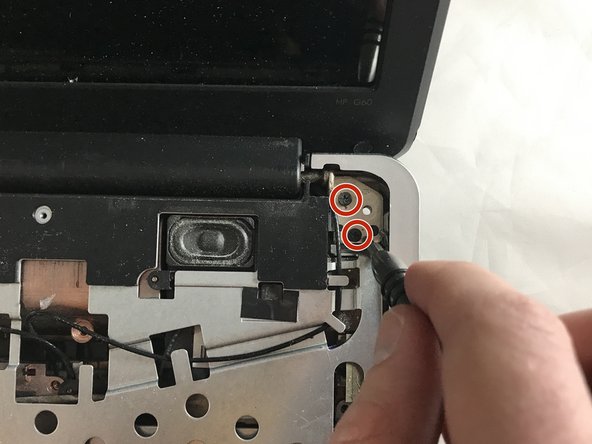
В каждом верхнем углу есть два винта, которые необходимо выкрутить, чтобы правильно отделить экран. Длина этих винтов составляет 4 мм.
Открутите эти четыре винта, чтобы легко отделить экран от нижней половины ноутбука
Шаг 11

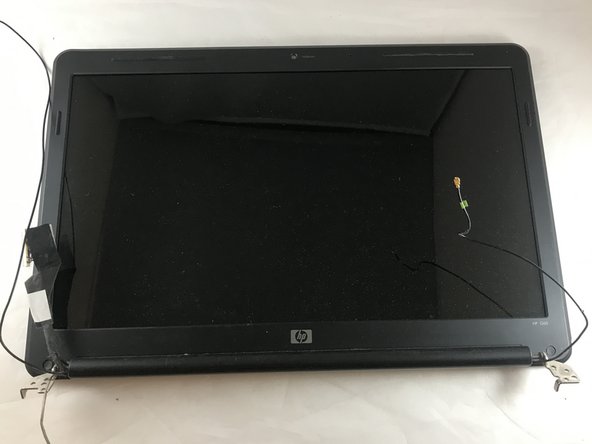
Аккуратно отделите весь экран, приподняв его от основания ноутбука.
Экран должен отделиться легко и без особых усилий. Если некоторые кабели все еще подключены, аккуратно отсоедините их от остальной части ноутбука.
Шаг 12

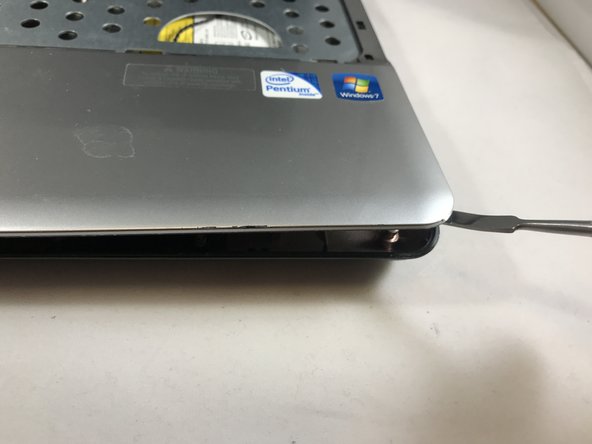

Чтобы отсоединить кабели, соединяющие экран с материнской платой, нам нужно будет снять металлическую опору.
Для выполнения этого шага вам понадобится пассатижи.
Отделите металлическую опору, начиная с краев. Эта задача продемонстрирована на втором рисунке.
Как только металлическая опора выскочит, используйте руки, чтобы завершить процесс отделения.
Шаг 13

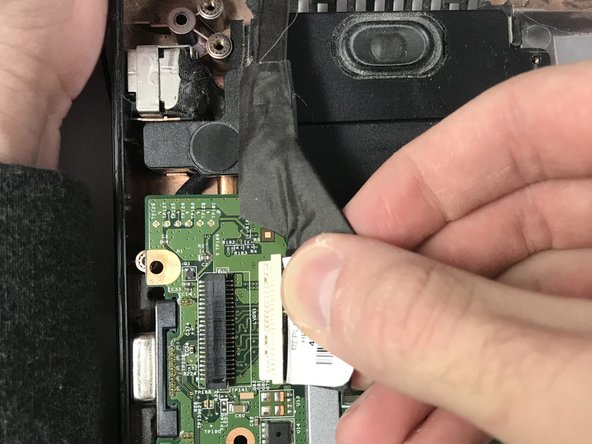
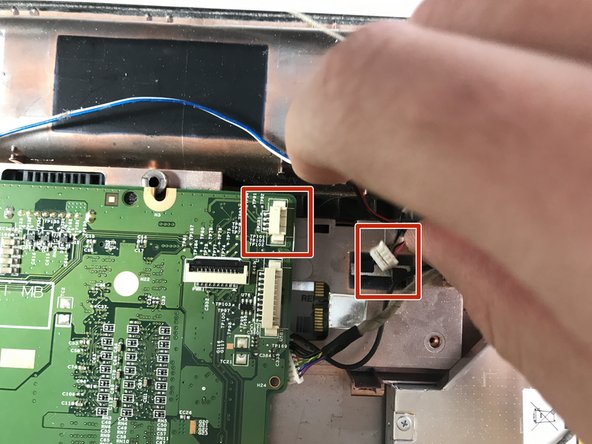
Отсоедините кабели, соединяющие экран с материнской платой.
На рисунках 2 и 3 показаны уже отсоединенные кабели.
На рисунке 3 красные метки показывают гнездо кабеля и вставляемую часть кабеля.
Шаг 14

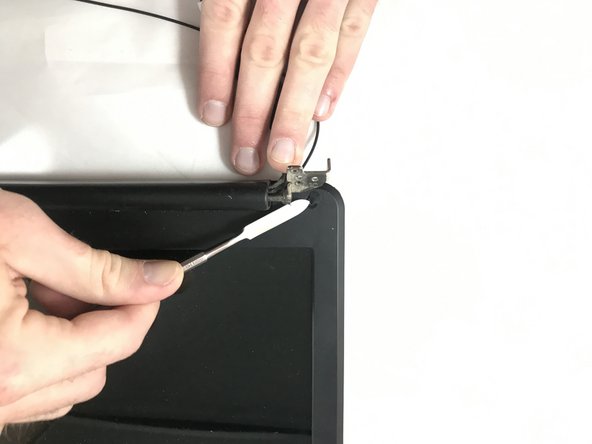
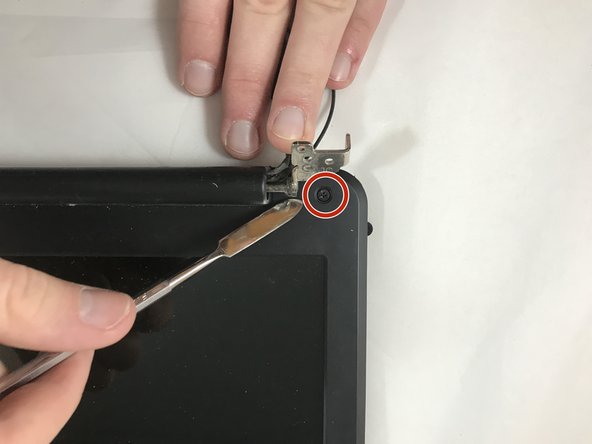
Далее снимите резиновый кожух, который окружает экран снаружи.
Для этого вам понадобится металлическая лопатка
После снятия резинового кожуха найдите винты, которые крепят остальную часть экрана к задней стенке корпуса. Винты расположены на нижних углах ноутбука.
Выкрутите два винта из корпуса, чтобы ничего не держало его. Длина этих винтов составляет 3 мм.
Шаг 15

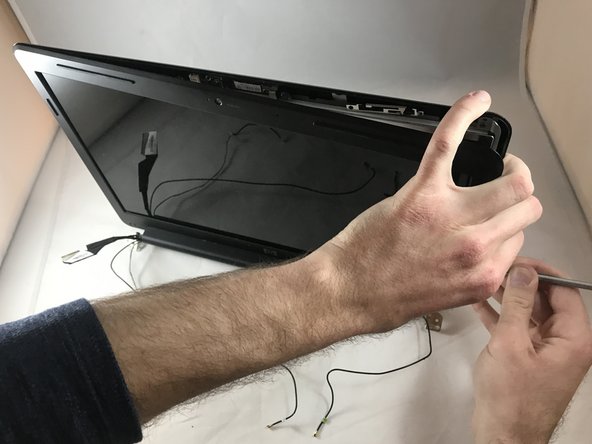
С помощью металлической лопатки подденьте углы экрана, чтобы извлечь его.
Шаг 16

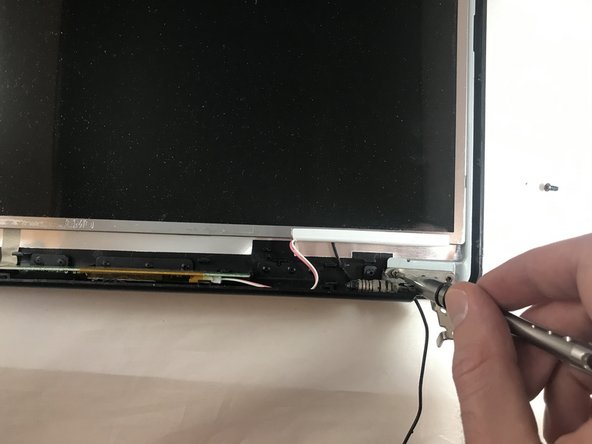
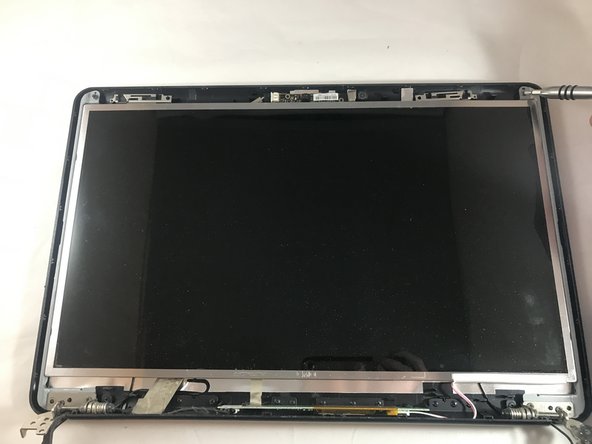
Теперь, когда передняя часть корпуса снята, должны остаться четыре винта в нижних углах (по два в каждом углу) и по два в верхних левом и правом углах. Эти винты соединяют экран с задней частью корпуса.
Открутите все 6 винтов, чтобы можно было извлечь экран из корпуса. Длина этих винтов составляет 3 мм.
Через корпус также проходит шнур. Убедитесь, что его можно извлечь, не повредив шнур.
Экран должен быть полностью отделен от корпуса.
Шаг 17

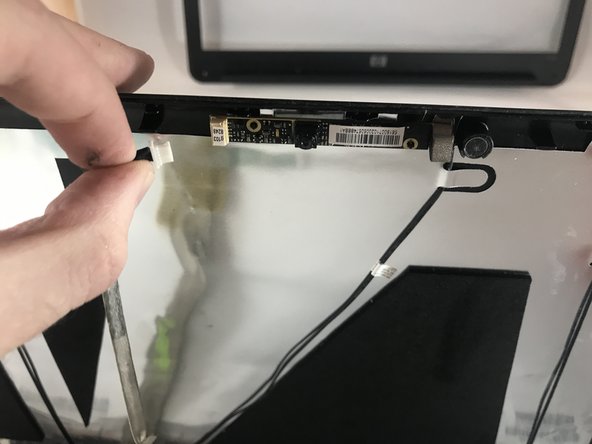
Теперь необходимо отсоединить все кабели питания/подключения. Убедитесь, что экран надежно удерживается, прежде чем приступать к выполнению следующих шагов.
Осторожно отсоедините кабель питания в верхней части рамки экрана. Этот кабель расположен рядом с веб-камерой.
Шаг 18

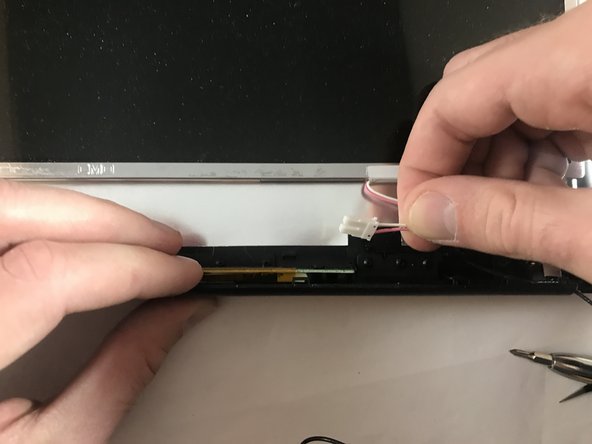
Возможно, для этого вам понадобятся плоскогубцы. Это не обязательно, но может помочь отсоединить кабель, так как он может быть слишком плотно зажат между логической платой и рамкой экрана.
Осторожно отсоедините кабель питания, расположенный в нижней части рамки экрана, слева от шарнира с правой стороны экрана.
Шаг 19

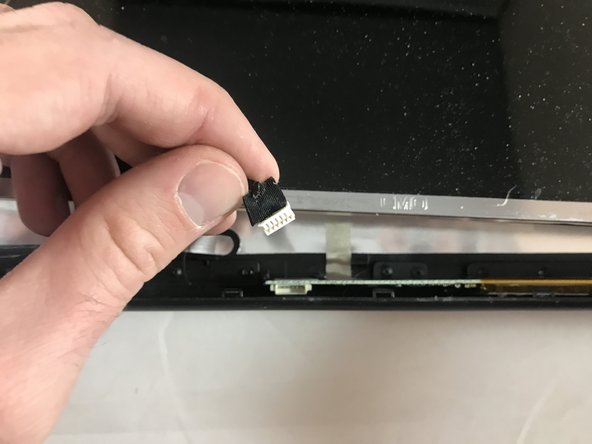
Осторожно отсоедините кабель питания в нижней части рамки экрана, расположенной справа от шарнира на левой стороне экрана.
Шаг 20

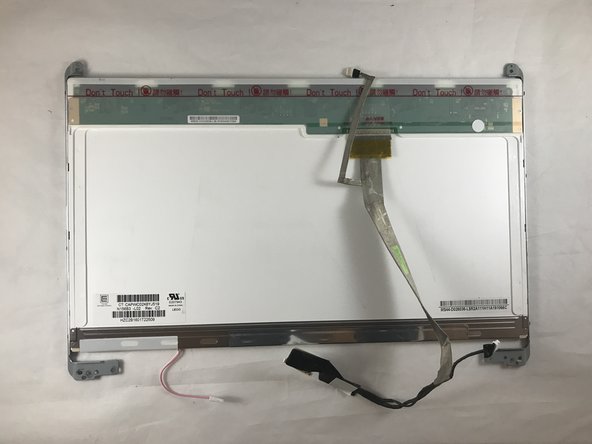
Аккуратно вытащите экран.
Убедитесь, что разбитый экран правильно утилизирован, чтобы сократить количество электронных отходов.
