No Image

Замена экрана HP Pavilion G6

69 просмотров
10 декабря 2023

Шаг 1 Извлеките аккумулятор

HP Pavilion G6 Screen Replacement, Remove the battery: step 1, image 1 of 3HP Pavilion G6 Screen Replacement, Remove the battery: step 1, image 2 of 3HP Pavilion G6 Screen Replacement, Remove the battery: step 1, image 3 of 3

Закройте ноутбук и переверните его.

Сдвиньте штифт, чтобы извлечь батарею.

Полностью извлеките батарею.

Шаг 2 Снимите крышки винтов

HP Pavilion G6 Screen Replacement, Remove the screw covers: step 2, image 1 of 3HP Pavilion G6 Screen Replacement, Remove the screw covers: step 2, image 2 of 3HP Pavilion G6 Screen Replacement, Remove the screw covers: step 2, image 3 of 3

Откройте ноутбук и найдите крышки с винтами.

Пинцетом снимите винтовые крышки в нижней части экрана.

Сохраните их в безопасном месте, так как после ремонта их нужно будет вставить обратно.

Шаг 3 Снимите пластиковую рамку

HP Pavilion G6 Screen Replacement, Remove the plastic frame: step 3, image 1 of 3HP Pavilion G6 Screen Replacement, Remove the plastic frame: step 3, image 2 of 3HP Pavilion G6 Screen Replacement, Remove the plastic frame: step 3, image 3 of 3

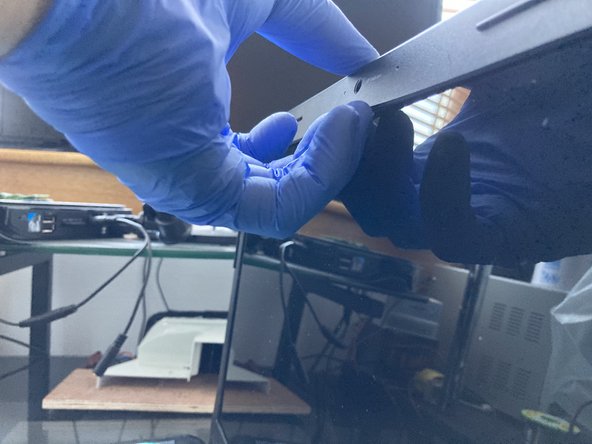
Выкрутите 2 винта Philips и отложите их в сторону.

Начиная с верхней части, подденьте пластиковую рамку ногтями или шилом.

Если вы используете выколотку, она может поцарапать экран. Осторожно надавливайте, пока пластиковая рамка не выскочит по всему периметру. Не давите на нее!

Наконец, снимите рамку.

Шаг 4 Освободите экран от рамки

HP Pavilion G6 Screen Replacement, Release the screen from the frame: step 4, image 1 of 3HP Pavilion G6 Screen Replacement, Release the screen from the frame: step 4, image 2 of 3HP Pavilion G6 Screen Replacement, Release the screen from the frame: step 4, image 3 of 3

Выкрутите черный винт Philips сверху с каждой стороны.

Выкрутите нижний винт из петли, чтобы облегчить доступ к винтам на боковой стороне экрана.

Теперь, когда рамка освобождена, можно выкрутить 4 винта Philips, удерживающих экран в рамке.

Шаг 5 Отсоедините разъем экрана

HP Pavilion G6 Screen Replacement, Disconnect the screen connector: step 5, image 1 of 3HP Pavilion G6 Screen Replacement, Disconnect the screen connector: step 5, image 2 of 3HP Pavilion G6 Screen Replacement, Disconnect the screen connector: step 5, image 3 of 3

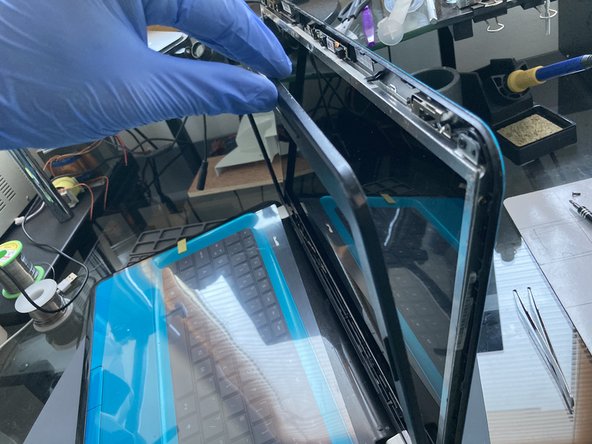
Переверните ноутбук на спину, осторожно выньте экран из рамки и положите его на клавиатуру.

Не пытайтесь снять его полностью, так как он все еще прикреплен к материнской плате кабелем экрана!

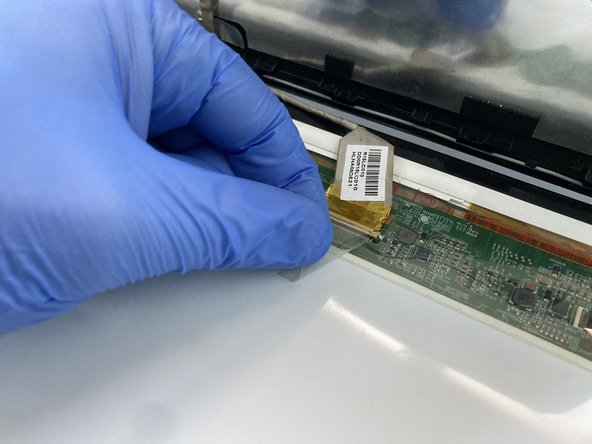
Аккуратно подденьте клей и отсоедините разъем экрана. Экран освобожден и готов к замене на новый.

Шаг 6 Проверьте номер модели перед заказом

HP Pavilion G6 Screen Replacement, Check the model number before ordering: step 6, image 1 of 2HP Pavilion G6 Screen Replacement, Check the model number before ordering: step 6, image 2 of 2

Перед заказом нового экрана убедитесь, что вы заказываете правильную модель, совместимую со старым экраном.

Проверьте разъем кабеля, чтобы убедиться, что вы заказываете правильный экран с правильным количеством контактов.

Комментировать
69 просмотров
Комментариев нет, будьте первым кто его оставит

Это интересно
No Image Гайды
0 комментариев
No Image Гайды
0 комментариев
No Image Гайды
0 комментариев