
Шаг 1 Батарея

Выключите компьютер.
Отключите все внешние устройства и кабели от компьютера.
Шаг 2

Переверните ноутбук.
Шаг 3


Найдите серый скользящий язычок рядом с черной полосой, где находится батарея.
Сдвиньте серый подвижный выступ влево до отчетливого щелчка.
Внутренний край батареи должен подняться.
Шаг 4


Возьмитесь за внутренний край батареи.
Поднимите внутренний край батареи вверх, чтобы отсоединить ее от ноутбука.
Шаг 5 Клавиатура

Выкрутите выделенные винты.
Открутив винты, переверните ноутбук.
Шаг 6

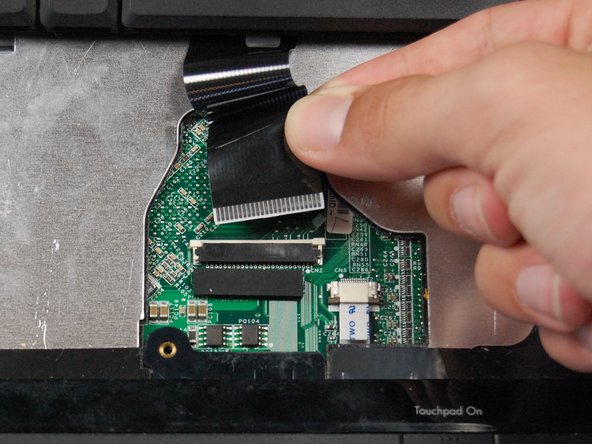
Откройте ноутбук.
С помощью лопатки поднимите клавиатуру.
Не тяните клавиатуру вверх и в сторону от компьютера, потому что она все еще прикреплена ленточным кабелем.
Нажмите пальцами на два белых зажима и аккуратно вытащите ленту из зажимов.
Шаг 7 Клавиши мультимедиа

Снова переверните ноутбук вверх дном.
Выкрутите выделенные винты.
Шаг 8

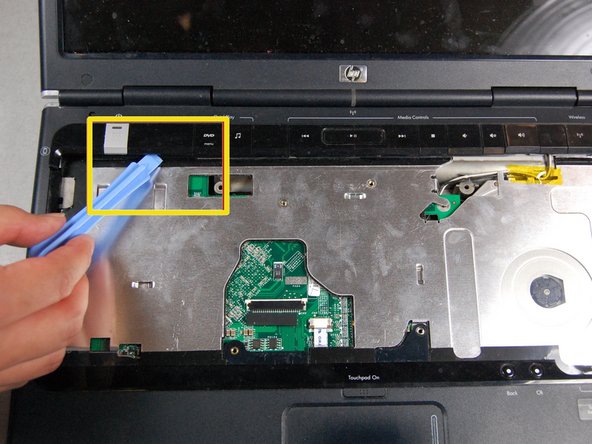
Переверните ноутбук правой стороной вверх. Откройте экран и откиньте его назад.
Найдите мультимедийные клавиши.
Аккуратно поднимите планку мультимедийных клавиш, используя пластиковый инструмент для поддевания.
Если при отжимании возникает слишком большое сопротивление, остановитесь и найдите причину сопротивления. Не давите на клавиши мультимедиа.
Шаг 9 Экран

Извлеките резиновые вставки с помощью пассатижей.
Примечание: При сборке обратите внимание, что две нижние резиновые вставки более плоские, чем четыре резиновые вставки, расположенные в верхней части экрана.
Выкрутите винты, расположенные за резиновыми вставками.
Шаг 10

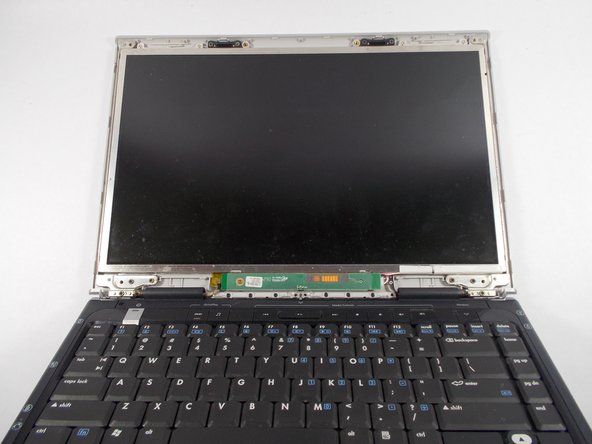
Осторожно подденьте корпус экрана пластиковой выколоткой.
Шаг 11

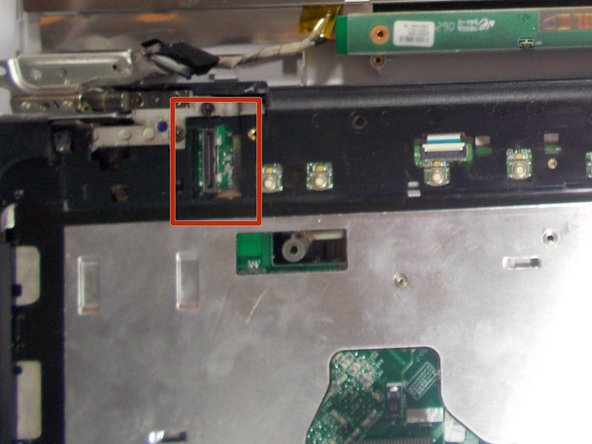
Извлеките заглушку, поддев ее пассатижами.
Вытаскивание заглушки пальцами может быть потенциально опасным, если вы не носите рабочие перчатки.
Шаг 12

Выкрутите один винт, отмеченный на картинке.
Будьте осторожны, чтобы не сломать зажимы и не потянуть за провода.
Шаг 13


Выкрутите 4 винта, отмеченные на рисунке.
Поддержите заднюю крышку и положите ее на стол. Не снимайте заднюю крышку.
Шаг 14

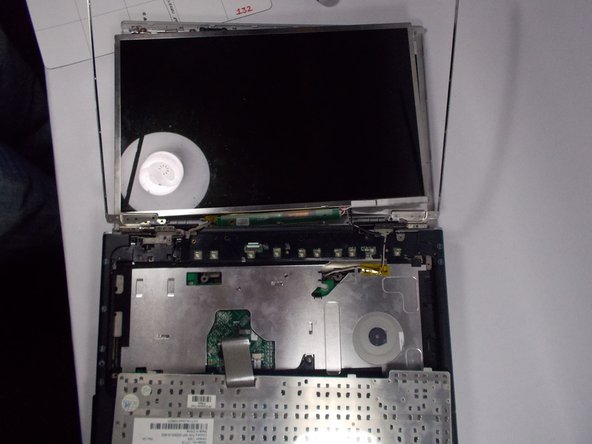
Открутите винты с каждой стороны экрана. На каждой стороне по четыре винта.
Снимите экран.
