
Шаг 1 Экран

Чтобы начать разборку устройства, положите его на ровную поверхность экраном вниз.
Шаг 2

Открутите четыре винта, расположенные на задней крышке устройства.
Шаг 3

Осторожно снимите заднюю крышку, поддевая ее палочками по бокам iPAQ.
Шаг 4

На этом этапе желтая лента будет соединять переднюю и заднюю панели устройства. Осторожно используйте пластиковый инструмент для открывания, чтобы отсоединить ленту от контактов разъёма.
Шаг 5

Извлеките SD-карту из верхней части устройства, надавив на неё и отпустив.
Шаг 6

Отсоедините ленточный кабель, подключенный к логической плате дисплея, потянув за пластиковые зажимы с обеих сторон в направлении верхней части устройства.
С помощью пластикового инструмента для открывания аккуратно извлеките коричневый ленточный кабель из разъема.
Шаг 7

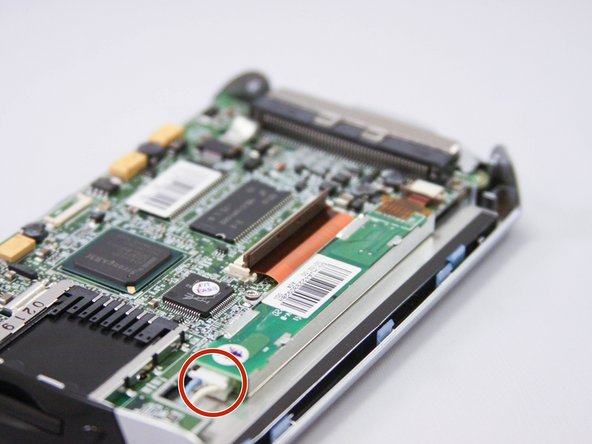
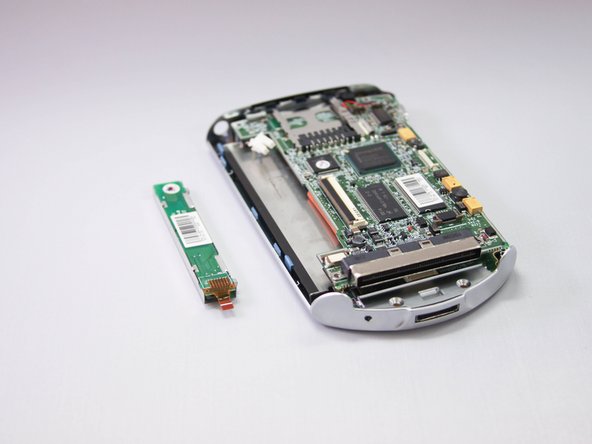
С помощью инструмента для открывания пластика аккуратно извлеките плату логики дисплея из корпуса.
Отсоедините разъем от противоположного конца платы логики дисплея.
Полностью извлеките компонент.
Шаг 8

Откиньте вверх черный пластиковый зажим на большом разъеме ленточного кабеля, расположенного в центре материнской платы.
С помощью пластикового инструмента для открывания аккуратно извлеките ленточный кабель из разъема.
Шаг 9

Найдите прозрачный/серый ленточный кабель в нижнем углу устройства.
Аккуратно выньте кабель из разъема с помощью пластикового инструмента для открывания.
При необходимости используйте руки или пинцет для извлечения.
Шаг 10

Руками аккуратно отсоедините разъемы динамика и микрофона от материнской платы.
Шаг 11

Открутите три маленьких винта с каждого угла материнской платы с помощью крестовой отвертки.
С помощью рук/инструмента для вскрытия пластика аккуратно извлеките материнскую плату из корпуса.
Отложите материнскую плату в сторону.
Шаг 12

Найдите четыре синих пластиковых зажима вокруг квадратного корпуса экрана.
Подденьте зажимы руками.
С помощью инструмента для открывания пластика извлеките весь экран в сборе из корпуса.
Шаг 13
Вставьте новый экран в устройство.
