
Введение
Это руководство по замене экрана HP Chromebook 11 G5. Основная цель описанных ниже действий — показать, как заменить экран. Экран является важнейшим устройством вывода информации в Chromebook и необходим для визуального отображения информации. Симптомами неисправного экрана являются невосприимчивость, черный экран после включения устройства, а также появление полос или искажение изображения. Если эти шаги выполнены аккуратно и правильно, экран можно легко заменить. Перед началом замены обязательно выключите устройство.
Шаг 1 Экран


Откройте крышку как можно дальше.
Вставьте палец в ободок ноутбука, пока он не появится с другой стороны.
Осторожно подденьте ободок, чтобы сдвинуть его с места.
При снятии защелки должен раздаться звуковой щелчок.
Убедитесь в том, что при отжимании остается зазор между пробойником и компонентами, расположенными за ободком.
Шаг 2


Удерживая ободок с обеих сторон, несколько раз проверните его, пока нижний ободок не защелкнется.
Этот шаг, скорее всего, самый сложный, и вам, возможно, придется приложить дополнительные усилия, чтобы снять ободок.
Шаг 3

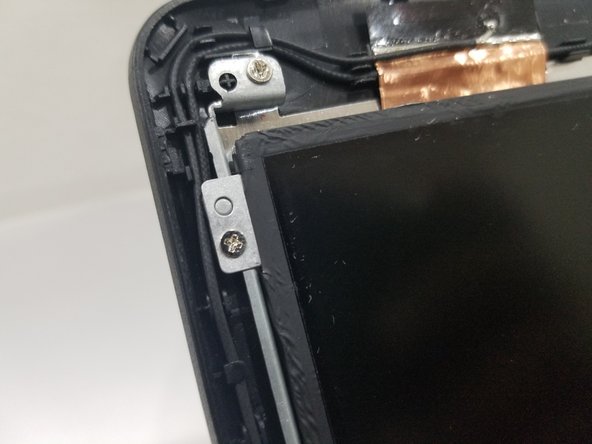
Открутите четыре серебристых 4-миллиметровых винта Phillips #0 по краям дисплея.
Чтобы ЖК-панель не соскользнула вниз после откручивания винтов, убедитесь, что дисплей наклонен как можно дальше назад.
Шаг 4

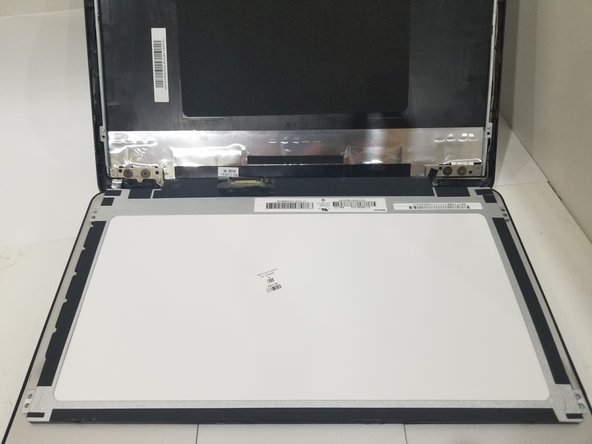
Аккуратно выньте ЖК-панель из корпуса и опустите ее на клавиатурную площадку.
Убедитесь, что во время опускания дисплея не произойдет случайного нажатия кнопки питания.
Шаг 5

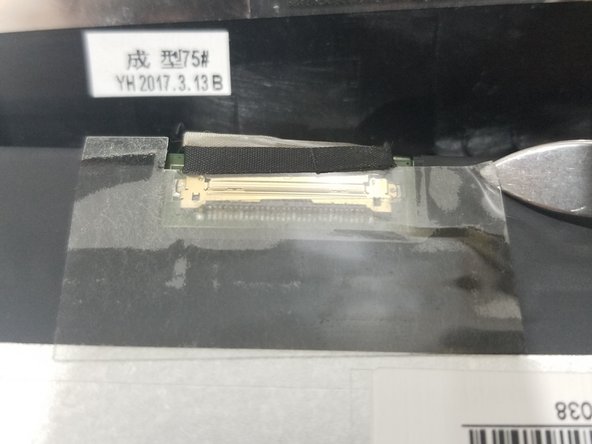
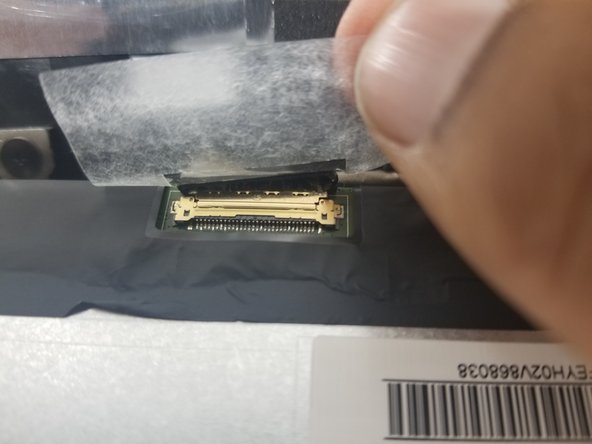
Найдите 30-контактный разъем eDP и с помощью острого конца лопатки отклейте уголок ленты над разъемом.
Чтобы не повредить внутренние компоненты, используйте металлическую лопатку только в крайнем случае.
Пальцами отклейте оставшуюся часть ленты.
Отклеивайте ленту медленно, чтобы не потянуть разъем во время отклеивания ленты.
Шаг 6

Держась за обе стороны ленты, аккуратно отодвиньте разъем, чтобы отсоединить дисплей.
При установке нового дисплея убедитесь, что между разъемом и гнездом нет зазора.
При присоединении разъема должны раздаться два звуковых щелчка, по одному щелчку с каждой стороны разъема.
