
Введение
Если на вашем ноутбуке HP 15-g071 nr треснул экран или потух дисплей, вам не нужно обращаться к специалистам, чтобы починить его. Самым дешевым и простым способом починки будет покупка подходящего экрана для данной модели и его самостоятельная замена. Для этого достаточно выполнить следующие пошаговые инструкции по замене экрана HP 15-g071 nr.
Шаг 1 Батарея


Переверните ноутбук так, чтобы дно было обращено вверх.
Шаг 2


Одновременно нажмите на выступы по углам ноутбука, чтобы освободить батарею.
Шаг 3


Одним движением потяните батарею в сторону от ноутбука.
Шаг 4 Жесткий диск

Используя отвертку Phillips #0, открутите все винты на задней панели корпуса.
Шаг 5


Осторожно проведите инструментом для открывания iFixit вдоль шва подставки для запястий, пока не сможете ее снять.
Снимите подставку для запястий, как только она отсоединится от корпуса.
Шаг 6


Выкрутите два винта с помощью крестообразного ключа № 0.
Аккуратно извлеките жесткий диск из его SATA-соединения с материнской платой.
Подсоедините свободный кабель данных к новому диску.
Будьте осторожны, чтобы не повредить серебристый ленточный кабель под самим жестким диском.
Шаг 7 Материнская плата

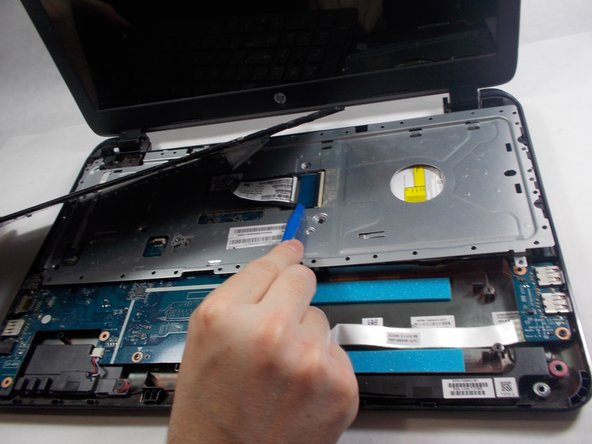
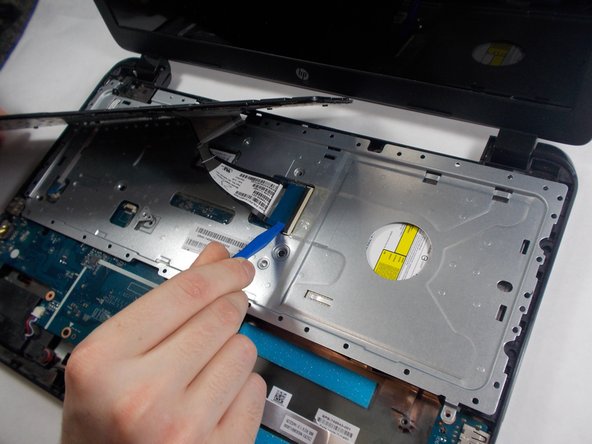
С помощью одного из пластиковых инструментов для открывания или пассатижей извлеките клавиатуру из корпуса.
Медленно поднимите клавиатуру под углом влево.
Прямо над синим пластиковым соединением с материнской платой находится зажим. Пальцем поднимите эту планку и освободите кабель.
Шаг 8

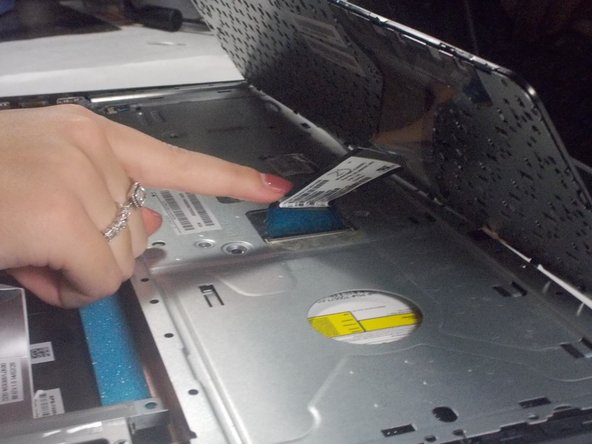

Приподнимите клавиатуру рукой, стараясь отсоединить ленточный кабель с синим язычком.
С помощью Phillips #0 открутите пять выделенных винтов.
Поднимите пластину с задней стороны материнской платы.
Шаг 9

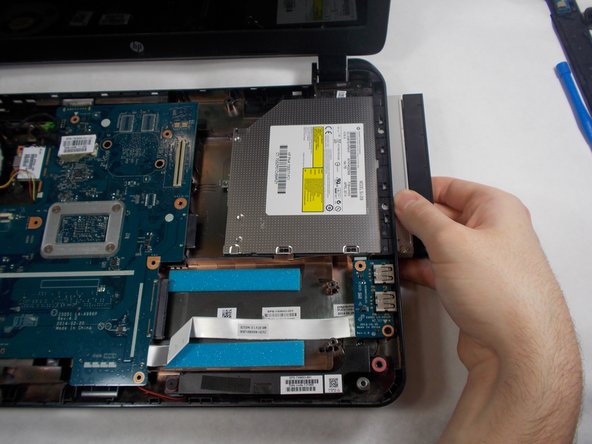
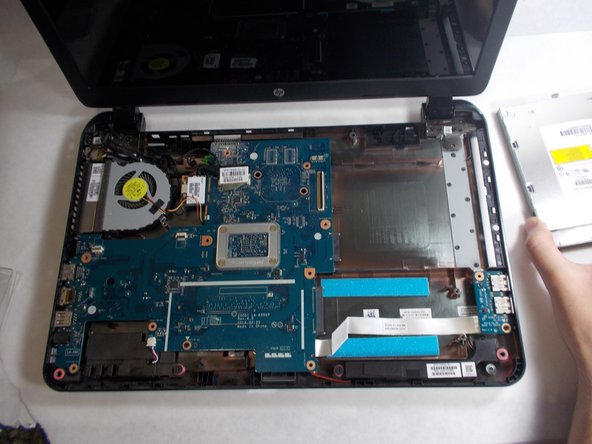
Винт, удерживающий привод компакт-дисков, уже был удален.
Выдвиньте привод компакт-дисков.
Шаг 10

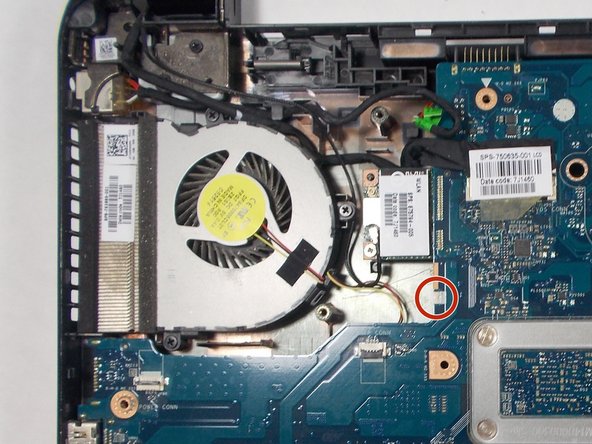
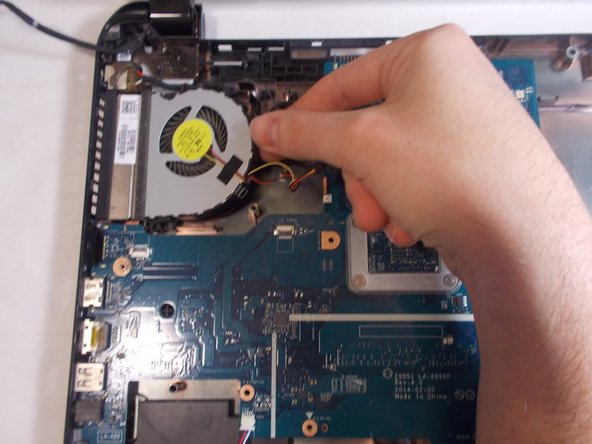
Открутите три винта, соединяющие вентилятор с материнской платой, с помощью крестообразного ключа № 0.
Отсоедините вентилятор от материнской платы.
Трехконтактный разъем вентилятора будет трудно извлечь. Важно не вытаскивать его за провода. Чтобы не повредить разъем, используйте небольшие выступы с обеих сторон.
Шаг 11

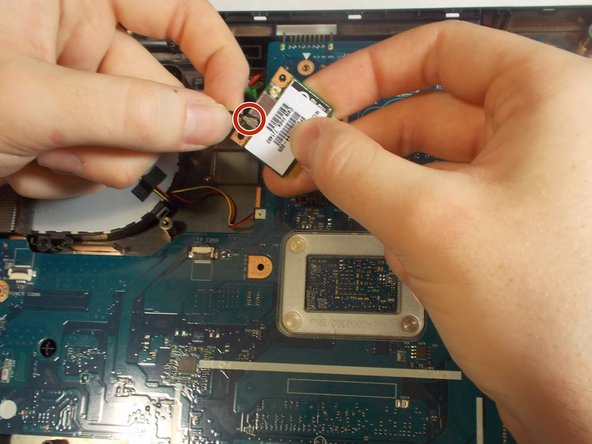
Винт для беспроводной карты уже был удален.
Осторожно извлеките беспроводную карту из разъема на материнской плате.
Отмеченный разъем — это разъем для подключения антенны. С помощью двух пальцев освободите разъем от крепления.
После снятия разъем будет располагаться под углом 90 градусов.
Шаг 12

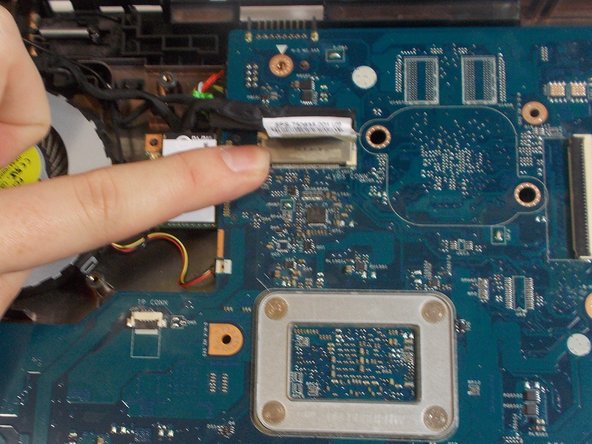
Снимите разъем экрана, потянув за пластиковый выступ.
Аккуратно покачайте разъем из стороны в сторону, потянув его к аккумулятору.
Шаг 13


Медленно поднимите материнскую плату, ухватившись за середину ее правой стороны.
Покачайте материнскую плату из стороны в сторону, чтобы извлечь ее.
При установке на место необходимо совместить порты с каждой контактной точкой пластиковой рамки, чтобы совместить все отверстия для винтов.
Шаг 14 Экран

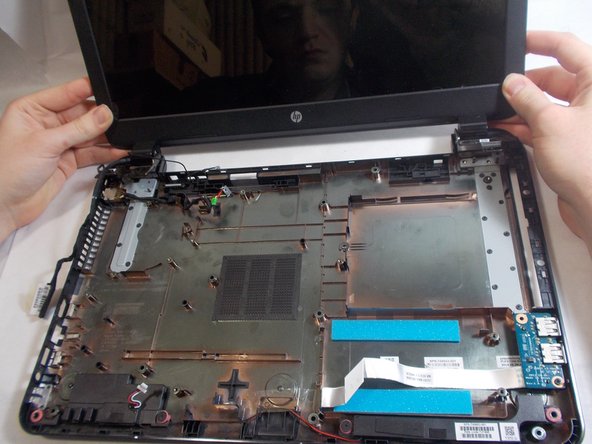
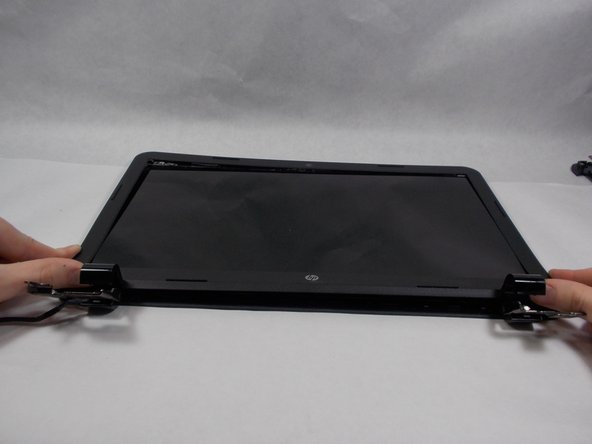
Открутите три винта в основании каждой петли с помощью крестового набора Phillips #0.
Отогните экран назад, как будто открываете его. Цель состоит в том, чтобы чрезмерно растянуть петли.
Петли будут сгибаться с некоторым трудом, поэтому лучше всего сгибать их, пока они еще прикреплены к ноутбуку.
Шаг 15

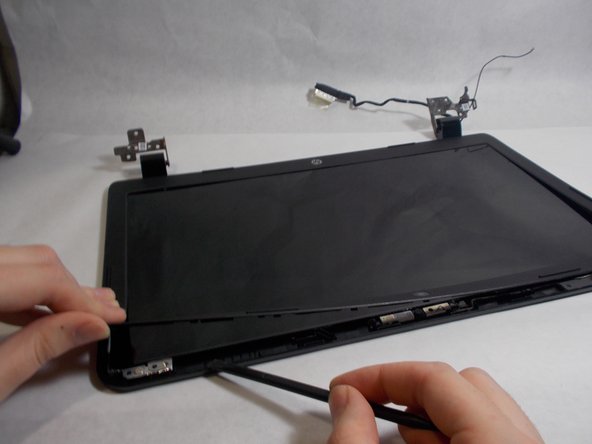
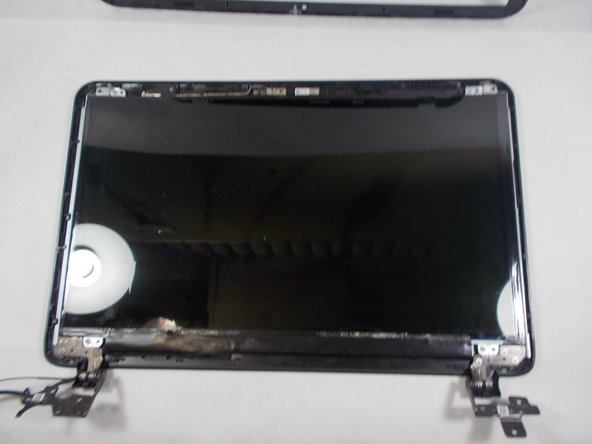
Найдите шов, отделяющий черный пластик, покрывающий внешнюю сторону экрана.
Используя инструмент для вскрытия пластика, раздвиньте крышку, пока не доберетесь до места, с которого начали.
Шаг 16

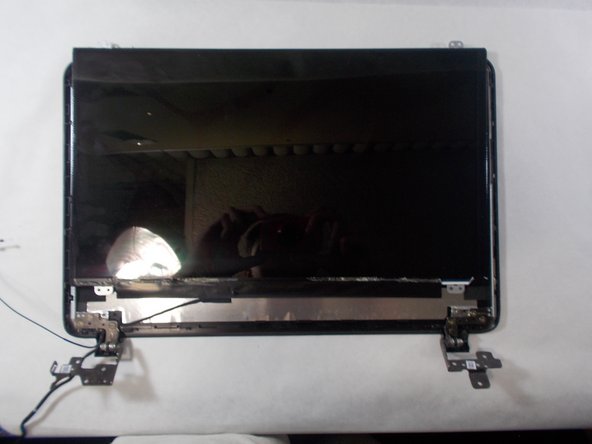
Открутите четыре винта — по одному в каждом углу экрана.
Положите экран лицевой стороной вниз на ближайшую к ноутбуку поверхность.
В центре экрана подключен ленточный кабель, который необходимо извлечь.
