
Введение
Это руководство по ремонту было составлено сотрудниками iFixit и не было одобрено компанией Google. Узнайте больше о наших руководствах по ремонту здесь.
Используйте это руководство для замены треснувшего или разбитого экрана на вашем Google Pixel 6 Pro.
Новый экран будет поставляться с уже установленным сканером отпечатков пальцев. Если это не так, вам придется переустановить оригинальный сканер отпечатков пальцев на новый экран. Если вы заменяете считыватель отпечатков пальцев, вам нужно будет откалибровать его, чтобы сохранить его функциональность.
Если рамка деформирована, важно заменить ее, чтобы убедиться, что новый экран будет крепиться правильно и не пострадает от неравномерного давления.
Если ваш аккумулятор вздулся, примите соответствующие меры предосторожности. Прежде чем разбирать устройство, разрядите батарею ниже 25 %. Это снизит риск опасного теплового удара, если батарея будет случайно повреждена во время ремонта.
Осторожно: Pixel 6 Pro содержит лазеры класса 1. Разборка может привести к воздействию невидимого инфракрасного лазерного излучения.
Сохранение водонепроницаемости после ремонта будет зависеть от того, насколько качественно вы нанесете клей, но ваше устройство потеряет свой рейтинг IP (Ingress Protection).
Прежде чем приступить к этой процедуре, убедитесь, что у вас есть набор запасных клеев для заднего стекла и экрана.
Шаг 1 Меры предосторожности


Перед началом ремонта дайте аккумулятору разрядиться ниже 25 %. Заряженный аккумулятор может загореться в случае повреждения.
Полностью обесточьте телефон и отсоедините все кабели.
Шаг 2 Инструкции по работе с антизажимом


Следующие три шага демонстрируют работу с Anti-Clamp — инструментом, который мы разработали для облегчения процедуры вскрытия. Если вы не используете зажим Anti-Clamp, пропустите три шага, чтобы воспользоваться альтернативным методом.
Полные инструкции по использованию зажима Anti-Clamp вы найдете в этом руководстве.
Если экран треснул, накройте его слоем прозрачной упаковочной ленты, чтобы помочь присоске приклеиться.
Потяните синюю ручку назад, чтобы разблокировать кронштейны Anti-Clamp.
Наденьте кронштейны на левый или правый край телефона.
Расположите присоски у нижнего края телефона — одну спереди, другую сзади.
Сожмите чашки вместе, чтобы обеспечить присасывание.
Если поверхность телефона слишком скользкая, чтобы антизажим мог за нее зацепиться, вы можете использовать клейкую ленту для создания более прочной поверхности.
Шаг 3


Потяните синюю ручку вперед, чтобы зафиксировать рычаги.
Поверните ручку по часовой стрелке на 360 градусов или до тех пор, пока чашки не начнут растягиваться.
Убедитесь, что присоски остаются на одной линии. Если они начинают соскальзывать, слегка ослабьте присоски и выровняйте кронштейны.
Шаг 4


Нагрейте iOpener и проденьте его через кронштейны антизажима.
Можно также использовать фен или тепловой пистолет — но сильный нагрев может повредить дисплей и/или внутренний аккумулятор, поэтому действуйте осторожно.
Согните iOpener так, чтобы она легла на нижний край телефона.
Подождите одну минуту, чтобы клей успел отклеиться и образовалась щель.
Вставьте медиатор под рамку экрана, когда зажим Anti-Clamp создаст достаточно большой зазор.
Если зажим Anti-Clamp не создает достаточного зазора, приложите больше тепла к этому месту и поверните ручку по часовой стрелке на пол-оборота.
Не поворачивайте ручку более чем на пол-оборота за раз и подождите одну минуту между поворотами. Пусть антизажим и время сделают всю работу за вас.
Пропустите следующие два шага.
Шаг 5 Ослабьте клей дисплея

Приложите нагретый iOpener к экрану, чтобы ослабить клей под ним. Прикладывайте iOpener не менее чем на 3 минуты.
Можно также использовать фен, тепловой пистолет или горячую пластину, но будьте осторожны, чтобы не перегреть устройство.
Шаг 6 Вставьте медиатор для открытия


Когда экран станет теплым на ощупь, приложите ручку-присоску к нижнему краю экрана.
Если экран сильно потрескался, накройте его слоем прозрачной упаковочной ленты, чтобы ручка присоски приклеилась. Вместо присоски можно использовать очень прочный скотч. Если ничего не получается, можно приклеить ручку присоски к экрану.
Приподнимите экран, включая защитную рамку, с помощью ручки присоски, чтобы создать небольшой зазор между экраном и блоком телефона.
Вставьте отмычку в зазор между рамкой экрана и блоком телефона.
Убедитесь, что вы вставили открывающую кирку в правильном положении, чтобы не отделить экран от защитной рамки, а не от блока телефона.
Сдвиньте открывающий медиатор к левому нижнему углу экрана, чтобы срезать клей.
Оставьте открывающий медиатор на месте, чтобы предотвратить повторное схватывание клея.
Шаг 7 Срежьте клей


Вставьте второй открывающий медиатор в нижний край и сдвиньте его к правому нижнему углу экрана, чтобы срезать клей.
Оставьте открывающий медиатор на месте, чтобы предотвратить повторное схватывание клея.
Шаг 8


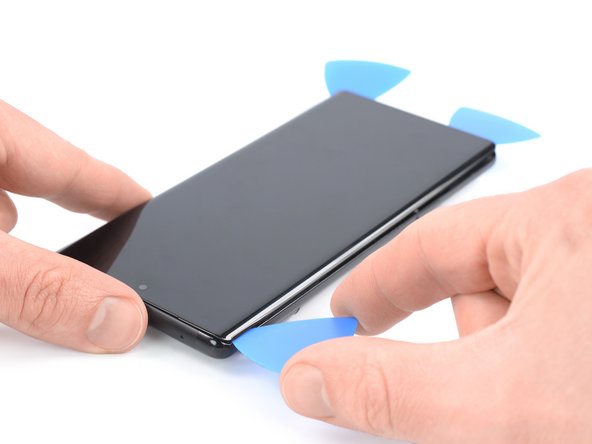
Экран Google Pixel 6 Pro держится не только на клею, но и на маленьких пластиковых штырьках. Если во время процедуры снятия экрана ваш открывающий медиатор заблокируется, это означает, что вы вставили медиатор слишком глубоко под экран. Вставляйте только кончик открывающего резца (~3-4 мм) при разрезании клея дисплея.
Вставьте третью открывающую кирку под левый нижний угол экрана.
Проведите открывающим резцом вдоль левого края экрана, чтобы срезать клей.
Оставьте открывающую кирку в левом верхнем углу, чтобы предотвратить повторное схватывание клея.
Шаг 9

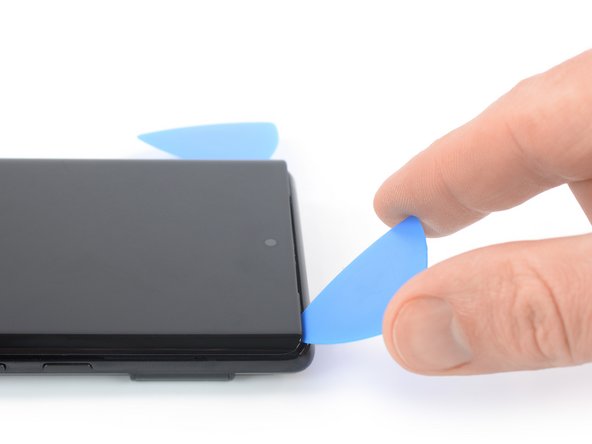
Если клей становится трудно резать, скорее всего, он остыл. Используйте iOpener или тепловую пушку в течение 1-2 минут, чтобы снова нагреть его.
При разрезании вблизи фронтальной камеры вставляйте только кончик резца (~2-3 мм), чтобы не повредить и не размазать камеру.
Вставьте четвертую открывающую пику в левый верхний угол экрана.
Проведите открывающим резцом вдоль верхнего края телефона, чтобы срезать клей.
Оставьте медиатор в правом верхнем углу, чтобы предотвратить повторное схватывание клея.
Шаг 10


Вставьте пятую открывающую кирку и проведите ею вдоль правого края телефона, чтобы срезать оставшийся клей.
Не пытайтесь снять дисплей до конца, экран все еще соединен с блоком телефона.
Шаг 11 Откройте телефон в сборе


Во время следующей процедуры старайтесь не натягивать кабель дисплея.
Осторожно откиньте экран на левую сторону телефона в сборе, как если бы вы открывали переднюю обложку книги.
Шаг 12 Открутите винт кронштейна дисплея


Хотя в Pixel 6 Pro используются винты Torx Plus, подойдут и обычные биты Torx. Прикладывайте постоянное усилие вниз, чтобы не сорвать винт.
С помощью отвертки Torx T3 открутите винт 3IP Torx Plus длиной 2,0 мм, крепящий металлический кронштейн кабеля дисплея.
На протяжении всего ремонта следите за каждым винтом и убедитесь, что он возвращается именно туда, откуда пришел.
Шаг 13 Снимите кронштейн кабеля дисплея

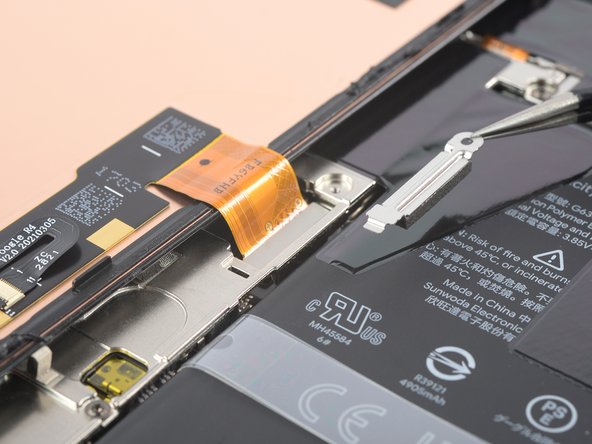
С помощью пинцета снимите металлический кронштейн, расположенный на верхней части разъема кабеля дисплея.
Обязательно сохраните этот компонент, чтобы установить его на место при сборке.
Шаг 14 Отсоедините кабель дисплея


С помощью пассатижей отсоедините гибкий кабель дисплея, выдернув разъем из гнезда.
Шаг 15 Снимите экран

Снимите экран.
Во время сборки:
Это хороший момент для проверки телефона перед его герметизацией. Временно подключите экран, включите телефон и убедитесь, что он работает как положено. Прежде чем продолжить сборку, выключите телефон и отсоедините экран.
Следуйте этому руководству, если вы используете клей, изготовленный на заказ для вашего устройства.
Следуйте этому руководству, если вы используете предварительно вырезанную клейкую карту.
Если вы устанавливаете новый экран, следуйте этому руководству для калибровки датчика отпечатков пальцев.
