
Введение
Это руководство по ремонту было составлено сотрудниками iFixit и не было одобрено компанией Google. Узнайте больше о наших руководствах по ремонту здесь.
Используйте это руководство для замены треснувшего или неисправного экрана, включая дисплей и дигитайзер, на вашем Google Pixel 2 XL. Если в комплект не входит клей, то для герметизации телефона потребуется запасной клей. Также могут быть мелкие детали, которые необходимо перенести с оригинального дисплея на запасной. Внимательно осмотрите оба дисплея, чтобы убедиться, что все необходимые компоненты перенесены с оригинального дисплея на сменный.
Шаг 1 Процедура открытия

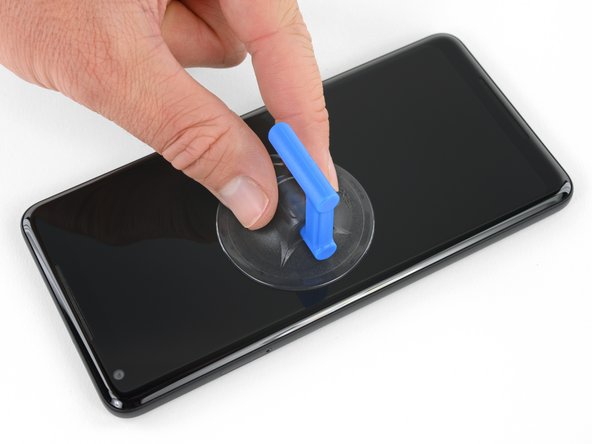
Если стекло дисплея треснуло, заклейте его скотчем, чтобы избежать телесных повреждений и дальнейшей поломки. Это также сделает поверхность гладкой, что позволит присоске приклеиться.
Приложите присоску как можно ближе к краю SIM-слота телефона, избегая изогнутого края.
На изогнутой части стекла присоска не обеспечит хорошего прилегания.
Шаг 2


Потяните присоску вверх с сильным постоянным давлением и вставьте медиатор между передней панелью и задней частью корпуса.
Это требует значительной силы и терпения. Если у вас возникли проблемы, покачайте присоску и экран, чтобы ослабить клей, или приложите тепло с помощью iOpener, теплового пистолета или фена.
Шаг 3


На следующих этапах необходимо соблюдать особую осторожность в некоторых местах, чтобы не повредить телефон:
Не вставляйте медиатор более чем на 0,25 дюйма (6 мм) в нижний край телефона. Если резцы соприкоснутся со сложенной частью OLED-панели, они могут повредить дисплей.
Не делайте надрезы вдоль левого края: там находятся хрупкие кабели дисплея, которые могут быть повреждены.
Делайте только очень тонкие надрезы в левом верхнем углу; глубокие надрезы могут повредить фронтальную камеру.
Шаг 4


Сдвиньте открывающийся медиатор вниз по правой стороне телефона, чтобы отделить клей от дисплея.
Шаг 5


В следующих шагах используйте плоский край открывающего резца, а не угол. Это поможет избежать слишком глубокого введения резца.
Проведите открывающим резцом вокруг правого нижнего угла и вдоль нижнего края телефона.
Шаг 6

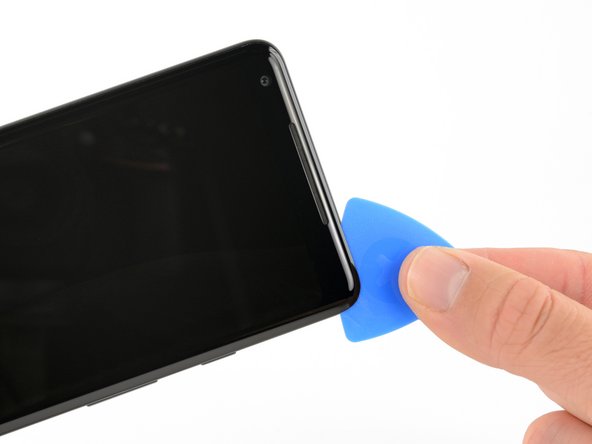
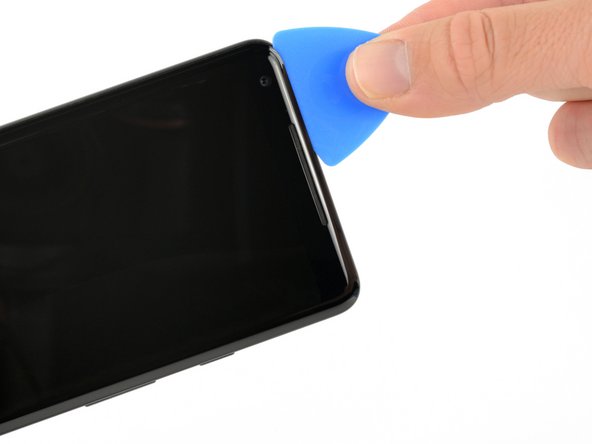
Снова вставьте плоский край резца в правый верхний угол телефона и проведите им вокруг угла и верхнего края телефона.
Шаг 7


Аккуратно поднимите дисплей с правой стороны телефона, раскрыв его как книгу.
Если дисплей не поднимается, подденьте его, чтобы отделить последние кусочки клея.
Не пытайтесь полностью отделить дисплей, так как хрупкие ленточные кабели все еще соединяют его с материнской платой телефона.
Осторожно положите дисплей на стол рядом с остальными частями телефона, держа его близко к телефону, чтобы не перетянуть кабели дисплея и дигитайзера.
Шаг 8

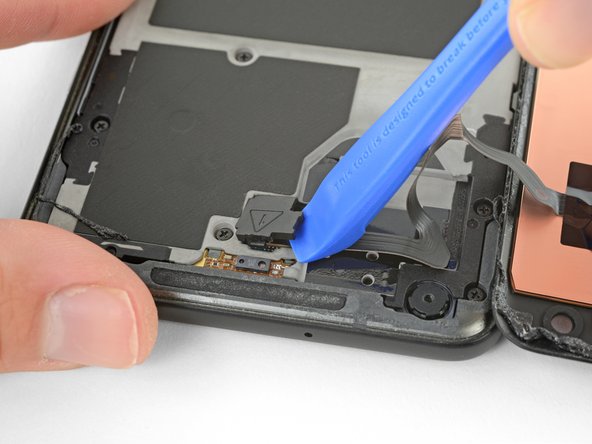
С помощью уголка инструмента для открывания подденьте и отстегните нижний край крышки разъема кабеля дигитайзера.
Зажим, фиксирующий эту крышку, расположен вдоль нижнего края.
Поддевайте осторожно, чтобы не повредить находящийся под ней кабель и не потерять саму крышку.
Снимите крышку разъема.
Обязательно сохраните этот компонент, чтобы установить его на место при сборке.
Шаг 9

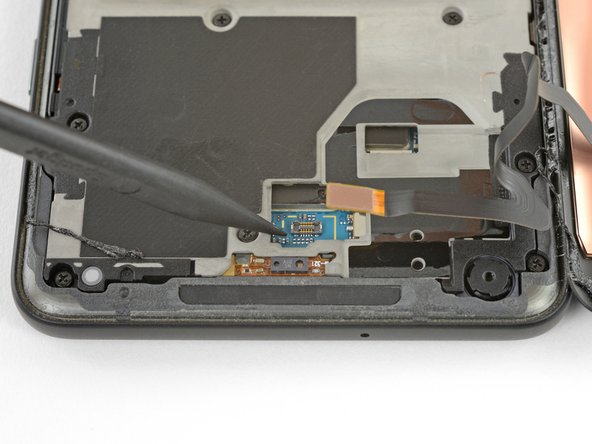
С помощью острия шила подденьте разъем кабеля дигитайзера и выньте его из гнезда на материнской плате.
Чтобы снова установить такие разъемы, как этот, аккуратно выровняйте и надавите на одну сторону до щелчка, затем повторите с другой стороны. Не нажимайте на середину. Если разъем будет неправильно выровнен, контакты могут погнуться, что приведет к необратимым повреждениям.
Если после ремонта какая-либо часть экрана не реагирует на прикосновения, снова установите этот разъем, убедившись, что он полностью защелкнулся и что в гнезде нет пыли или других препятствий.
Шаг 10

Пинцетом удалите клейкую ленту с крышки разъема дисплея.
Шаг 11


Вставьте острие пробойника в небольшое отверстие на краю крышки разъема дисплея.
С помощью пробки вытолкните крышку из ее углубления.
Снимите крышку разъема.
Обязательно сохраните этот компонент, чтобы установить его на место при сборке.
Шаг 12

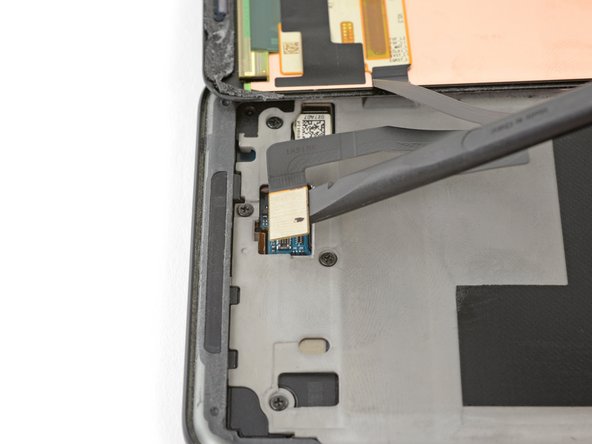
Подденьте плоским краем пробки разъем кабеля дисплея и выньте его из гнезда.
Извлеките дисплей.
Во время сборки остановитесь здесь, если хотите заменить клей по краям дисплея.
Шаг 13 Экран


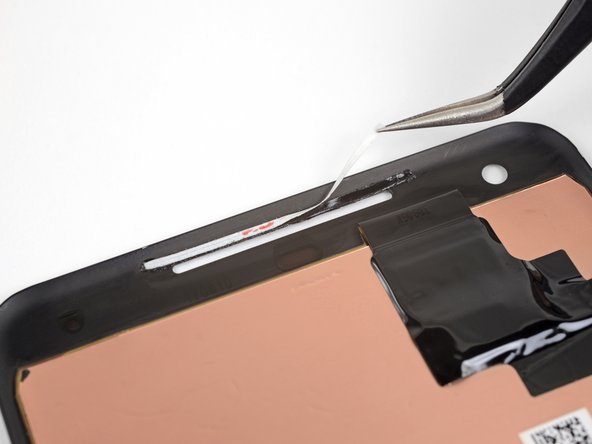
В комплект поставки вашего дисплея могут не входить решетки динамиков или прокладка для фронтальной камеры. В этом случае аккуратно снимите эти детали со старого дисплея с помощью пинцета и установите их на новый дисплей, следуя дальнейшим инструкциям.
Перед установкой очистите детали от остатков клея.
Обязательно установите решетки и прокладки перед нанесением клея для дисплея.
Отрежьте полоску двустороннего скотча шириной 1 мм и длиной около 3 см (1,25 дюйма).
Положите клейкую полоску вдоль верхнего края гнезда динамика наушников в новом дисплее так, чтобы она располагалась по центру гнезда и касалась его верхнего края.
Клейкая полоска должна располагаться как можно ближе к краю гнезда, не перекрывая его. В противном случае она может помешать клею дисплея.
Аккуратно прижмите клейкую полоску к дисплею пальцем или лопаткой.
Отклейте белую подложку от клейкой полоски.
Шаг 14

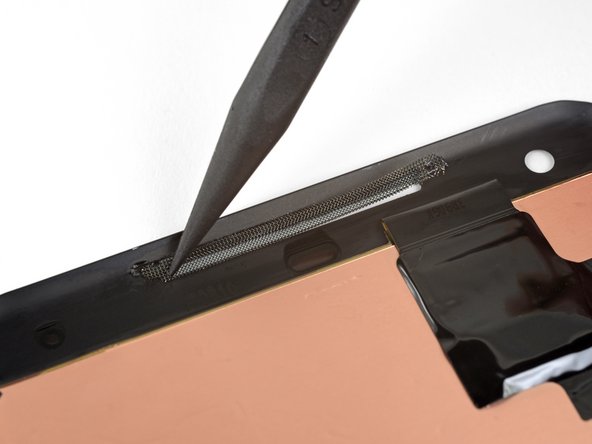
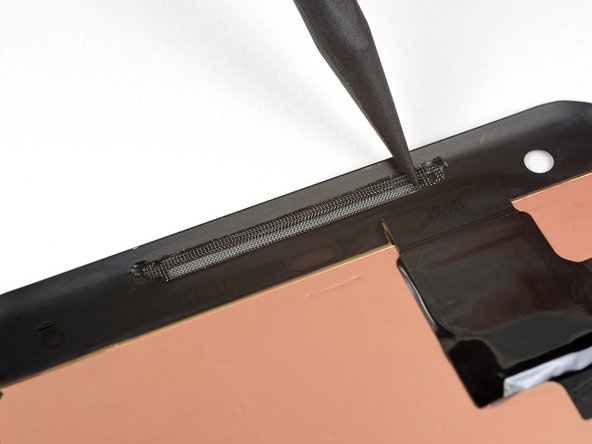
Слегка вставьте решетку динамика в прорезь так, чтобы выемка на половине решетки находилась внутри прорези, а плоская половина решетки без выемки — над прорезью поверх клея. Пока не прижимайте ее к клею.
Острием шила аккуратно прижмите края решетки к краям паза, центрируя решетку в пазу.
Шаг 15

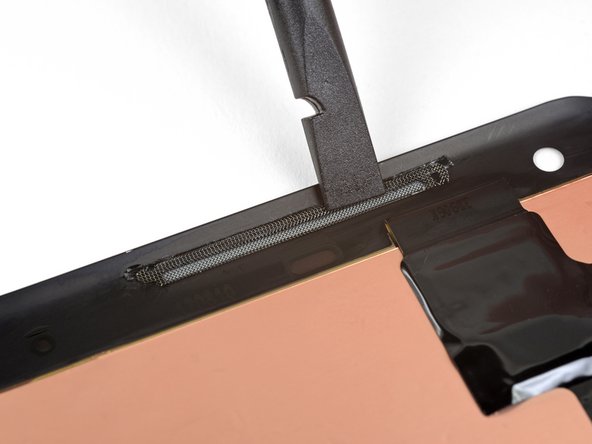
Плоским концом шила прижмите верхнюю часть решетки к клейкой полосе.
Повторите три последних шага, чтобы установить нижнюю решетку динамика.
При установке нижней решетки динамика приложите клейкую полоску к нижнему краю прорези динамика и расположите решетку плоской половиной под прорезью.
Шаг 16

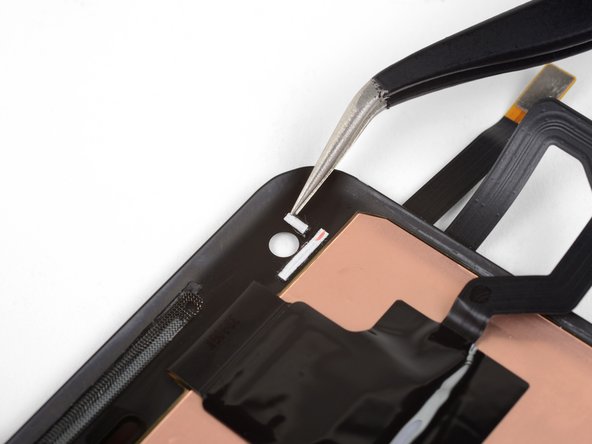
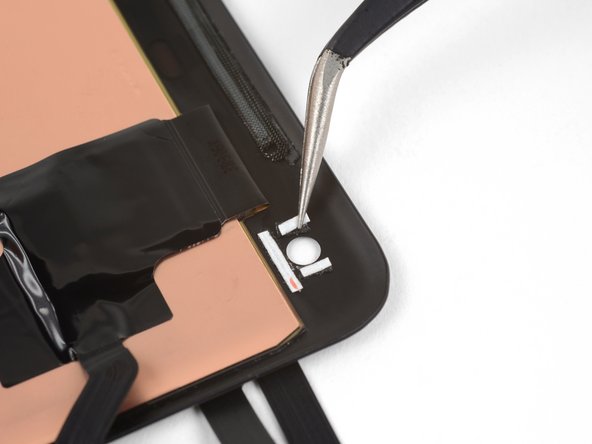
Если вы используете прокладку камеры от старого экрана, старый клей мог прилипнуть к прокладке, когда вы ее снимали. Если это так, и клей все еще липкий, перейдите к последнему шагу.
Отрежьте одну полоску клея шириной 1 мм и длиной 6 мм (1/4 дюйма).
Поместите клей под отверстием фронтальной камеры, параллельно верхнему краю дисплея.
Отрежьте две полоски шириной 3 мм (1/8 дюйма) из клея шириной 1 мм.
Поместите клейкие полоски слева и справа от отверстия камеры, перпендикулярно нижней клейкой полоске.
Аккуратно прижмите клейкие полоски к дисплею пальцем или лопаткой.
Убедитесь, что все три полоски расположены как можно ближе к отверстию камеры, не перекрывая его.
Шаг 17

Отклейте белую подложку со всех трех клейких полосок.
Шаг 18

Осторожно положите прокладку для камеры с передней стороны поверх клея.
Убедитесь, что прокладка расположена по центру отверстия камеры. Если она будет перекрывать отверстие, это нарушит работу камеры.
Прижмите прокладку к клею пальцем или лопаткой.
Во время загрузки после сборки экран пройдет процедуру калибровки. Не прикасайтесь к экрану во время этого процесса, так как это может привести к неправильной калибровке и возникновению проблем с сенсорным управлением.
